
دروس
كيفية إضافة فيديو خلفية في Webflow - دليل خطوة بخطوة
هل ترغب في تحسين تصميم موقعك؟ تعرف على كيفية إضافة فيديو خلفية متكرر في Webflow لتجربة بصرية ديناميكية وعصرية.
يوفر هذا المستند دليلاً مفصلاً حول كيفية دمج فيديو خلفية بسلاسة في مشروع Webflow الخاص بك. اتبع الخطوات أدناه لتحقيق إعداد خلفية احترافي وجذاب بصريًا لموقعك على الويب.
دليل خطوة بخطوة: كيفية إضافة فيديو خلفية في Webflow
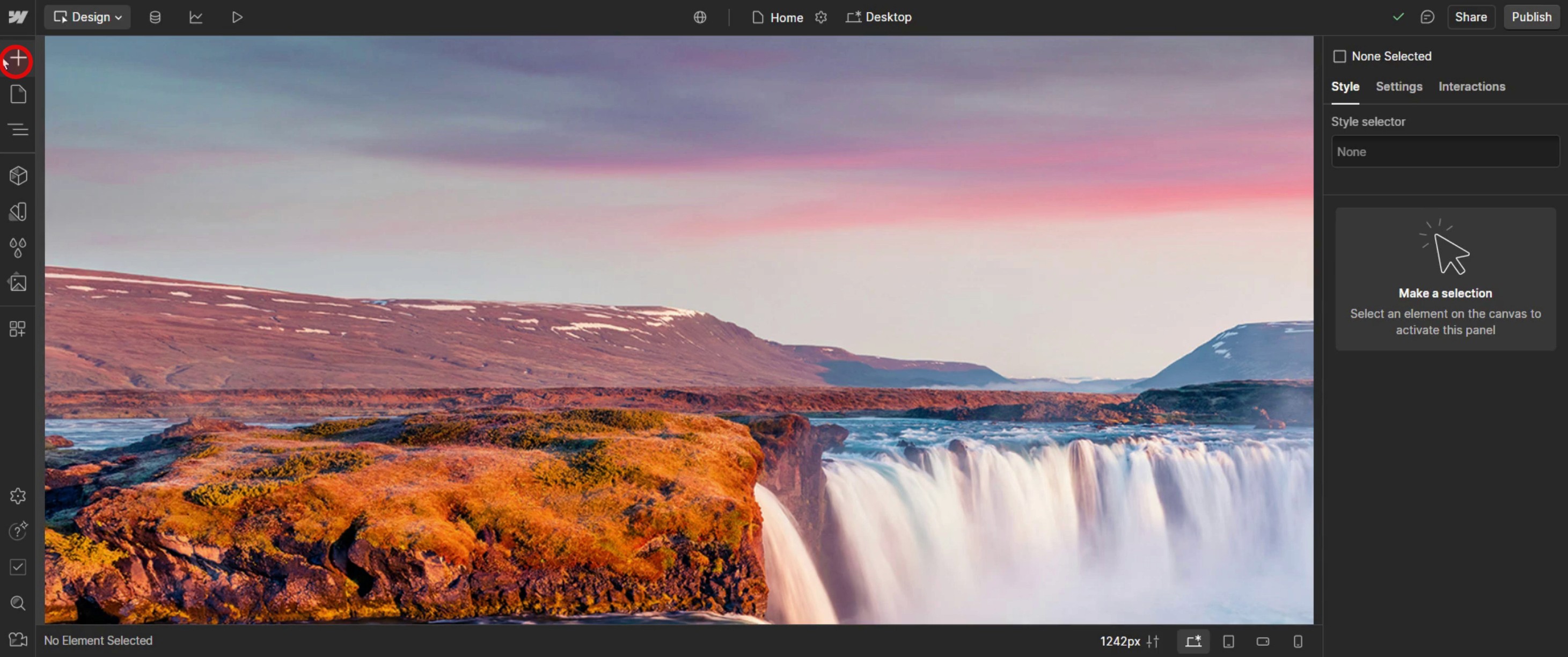
الخطوة 1
انقر على خيار إضافة العناصر.
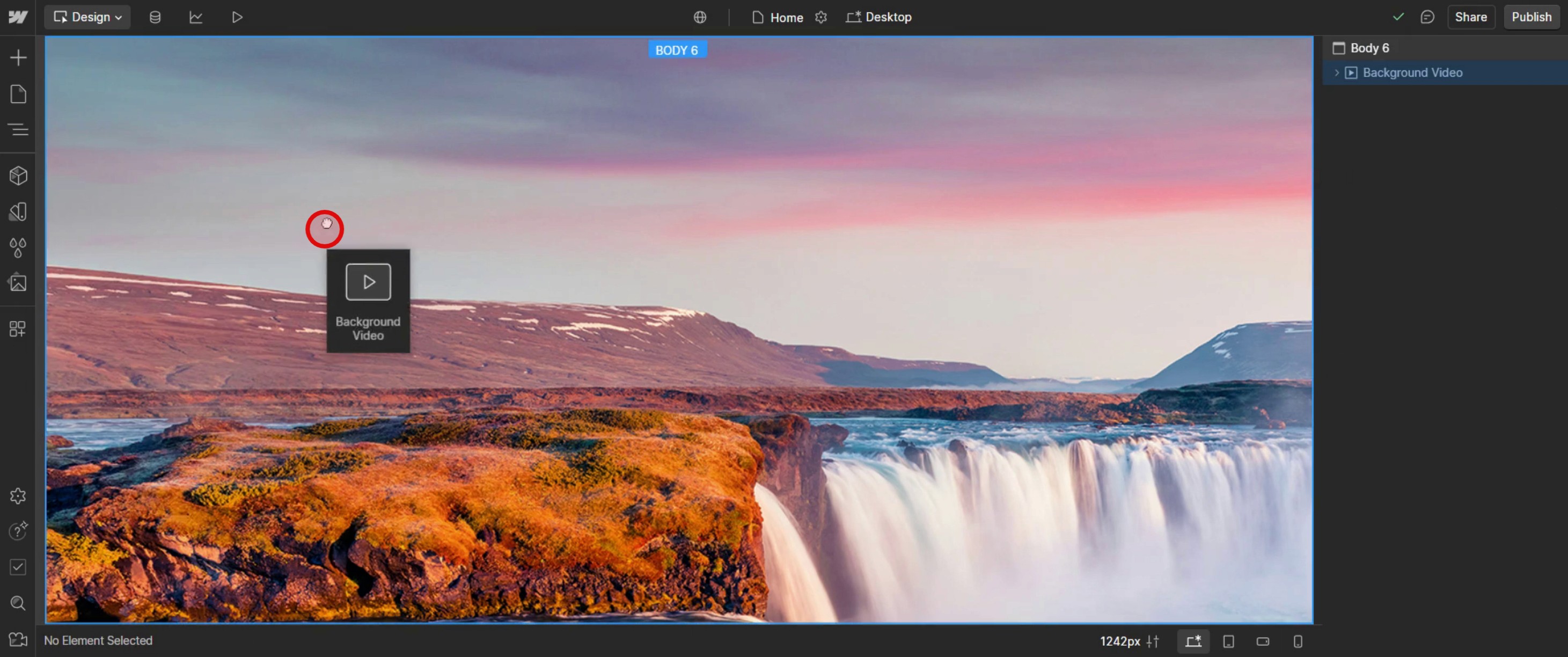
الخطوة 2
اسحب وأسقط خيار الصوت الخلفي .
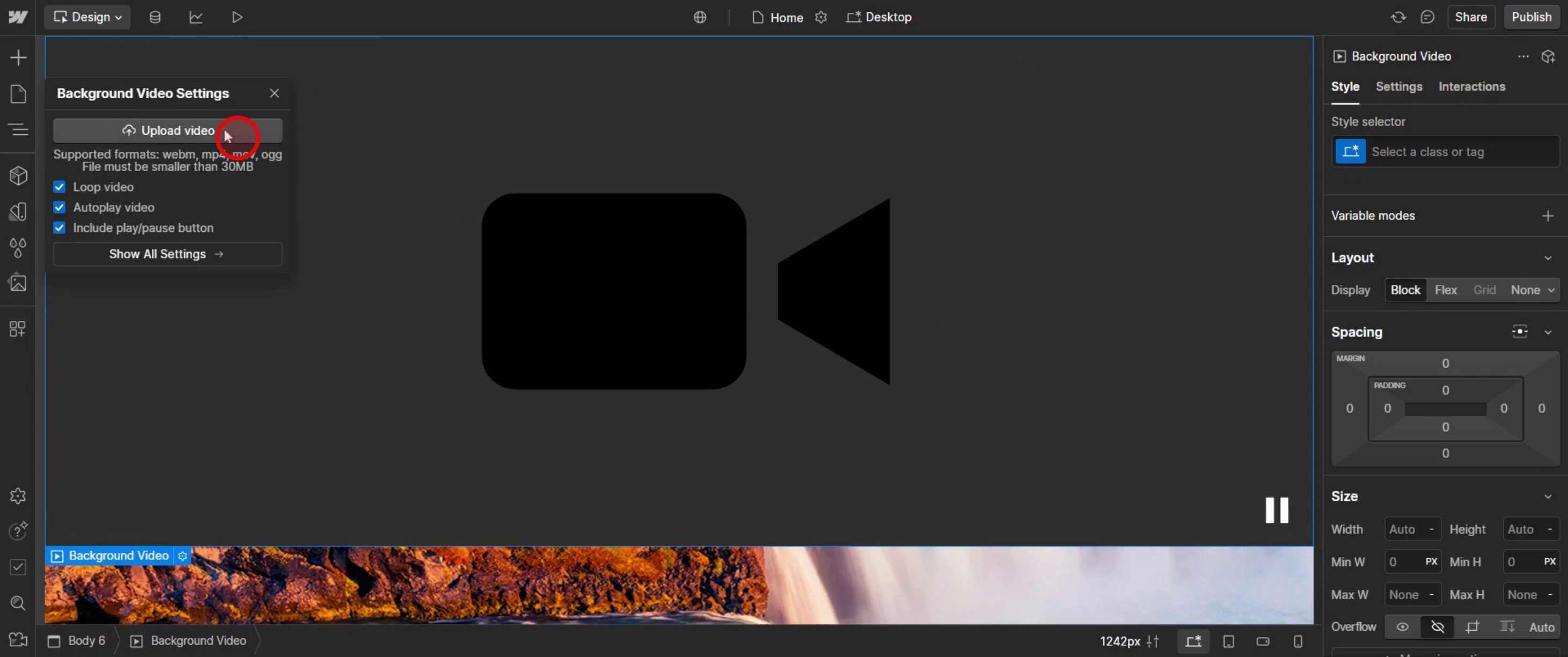
الخطوة 3
قم بتحميل فيديو،
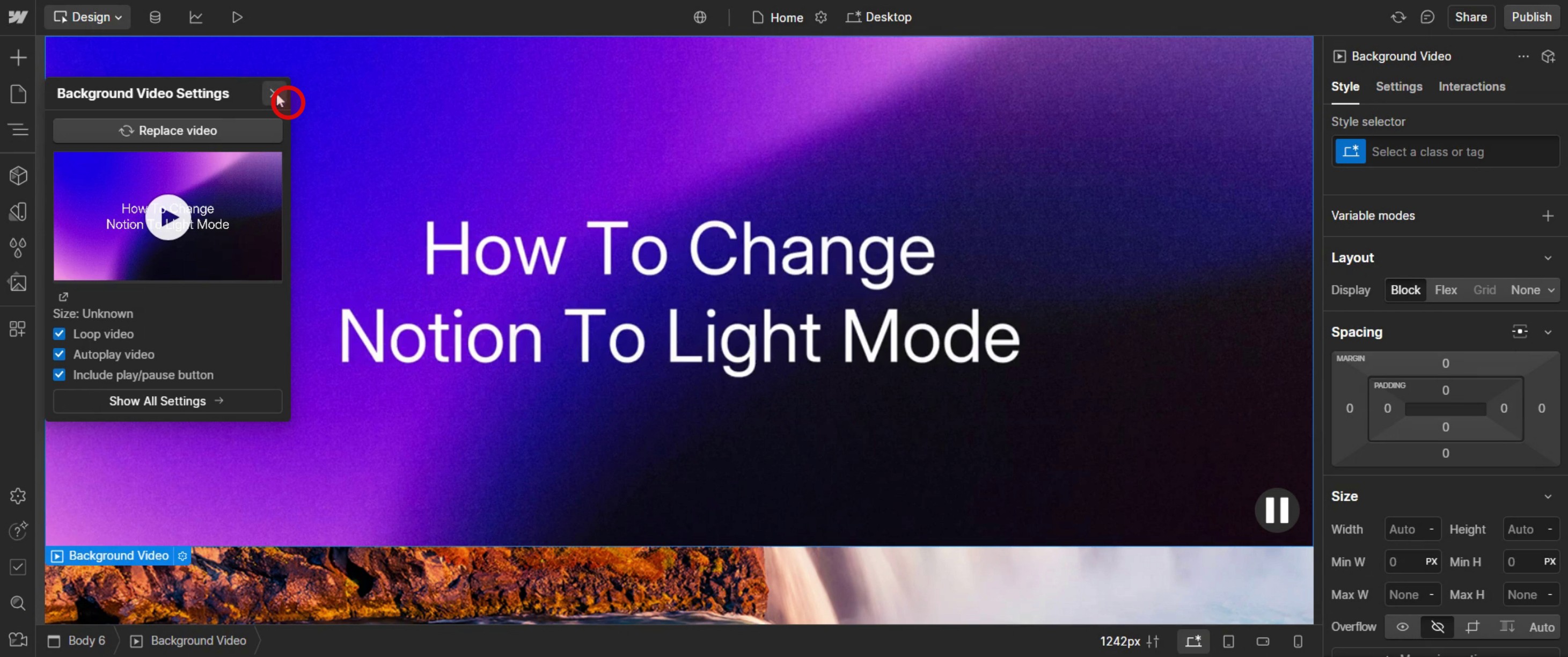
الخطوة 4
أغلق علامة تبويب الصوت الخلفي.
الخطوة 5
انقر على قائمة المنسدلة للموقع.
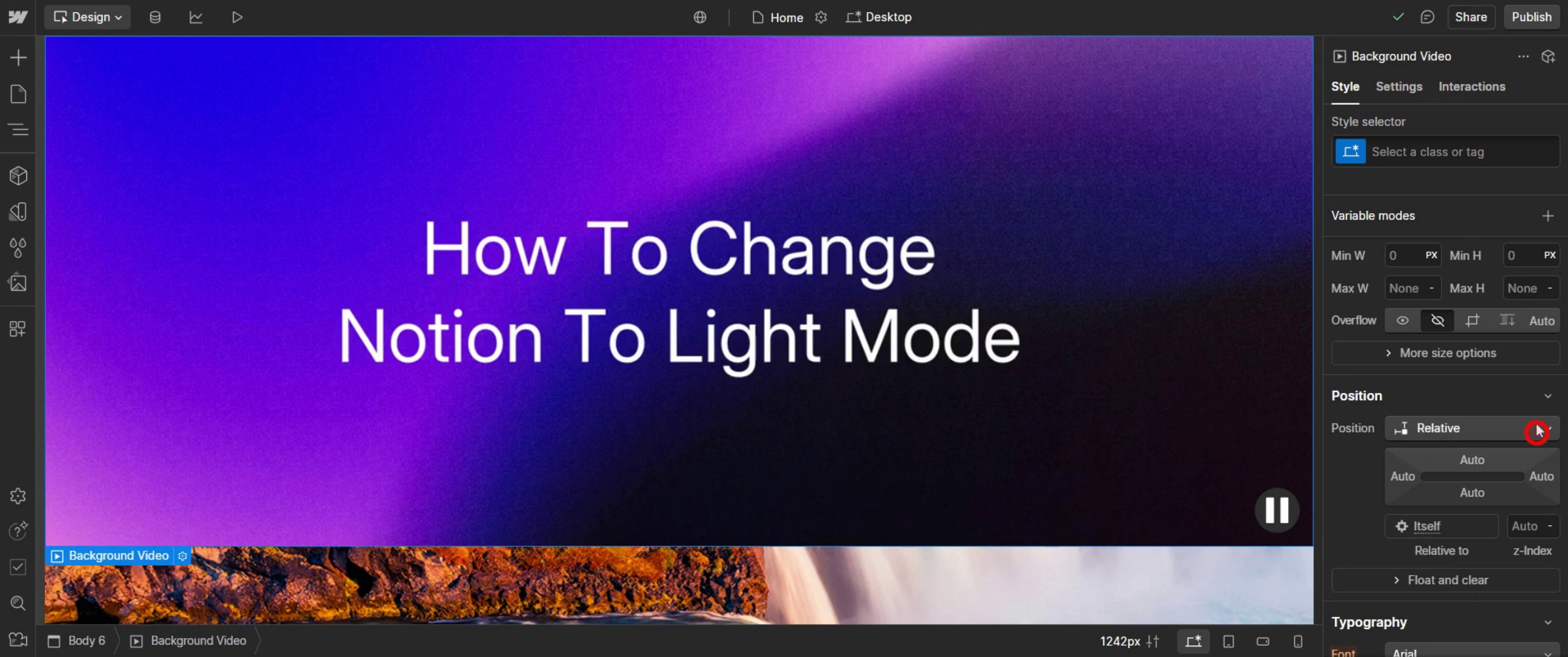
الخطوة 6
اختر الوضع المطلق،
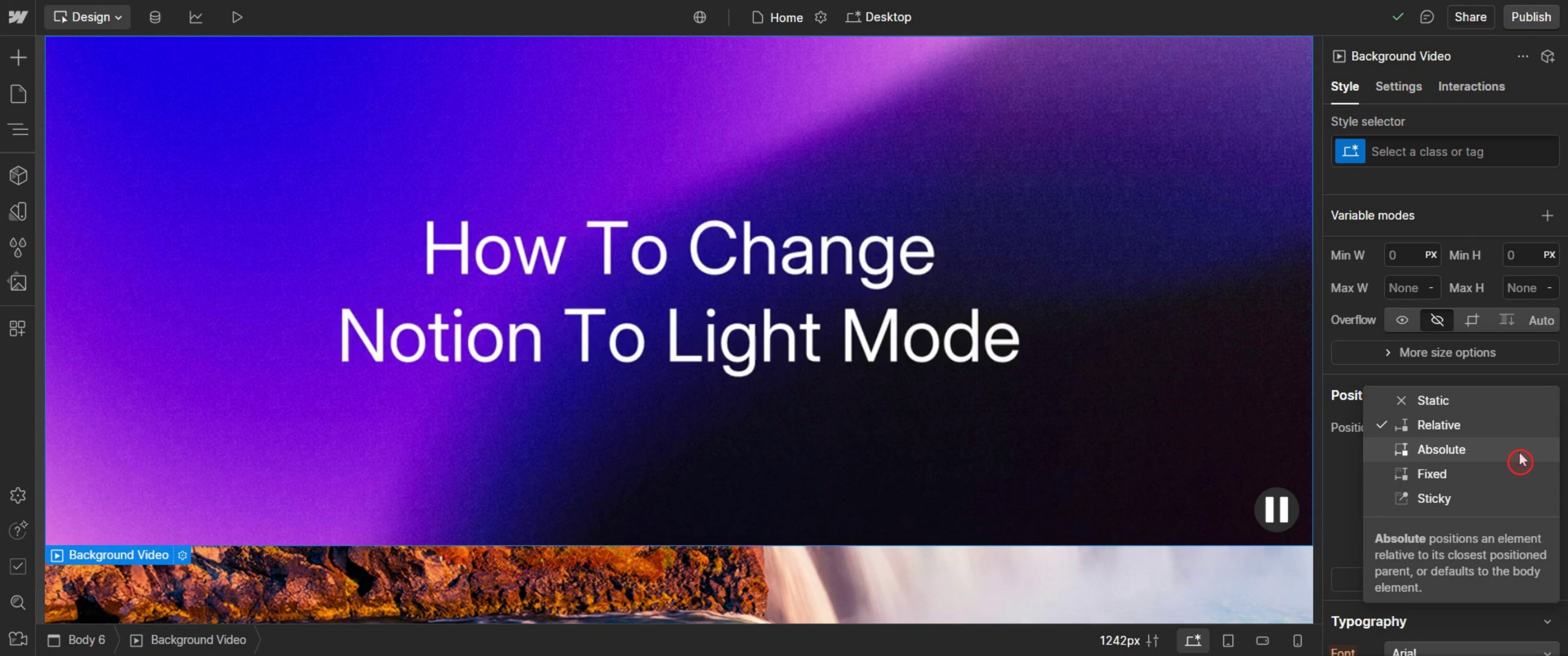
الخطوة 7
أدخل عرضًا يناسب متطلبات تصميمك.
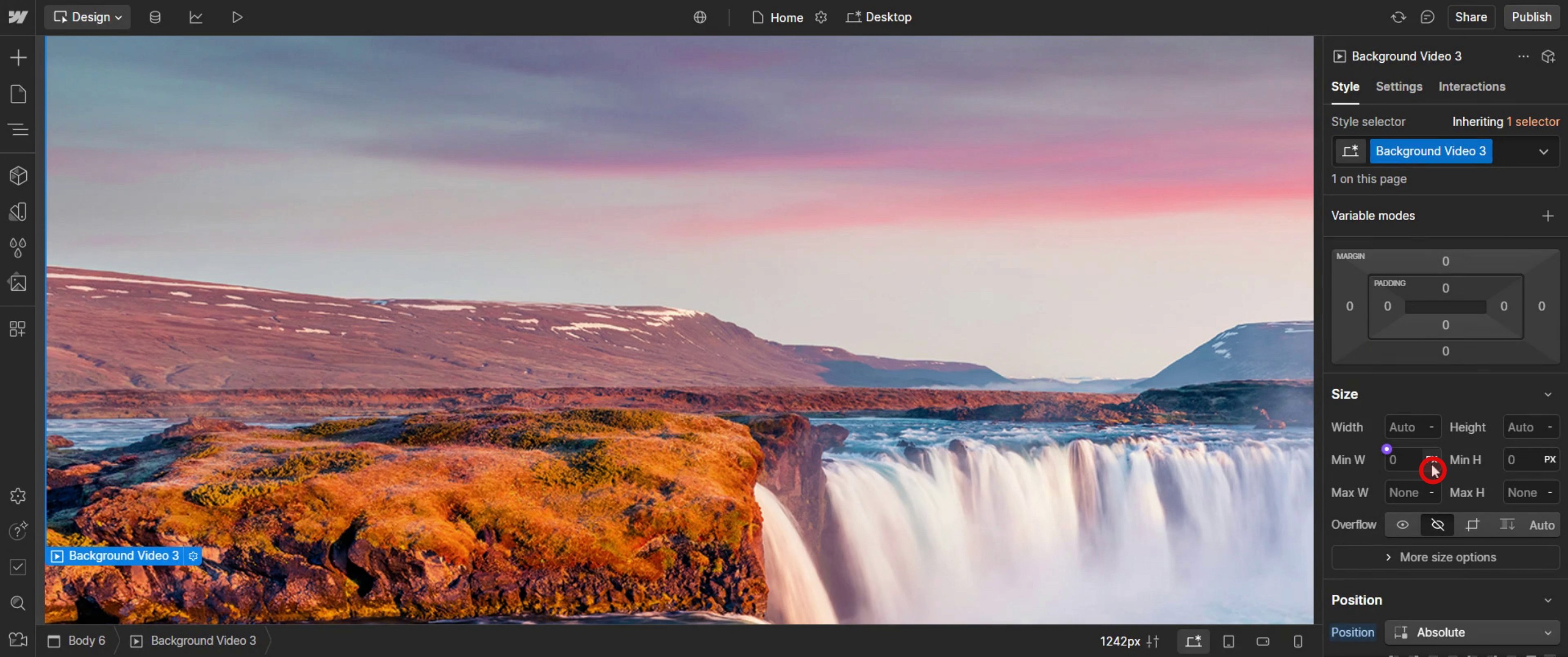
الخطوة 8
اختر صورة خلفية.
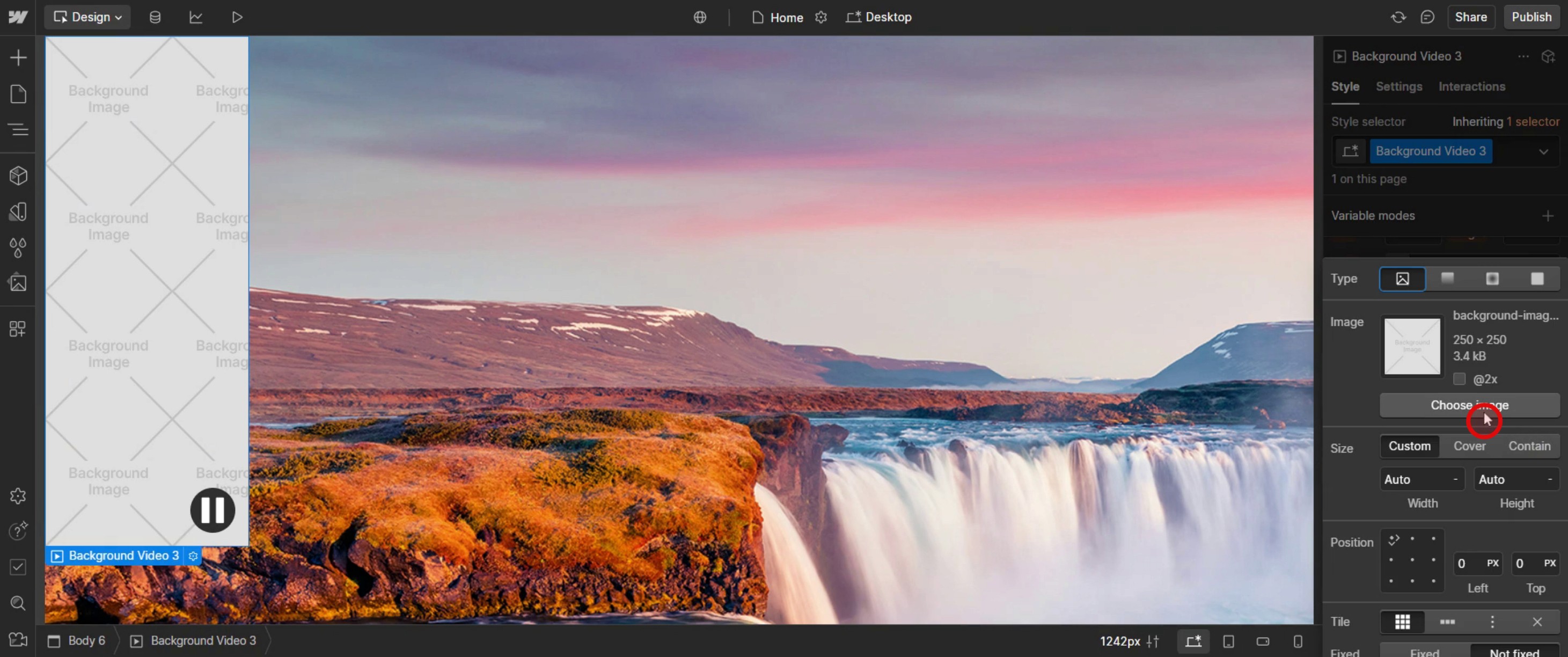
هذه هي العملية خطوة بخطوة لإضافة فيديو خلفية في Webflow. دعنا نستعرض بعض النصائح لذلك.
نصائح احترافية لإضافة فيديو خلفية في Webflow
استخدم عنصر فيديو الخلفية في Webflow – يوفر Webflow عنصر فيديو الخلفية المدمج الذي يتيح لك بسهولة إضافة وتخصيص مقاطع الفيديو المتكررة لموقعك.
تحسين حجم ملف الفيديو – يمكن أن تؤدي ملفات الفيديو الكبيرة إلى إبطاء سرعة تحميل الصفحة. استخدم ملفات MP4 المضغوطة واختفظ بها تحت 5MB لتحسين الأداء.
اختر إعدادات التكرار الصحيحة – يقوم Webflow بتكرار مقاطع الفيديو الخلفية تلقائيًا، لكن يمكنك ضبط سرعة التشغيل أو كتم الصوت للحصول على تجربة سلسة.
المزالق الشائعة وكيفية تجنبها
استخدام تنسيقات ملفات غير مدعومة – يدعم Webflow فقط ملفات الفيديو بتنسيق MP4 لمقاطع الفيديو الخلفية. تأكد من أن الفيديو الخاص بك بالتنسيق الصحيح قبل التحميل.
بطء تحميل الصفحة بسبب مقاطع الفيديو الكبيرة – يمكن أن تؤثر مقاطع الفيديو عالية الدقة على سرعة الموقع. استخدم أدوات ضغط الفيديو لتقليل حجم الملف دون فقد الجودة.
عدم تشغيل الفيديو على الهاتف المحمول – بعض متصفحات الهواتف المحمولة تعطّل التشغيل التلقائي لمقاطع الفيديو الخلفية. دائمًا أضف صورة احتياطية لضمان تجربة مستخدم سلسة.
أسئلة شائعة حول إضافة فيديو خلفية في Webflow
لماذا لم يلعب فيديو الخلفية الخاص بي على الهاتف المحمول؟
بعض المتصفحات تعطل التشغيل التلقائي لتوفير البيانات. يوفر Webflow خيارًا لإضافة صورة احتياطية لمستخدمي الهاتف المحمول.ما هو الحد الأقصى لحجم الملف لمقاطع الفيديو الخلفية في Webflow؟
يتيح Webflow لمقاطع الفيديو الخلفية حتى 30MB، ولكن للحصول على أداء أفضل، احتفظ بها تحت 5MB باستخدام ضغط الفيديو.هل يمكنني إضافة مقاطع فيديو خلفية متعددة في صفحة واحدة؟
نعم، لكن إضافة الكثير من ملفات الفيديو الكبيرة قد تبطئ تحميل الصفحة. قم بتحسين مقاطع الفيديو واستخدمها بشكل استراتيجي.كيف أقوم بتسجيل الشاشة على ماك؟
لتتسجيل الشاشة على ماك، يمكنك استخدام Trupeer AI. يتيح لك التقاط الشاشة بالكامل ويقدم ميزات AI مثل إضافة شخصيات AI، وإضافة تعليق صوتي، وإضافة زوم في وخارج في الفيديو. مع ميزة ترجمة الفيديو الخاصة بـ trupeer، يمكنك ترجمة الفيديو إلى أكثر من 30 لغة.كيف أضيف شخصية AI إلى تسجيل الشاشة؟
لإضافة شخصية AI إلى تسجيل الشاشة، ستحتاج إلى استخدام أداة تسجيل الشاشة AI. Trupeer AI هي أداة تسجيل شاشة AI، تساعدك على إنشاء مقاطع الفيديو مع شخصيات متعددة، كما تساعدك في إنشاء شخصيتك الخاصة للفيديو.كيف أقوم بتسجيل الشاشة على ويندوز؟
لتسجيل الشاشة على ويندوز، يمكنك استخدام شريط الألعاب المدمج (Windows + G) أو أداة AI متقدمة مثل Trupeer AI للحصول على ميزات متقدمة مثل شخصيات AI، والعليق الصوتي، والترجمة، إلخ.كيف أضيف تعليق صوتي إلى الفيديو؟
لإضافة تعليق صوتي إلى مقاطع الفيديو، قم بتنزيل ملحق trupeer ai chrome. بمجرد التسجيل، قم بتحميل الفيديو الخاص بك مع الصوت، واختر تعليق الصوت المطلوب من trupeer وانقل الفيديو المعدل الخاص بك.كيف يمكنني التكبير في تسجيل الشاشة؟
لتكبير أثناء تسجيل الشاشة، استخدم تأثيرات التكبير في Trupeer AI التي تسمح لك بالتكبير والتصغير في لحظات معينة، مما يعزز التأثير المرئي لمحتوى الفيديو الخاص بك.
يوفر هذا المستند دليلاً مفصلاً حول كيفية دمج فيديو خلفية بسلاسة في مشروع Webflow الخاص بك. اتبع الخطوات أدناه لتحقيق إعداد خلفية احترافي وجذاب بصريًا لموقعك على الويب.
دليل خطوة بخطوة: كيفية إضافة فيديو خلفية في Webflow
الخطوة 1
انقر على خيار إضافة العناصر.
الخطوة 2
اسحب وأسقط خيار الصوت الخلفي .
الخطوة 3
قم بتحميل فيديو،
الخطوة 4
أغلق علامة تبويب الصوت الخلفي.
الخطوة 5
انقر على قائمة المنسدلة للموقع.
الخطوة 6
اختر الوضع المطلق،
الخطوة 7
أدخل عرضًا يناسب متطلبات تصميمك.
الخطوة 8
اختر صورة خلفية.
هذه هي العملية خطوة بخطوة لإضافة فيديو خلفية في Webflow. دعنا نستعرض بعض النصائح لذلك.
نصائح احترافية لإضافة فيديو خلفية في Webflow
استخدم عنصر فيديو الخلفية في Webflow – يوفر Webflow عنصر فيديو الخلفية المدمج الذي يتيح لك بسهولة إضافة وتخصيص مقاطع الفيديو المتكررة لموقعك.
تحسين حجم ملف الفيديو – يمكن أن تؤدي ملفات الفيديو الكبيرة إلى إبطاء سرعة تحميل الصفحة. استخدم ملفات MP4 المضغوطة واختفظ بها تحت 5MB لتحسين الأداء.
اختر إعدادات التكرار الصحيحة – يقوم Webflow بتكرار مقاطع الفيديو الخلفية تلقائيًا، لكن يمكنك ضبط سرعة التشغيل أو كتم الصوت للحصول على تجربة سلسة.
المزالق الشائعة وكيفية تجنبها
استخدام تنسيقات ملفات غير مدعومة – يدعم Webflow فقط ملفات الفيديو بتنسيق MP4 لمقاطع الفيديو الخلفية. تأكد من أن الفيديو الخاص بك بالتنسيق الصحيح قبل التحميل.
بطء تحميل الصفحة بسبب مقاطع الفيديو الكبيرة – يمكن أن تؤثر مقاطع الفيديو عالية الدقة على سرعة الموقع. استخدم أدوات ضغط الفيديو لتقليل حجم الملف دون فقد الجودة.
عدم تشغيل الفيديو على الهاتف المحمول – بعض متصفحات الهواتف المحمولة تعطّل التشغيل التلقائي لمقاطع الفيديو الخلفية. دائمًا أضف صورة احتياطية لضمان تجربة مستخدم سلسة.
أسئلة شائعة حول إضافة فيديو خلفية في Webflow
لماذا لم يلعب فيديو الخلفية الخاص بي على الهاتف المحمول؟
بعض المتصفحات تعطل التشغيل التلقائي لتوفير البيانات. يوفر Webflow خيارًا لإضافة صورة احتياطية لمستخدمي الهاتف المحمول.ما هو الحد الأقصى لحجم الملف لمقاطع الفيديو الخلفية في Webflow؟
يتيح Webflow لمقاطع الفيديو الخلفية حتى 30MB، ولكن للحصول على أداء أفضل، احتفظ بها تحت 5MB باستخدام ضغط الفيديو.هل يمكنني إضافة مقاطع فيديو خلفية متعددة في صفحة واحدة؟
نعم، لكن إضافة الكثير من ملفات الفيديو الكبيرة قد تبطئ تحميل الصفحة. قم بتحسين مقاطع الفيديو واستخدمها بشكل استراتيجي.كيف أقوم بتسجيل الشاشة على ماك؟
لتتسجيل الشاشة على ماك، يمكنك استخدام Trupeer AI. يتيح لك التقاط الشاشة بالكامل ويقدم ميزات AI مثل إضافة شخصيات AI، وإضافة تعليق صوتي، وإضافة زوم في وخارج في الفيديو. مع ميزة ترجمة الفيديو الخاصة بـ trupeer، يمكنك ترجمة الفيديو إلى أكثر من 30 لغة.كيف أضيف شخصية AI إلى تسجيل الشاشة؟
لإضافة شخصية AI إلى تسجيل الشاشة، ستحتاج إلى استخدام أداة تسجيل الشاشة AI. Trupeer AI هي أداة تسجيل شاشة AI، تساعدك على إنشاء مقاطع الفيديو مع شخصيات متعددة، كما تساعدك في إنشاء شخصيتك الخاصة للفيديو.كيف أقوم بتسجيل الشاشة على ويندوز؟
لتسجيل الشاشة على ويندوز، يمكنك استخدام شريط الألعاب المدمج (Windows + G) أو أداة AI متقدمة مثل Trupeer AI للحصول على ميزات متقدمة مثل شخصيات AI، والعليق الصوتي، والترجمة، إلخ.كيف أضيف تعليق صوتي إلى الفيديو؟
لإضافة تعليق صوتي إلى مقاطع الفيديو، قم بتنزيل ملحق trupeer ai chrome. بمجرد التسجيل، قم بتحميل الفيديو الخاص بك مع الصوت، واختر تعليق الصوت المطلوب من trupeer وانقل الفيديو المعدل الخاص بك.كيف يمكنني التكبير في تسجيل الشاشة؟
لتكبير أثناء تسجيل الشاشة، استخدم تأثيرات التكبير في Trupeer AI التي تسمح لك بالتكبير والتصغير في لحظات معينة، مما يعزز التأثير المرئي لمحتوى الفيديو الخاص بك.
ابدأ إنشاء مقاطع الفيديو باستخدام منشئ الفيديو والوثائق المدعوم بالذكاء الاصطناعي مجانًا
ابدأ إنشاء مقاطع الفيديو باستخدام منشئ الفيديو والوثائق المدعوم بالذكاء الاصطناعي مجانًا

فيديوهات ومنشورات المنتجات الفورية بالذكاء الاصطناعي من تسجيلات الشاشة الخام
Get started for free
ابدأ مجانًا
دروس مشابهة
Get started for free
ابدأ مجانًا



الأدوات الشائعة
Get started for free
ابدأ مجانًا
اختبر الطريقة الجديدة والأسرع لإنشاء مقاطع فيديو للمنتجات.
فيديوهات ومنتجات AI فورية وملفات من تسجيلات الشاشة الخام.
Get started for free
ابدأ مجانًا
اختبر الطريقة الجديدة والأسرع لإنشاء مقاطع فيديو للمنتجات.
فيديوهات ومنتجات AI فورية وملفات من تسجيلات الشاشة الخام.
Get started for free
ابدأ مجانًا
اختبر الطريقة الجديدة والأسرع لإنشاء مقاطع فيديو للمنتجات.
فيديوهات ومنتجات AI فورية وملفات من تسجيلات الشاشة الخام.
Get started for free
ابدأ مجانًا
ابنِ عروضًا رائعة ومستندات في دقيقتين
ابنِ عروضًا رائعة ومستندات في دقيقتين