Jetzt kostenlos starten
Jetzt kostenlos starten
Trupeer's Mac Screen Recorder erfasst hochqualitative Bildschirmaktivitäten, Browser-Tabs oder den gesamten Desktop direkt von macOS mit nahtloser Integration. Als die beste kostenlose Mac Bildschirmaufnahme-Software bietet es sofortiges Cloud-Sharing und grundlegende Bearbeitung ohne Leistungseinbußen oder komplizierte Setups.
Warum wird eine Mac Bildschirmaufnahme benötigt?
Mac-Nutzer kämpfen mit aufgeblähten Bildschirmaufnahme-Apps, die ihre Systeme verlangsamen und ständige Berechtigungsrücksetzungen erfordern. Die integrierten macOS-Tools fehlen die Cloud-Sharing- und Bearbeitungsfunktionen, die für professionelle Workflows unerlässlich sind. Plattformübergreifende Teams benötigen eine konsistente Aufnahmequalität ohne App-Wechsel.
Manuelle Workflows erfordern separate Screenshot-Tools, Annotation-Software und Datei-Hosting-Dienste. Tutorial-Ersteller verschwenden Zeit mit dem Exportieren, Komprimieren und Hochladen von Aufnahmen. Remote-Support-Sitzungen fehlen die sofortigen Sharing-Funktionen für schnelle Problemlösungsdemonstrationen.
Was diese Mac Bildschirmaufnahme tut
Trupeer's Recorder erfasst kristallklare 4K-Bildschirmaktivitäten mit Systemaudio, Mikrofon oder Webcam-Overlay, das automatisch in sichere Cloud-Speicher hochgeladen wird für sofortiges Teilen von Links. Die beste kostenlose Mac Bildschirmaufnahme-Software umfasst Zeitlinien-Bearbeitung, Anmerkungen und Komprimierung vor dem Teilen, um den gesamten Prozess von der Aufnahme bis zur Lieferung zu optimieren.
Hauptfähigkeiten
Hochauflösende Aufnahme des gesamten Bildschirms, von Apps oder Browser-Tabs
Gleichzeitige Aufnahme von Systemaudio und Mikrofon
Automatischer Cloud-Upload mit sofort teilbaren Links
Integrierte Trim-, Annotation- und Exportfunktionalität
Wie Trupeer’s Mac Bildschirmaufnahme funktioniert
Schritt 1: Starten & Bereich auswählen
Klicken Sie auf das Symbol in der Menüleiste, wählen Sie den Bildschirmbereich oder die gesamte Anzeige aus, die Sie erfassen möchten.
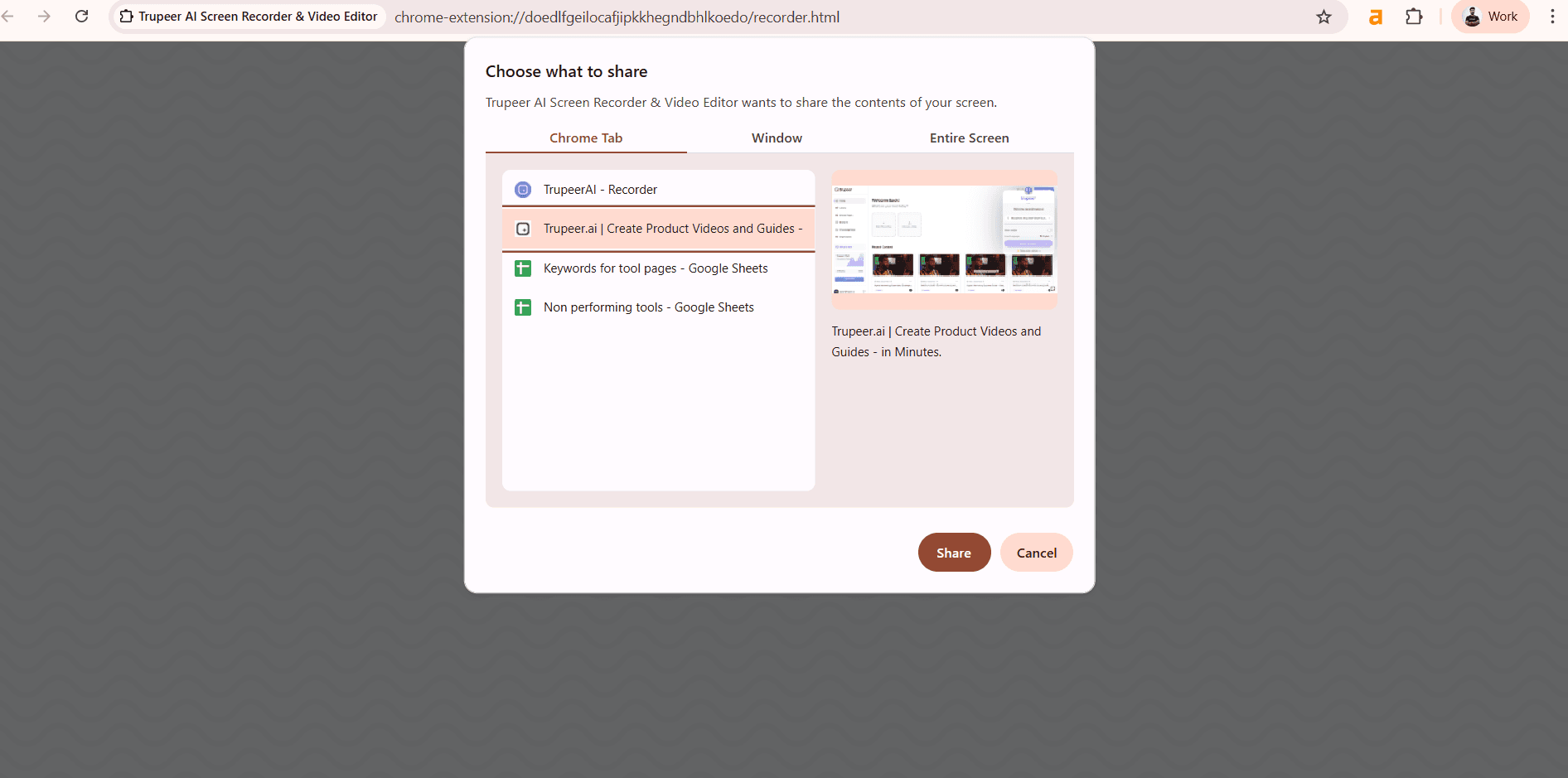
Schritt 2: Mit Audio aufnehmen
Starten Sie die Aufnahme mit Optionen für Systemklang, Mikrofon oder Webcam-Overlay.
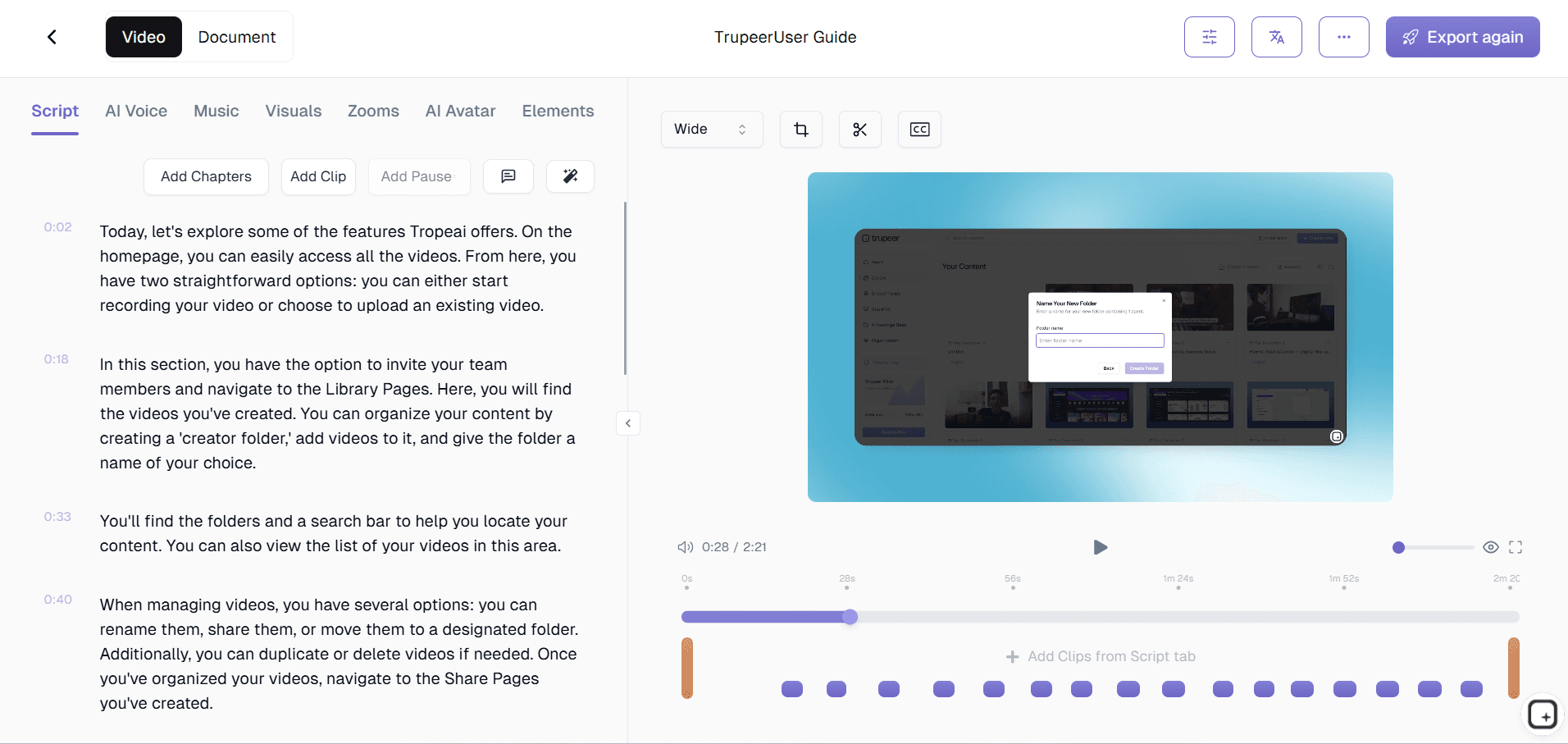
Schritt 3: Sofort bearbeiten & teilen
Trimmen Sie die Timeline, fügen Sie Anmerkungen hinzu und kopieren Sie dann den Cloud-Link oder laden Sie herunter.
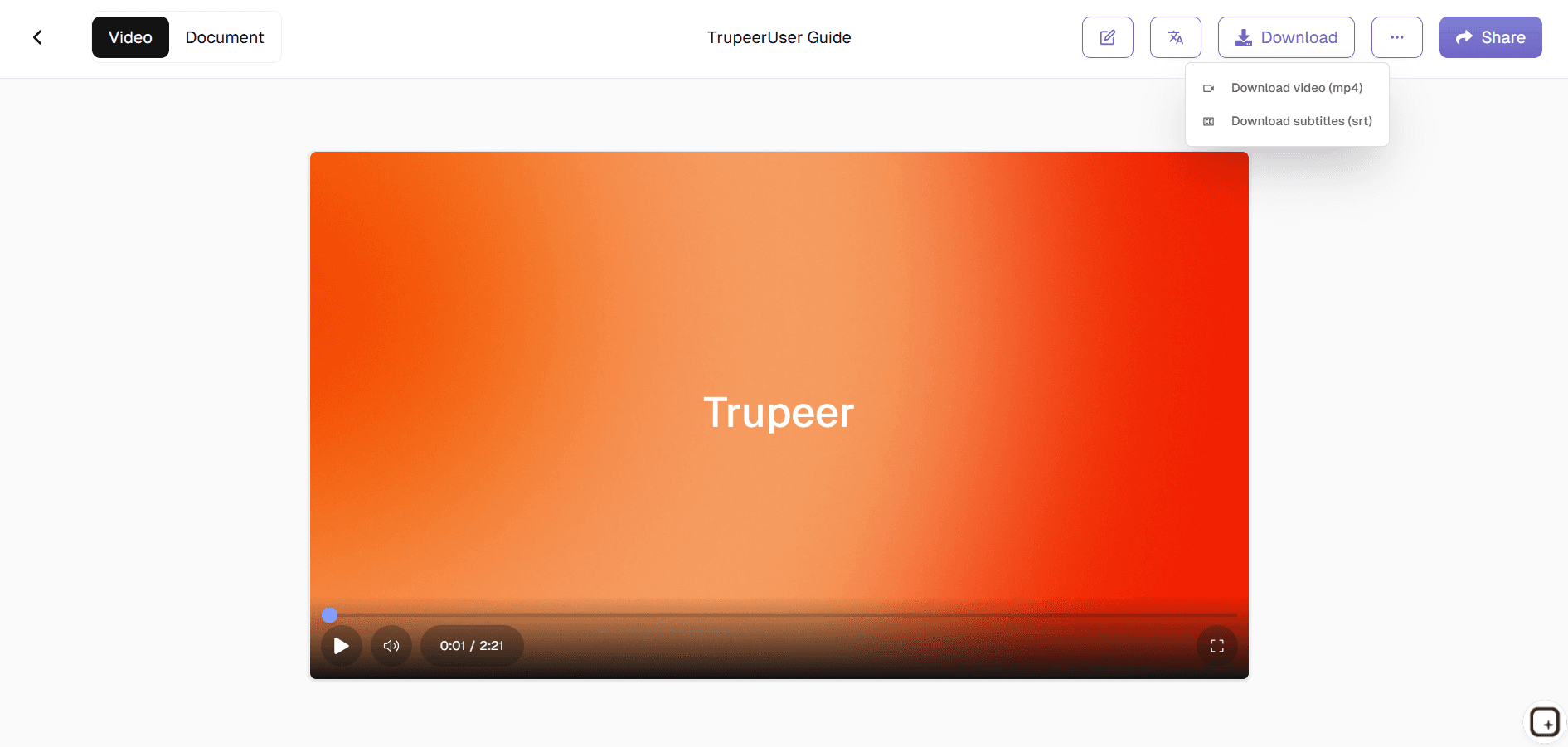
Für wen diese Trupeer’s Mac Bildschirmaufnahme gedacht ist
Die beste kostenlose Mac Bildschirmaufnahme-Software dient Mac-Profis, die effiziente Aufnahme-Workflows ohne Systemüberlastung benötigen.
Kundensupport-Spezialisten:
Dokumentieren Sie Troubleshooting-Sitzungen mit klarem Audio und sofortigem Teilen für die Teamzusammenarbeit und Kundendemonstrationen, um den Email-Austausch zu vermeidenTechnische Trainer & Pädagogen:
Erfassen Sie Software-Tutorials mit Webcam-Overlay, um Schritt-für-Schritt-Anleitungen zu erstellen, die über verschiedene Mac-Modelle hinweg eine klare Qualität bewahrenSoftwareentwickler:
Dokumentieren Sie Schritte zur Reproduktion von Fehlern oder Funktionen für Stakeholder mit präzisen, zeitgestempelten Aufnahmen und Annotation-FunktionenContent-Ersteller & YouTuber:
Produzieren Sie saubere Bildschirmaufnahmen, die für den Import in Bearbeitungssoftware optimiert sind, und dabei 4K-Qualität von jedem MacBook oder iMac beibehaltenRemote-Arbeiter & Manager:
Teilen Sie Arbeitsabläufe oder Training-Durchsätze sofort über sichere Cloud-Links ohne Einschränkungen bei der Dateigröße oder Komprimierungsprobleme
Hauptmerkmale von Trupeer’s Mac Bildschirmaufnahme
Leichtgewichtige beste kostenlose Mac Bildschirmaufnahme-Software, die professionelle Aufnahmen bietet, ohne die Leistung oder Lebensdauer des Mac zu beeinträchtigen.
Keine Leistungsbeeinträchtigung:
Native macOS-Optimierung ermöglicht flüssige Aufnahmen selbst auf Basismodellen von M1-Macs, während mehrere Apps gleichzeitig ausgeführt werden, im Gegensatz zu ressourcenintensiven Alternativen, die Verzögerungen und Überhitzung verursachenIntelligente Audioaufnahme:
Nimmt gleichzeitig Systemaudio, Mikrofon und Webcam perfekt synchronisiert auf, ideal für Tutorials, die eine Spracherklärung über Anwendungsgeräusche benötigenSofortige Cloud-Lieferung:
Automatischer Upload erstellt teilbare Links sofort nach dem Stoppen der Aufnahme, perfekt für dringende Supportanfragen oder Aktualisierungen für StakeholderProfessionelle Bearbeitungswerkzeuge:
Integrierte Funktionen zum Trimmen der Zeitlinie, Annotationstools und Komprimierung ermöglichen es den Nutzern, Aufnahmen zu verfeinern, bevor sie sie ohne separate Anwendungen zu starten teilenUniverselle Mac-Kompatibilität:
Funktioniert fehlerfrei auf Intel- und Apple-Silicon-Macs, von MacBook Air bis Mac Studio, während die konsistente 4K-Qualität unabhängig von der Hardware beibehalten wird
Entdecken Sie verwandte Tools
Jetzt kostenlos starten
Jetzt kostenlos starten
Hochwertige Videos mit Audio aufnehmen
Erfassen Sie reibungslose, hochauflösende Bildschirmaufnahmen mit System- und Mikrofonaudio, die sich ideal für Tutorials und Präsentationen eignen.
Aufnahmen einfach bearbeiten und verbessern
Schneiden, annotieren und verfeinern Sie Ihre Videos, um wichtige Details hervorzuheben, bevor Sie sie teilen
Inhalt schnell teilen oder herunterladen
Aufnahmen in gängigen Formaten speichern oder sie sofort mit Ihrem Team, Ihren Kunden oder Ihrem Publikum teilen
Jetzt kostenlos starten
Jetzt kostenlos starten
Schritt 1
Aufnahme starten
Schritt 2
Bearbeiten & Anpassen
Schritt 3
Exportieren & Teilen
Häufig gestellte Fragen
Ja, Zeitlinienkürzung, Annotationen und Kompression sind in die beste kostenlose Bildschirmaufnahme-Software für Mac integriert.
Verwandte Werkzeuge
Jetzt kostenlos starten
Jetzt kostenlos starten