Get started for free
免费开始
Trupeer 的 Windows 录屏软件 以一键简便的方式直接从 Windows 捕获高质量的屏幕活动、系统音频和网络摄像头。作为最佳免费 Windows 录屏软件,它无需水印、时间限制或复杂设置即可提供专业录制效果。
为什么需要 Windows 录屏软件?
Windows 用户在使用臃肿的录屏软件时浪费时间,这些软件在重要录制时崩溃或要求支付高级订阅才能使用基本功能。内置工具缺乏专业工作流程所需的编辑、注释和即时共享能力。
团队在不同的 Windows 版本和硬件上记录质量不一致时面临困难。手动修剪和注释工作流程增加了录制后的工作量。共享大型原始文件在不同平台和设备之间创建兼容性问题。
这个 Windows 录屏软件的功能
Trupeer 的录制器可捕获全屏、特定窗口或选定区域,并提供清晰的音频和可选的网络摄像头覆盖。最佳免费 Windows 录屏软件会自动上传到云存储,生成可分享的链接,并在分享前包括修剪、注释和速度调整等基本编辑工具。
核心功能
高质量的 Windows 录屏捕获,带系统/网络摄像头音频
自动云上传,带即时分享链接
内置修剪、注释和速度控制功能
为教程、演示和支持优化的导出
Trupeer 的 Windows 录屏软件如何工作
第 1 步:启动与选择
选择全屏、窗口或区域,然后立即启动 Windows 录屏软件。
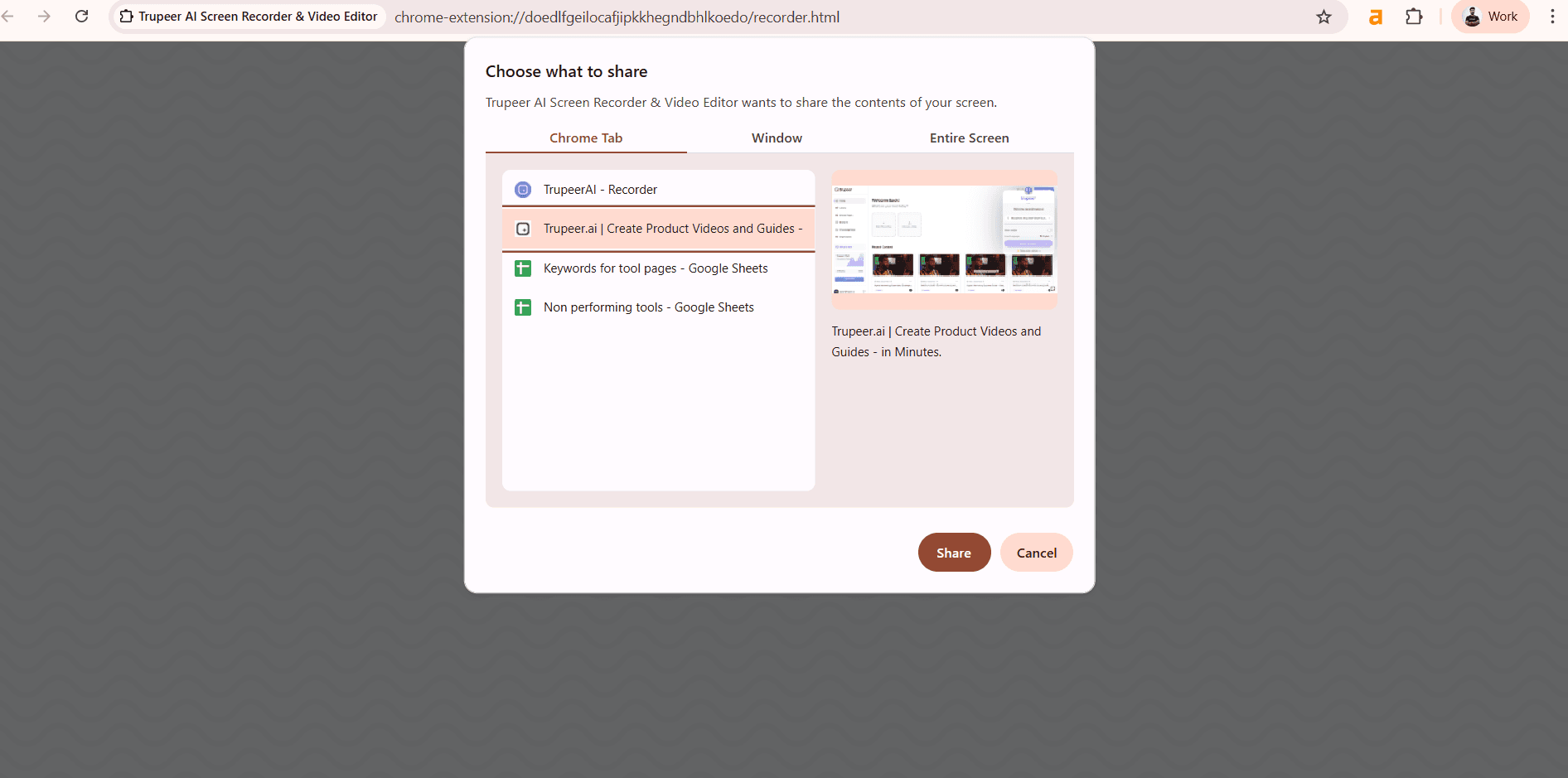
第 2 步:录制音频
同时捕获系统声音、麦克风或网络摄像头覆盖。
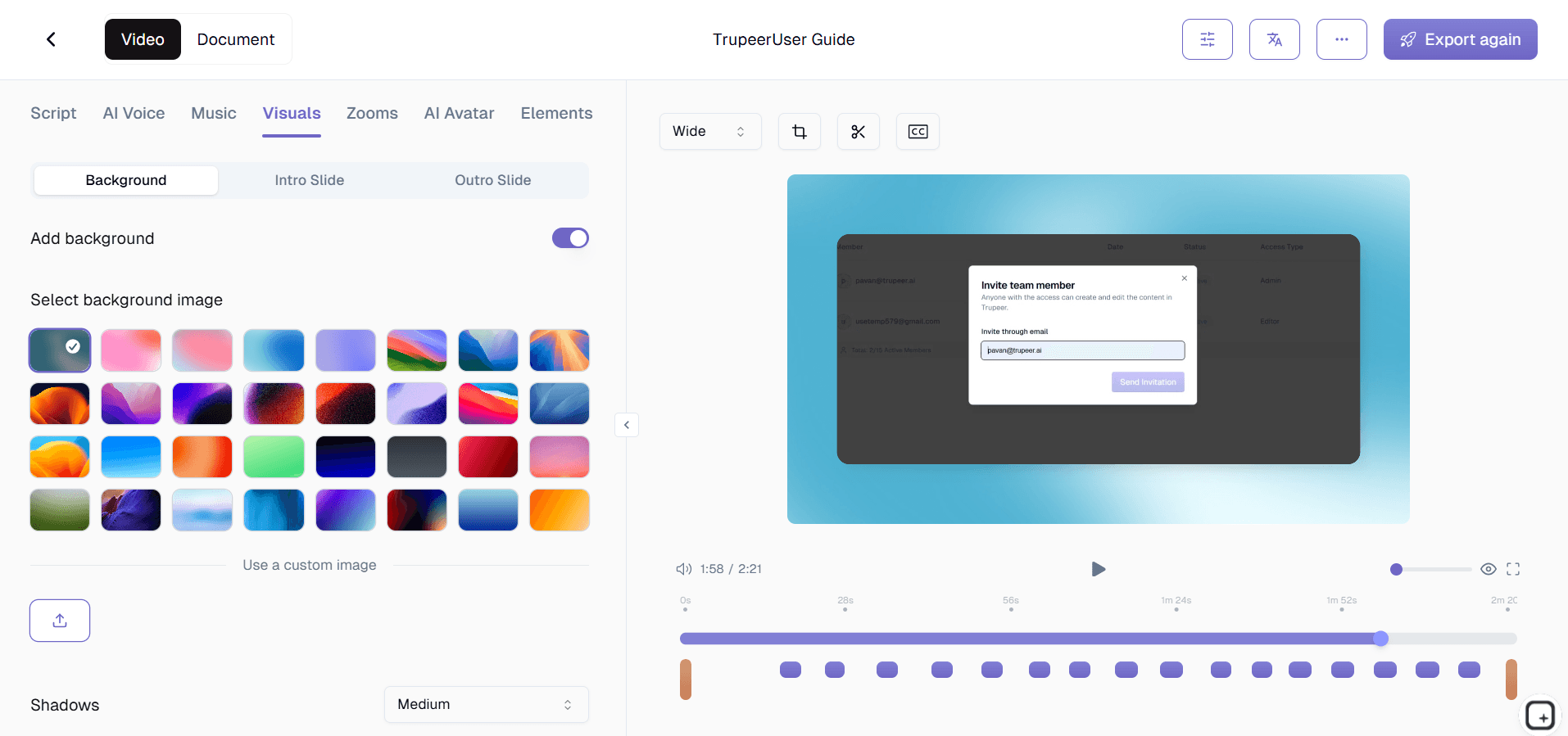
第 3 步:编辑和分享
修剪视频片段,添加注释,然后通过链接分享或下载。
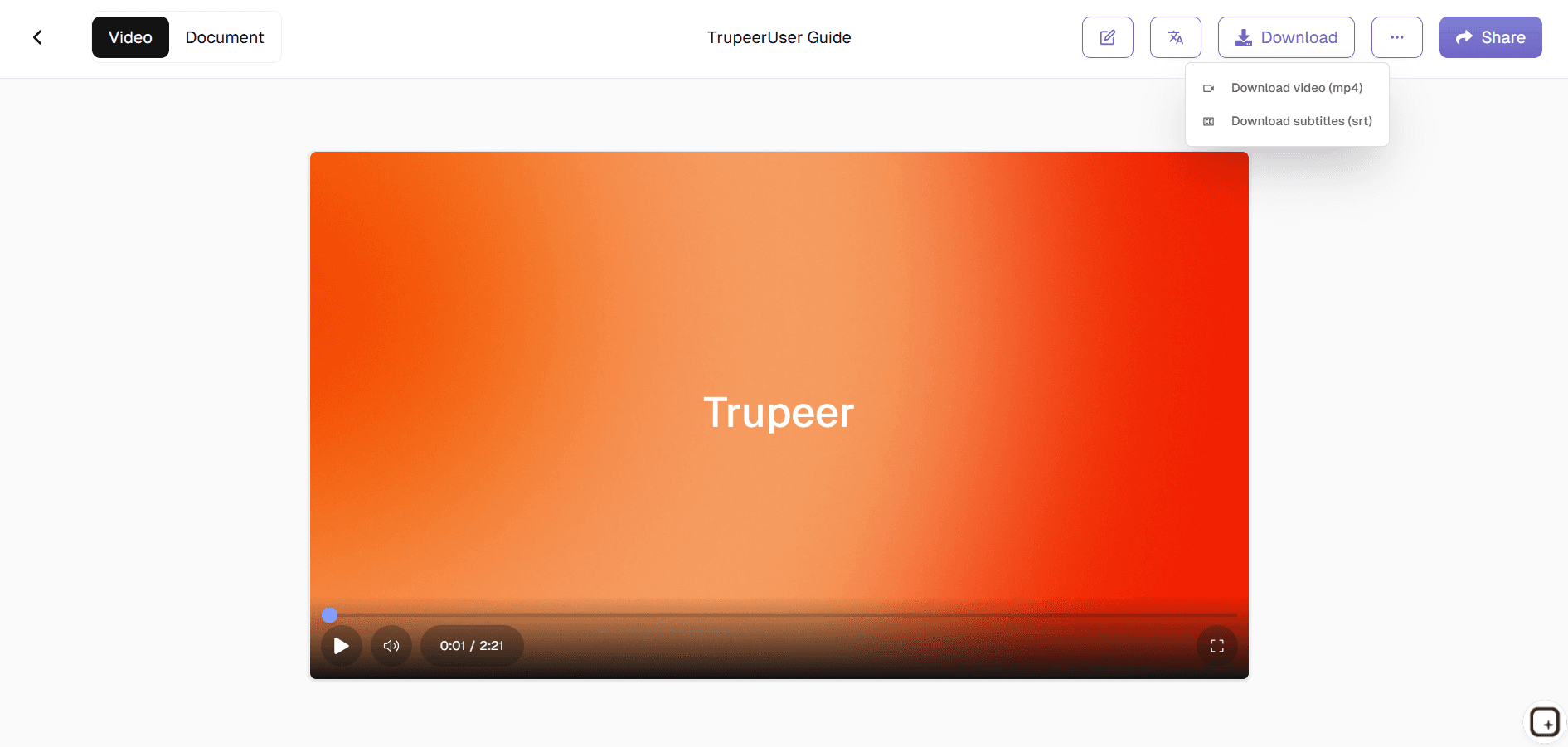
这个 Trupeer 的 Windows 录屏软件适合谁
对于需要可靠、高质量屏幕捕获而不复杂或无成本的 Windows 专业人士的终极解决方案。
技术支持专家:
录制带清晰音频和注释的故障排除会议,以更快地解决客户问题,并永久记录解决方案以便知识库创建。软件培训师与教育者:
捕获带网络摄像头覆盖的软件演示,创建结合屏幕动作与现场讲解的引人入胜的教程,以提高学生的理解能力。软件开发人员:
记录精准窗口捕获和时间戳录音的 bug 重现步骤,帮助 QA 团队和相关人员理解问题,无需反复澄清。内容创作者与 YouTuber:
使用最佳免费 Windows 录屏软件制作干净的游戏、应用评测或演示视频,从而达到专业效果,消除水印和导出限制。远程会议参与者:
完整录制重要的演示、网络研讨会或培训课程,同时包含屏幕共享和演讲者视频,创建个人档案或与缺席的同事分享。
Trupeer 的 Windows 录屏软件的主要特性
专业级屏幕捕获,轻量、可靠,并且对所有 Windows 环境完全免费,使用无限制。
区域和窗口选择:
精确捕获您需要的全屏进行演示,特定窗口用于软件演示,或自定义区域以突显特定 UI 元素,避免桌面杂乱干扰。双音频捕获:
同时录制系统音频和麦克风叙述,或为后期制作在教程和演示创建工作流程中单独处理每个轨道。内置快捷编辑器:
修剪开始/结束点,调整播放速度,在录屏界面直接添加文本注释或箭头,分享之前无需额外的昂贵编辑软件。自动云上传:
文件瞬间上传到安全的云存储,利用时间限制的分享链接,消除大型电子邮件附件,同时保持专业的演示标准。轻量级性能:
即使在长时间录制期间,CPU/RAM 使用最少,避免系统滞后或崩溃,而这些问题困扰着其他最佳免费 Windows 录屏软件选项在关键捕获时。
探索相关工具
Get started for free
免费开始
通过智能屏幕录制提升生产力
一次性捕捉您的屏幕和音频,非常适合创建教程、演示文稿或培训材料,毫不费力
轻松分享
不再有笨重的文件,您的录音会立即上传到云端,并带有可分享的链接,使协作变得无缝。
将录音转化为分步指南
自动生成基于人工智能的文档,从您的录音中获取完整的屏幕截图和注释,以提供清晰易懂的说明
Get started for free
免费开始
步骤 1
启动录音机
第二步
记录与注释
步骤 3
保存和分享
常见问题
是的,内置修剪、速度调整和导出前的注释工具。
相关工具
Get started for free
免费开始