
教程
如何在 Webflow 中添加背景视频 - 分步指南
想要提升您的网站设计吗?了解如何在 Webflow 中添加循环背景视频,以实现动态、现代的视觉体验。
本文件提供了如何在您的 Web flow 项目中无缝集成背景视频的详细指南。请按照以下步骤为您的网站实现专业且视觉上吸引人的背景设置。
逐步指南:如何在 Webflow 中添加背景视频
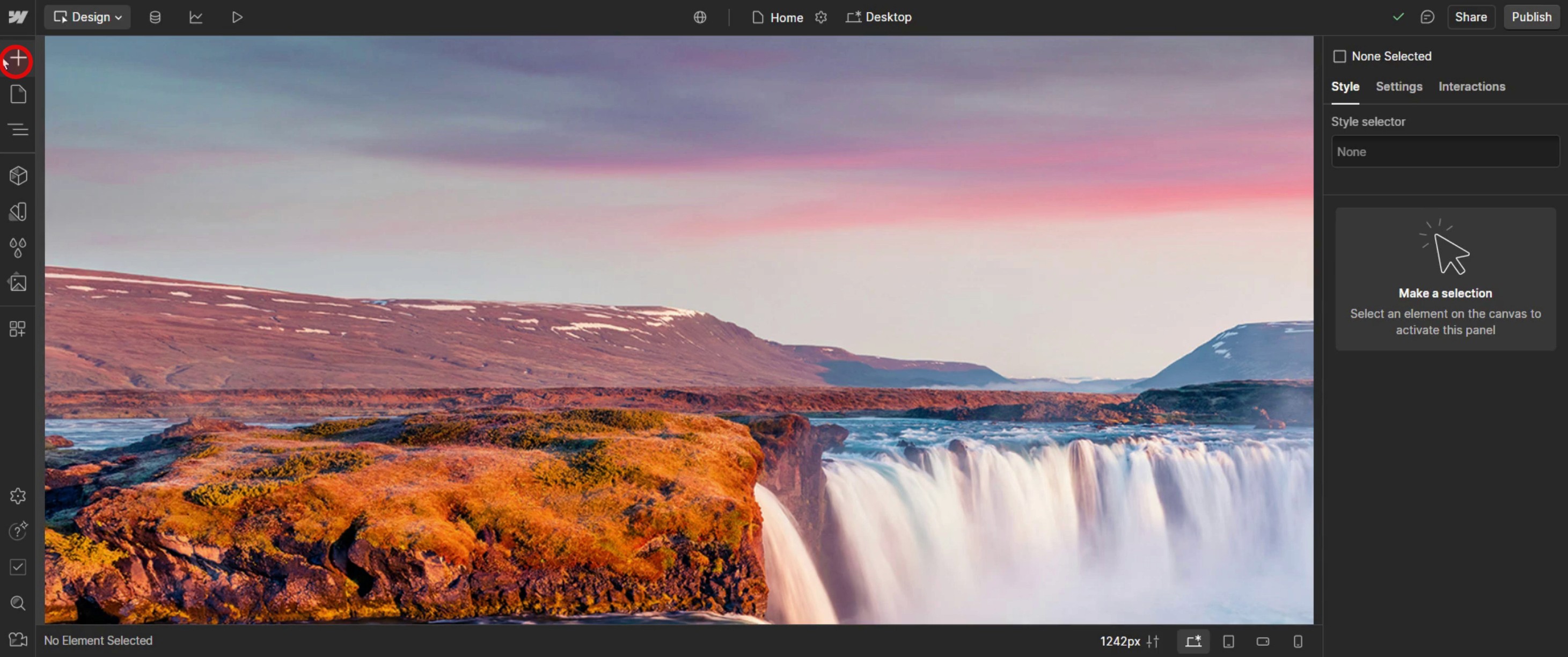
步骤 1
点击添加元素选项。
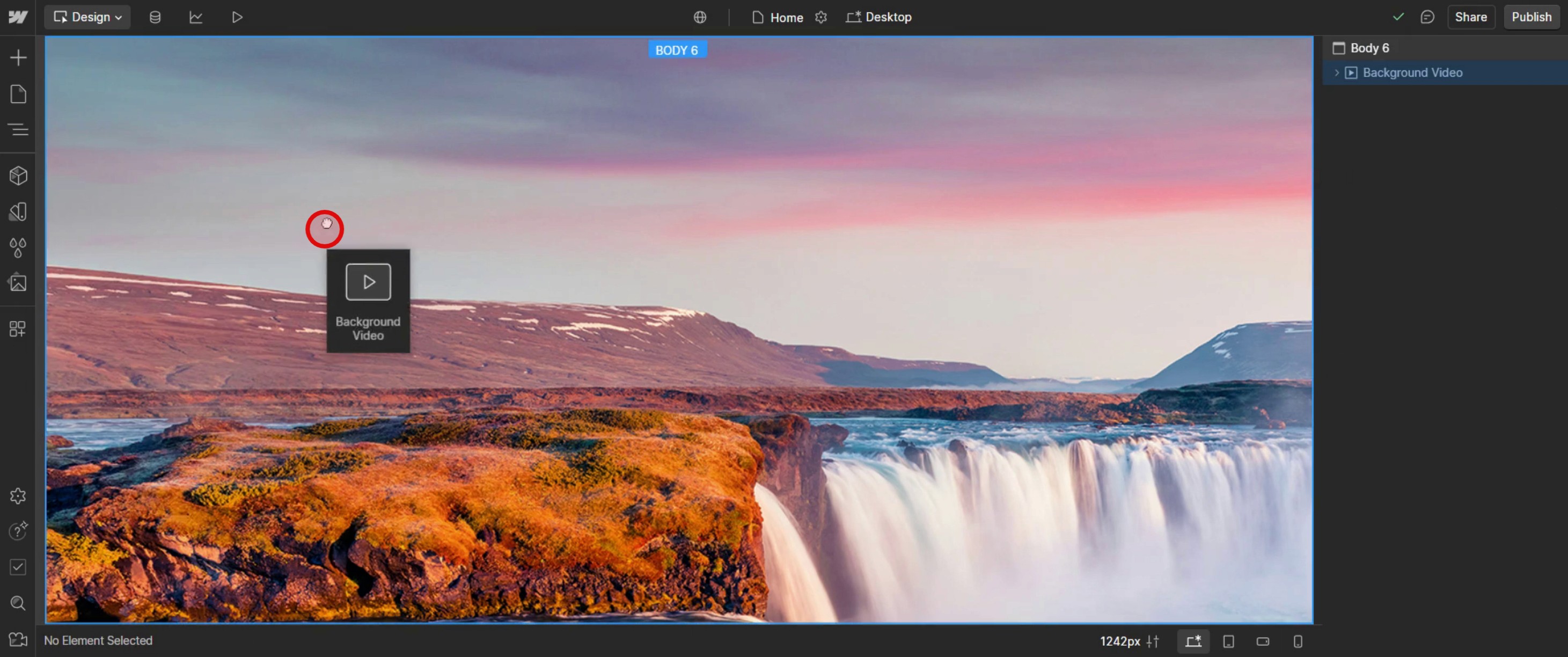
步骤 2
拖放背景音频 选项。
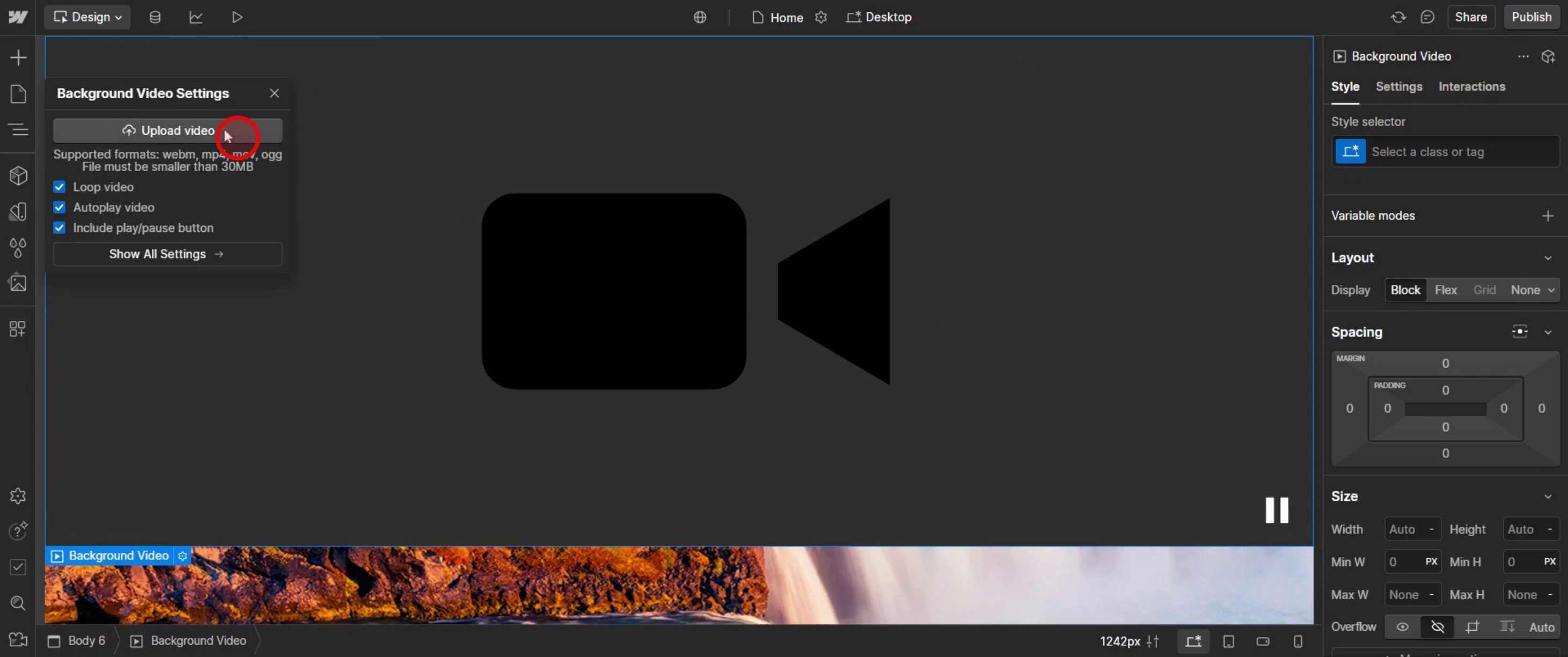
步骤 3
上传视频,
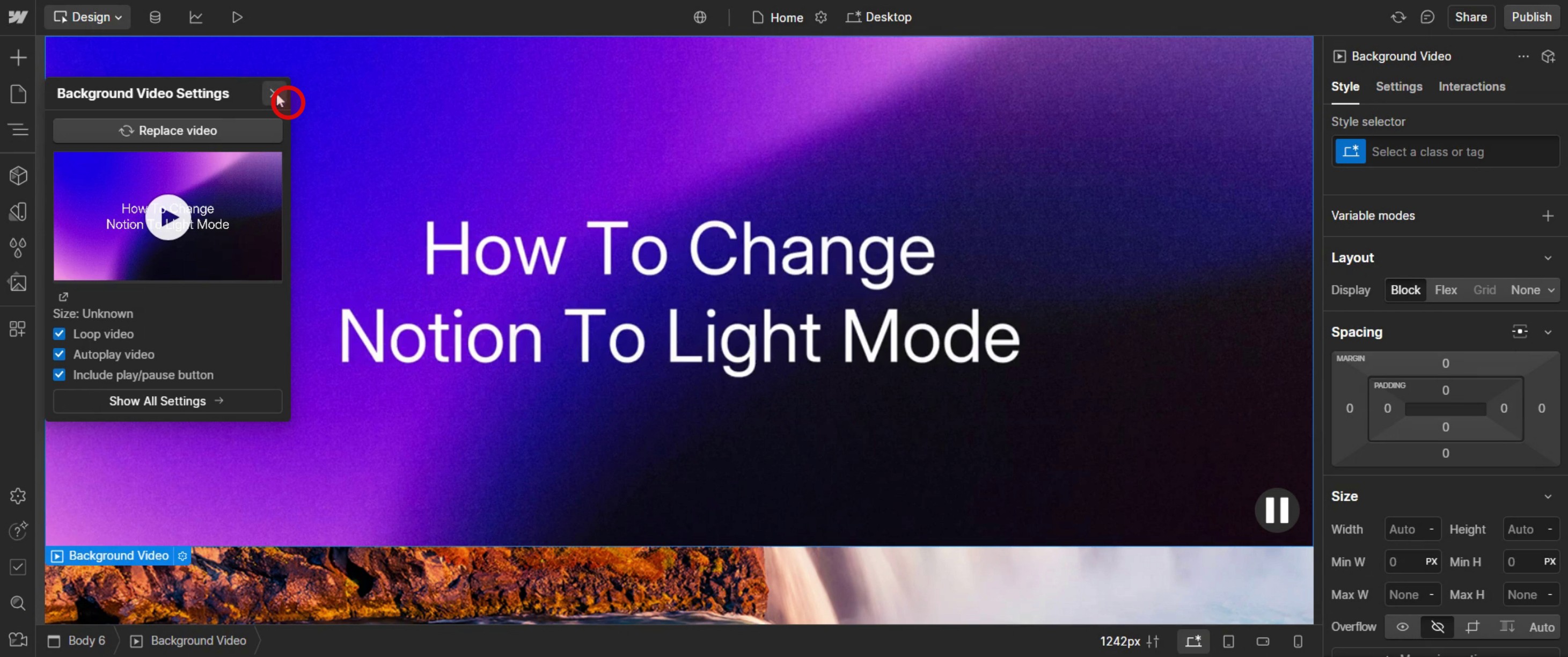
步骤 4
关闭背景音频选项卡。
步骤 5
点击位置下拉菜单。
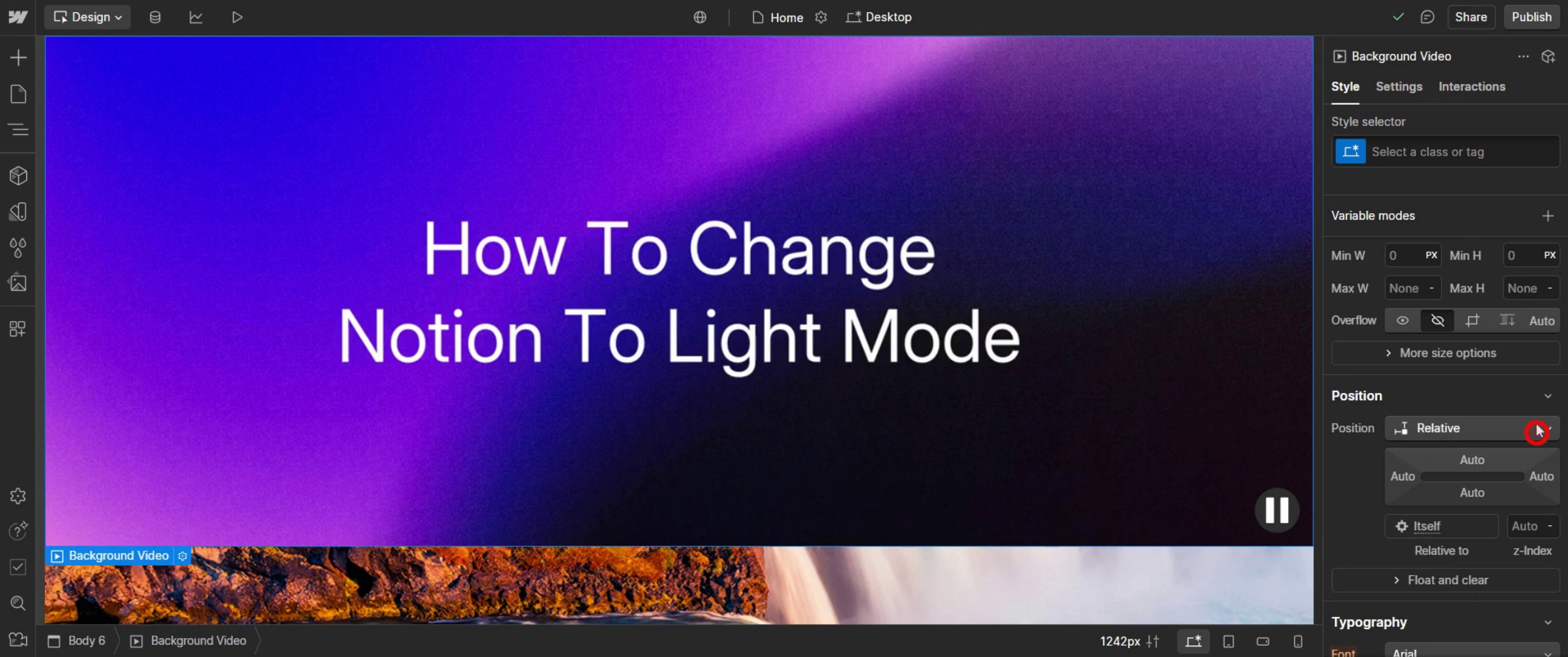
步骤 6
选择绝对,
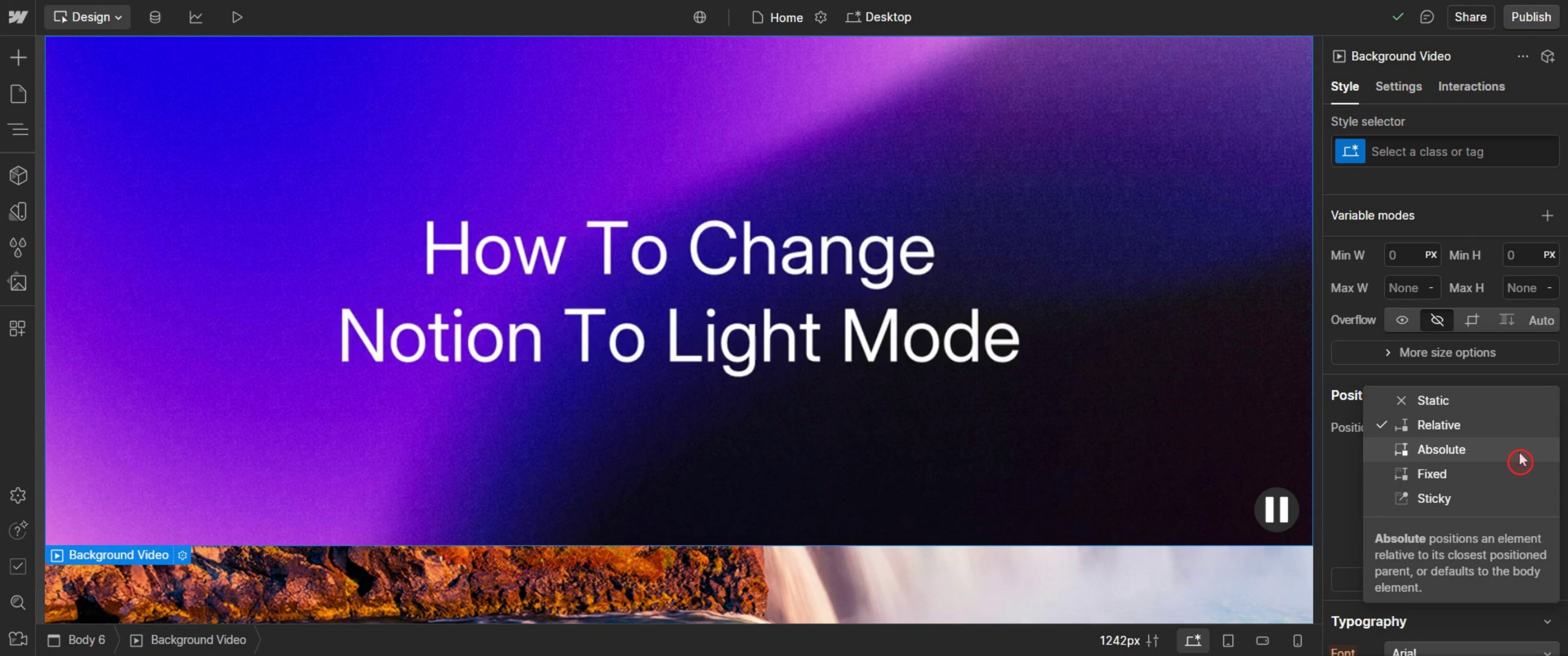
步骤 7
输入符合您设计要求的宽度。
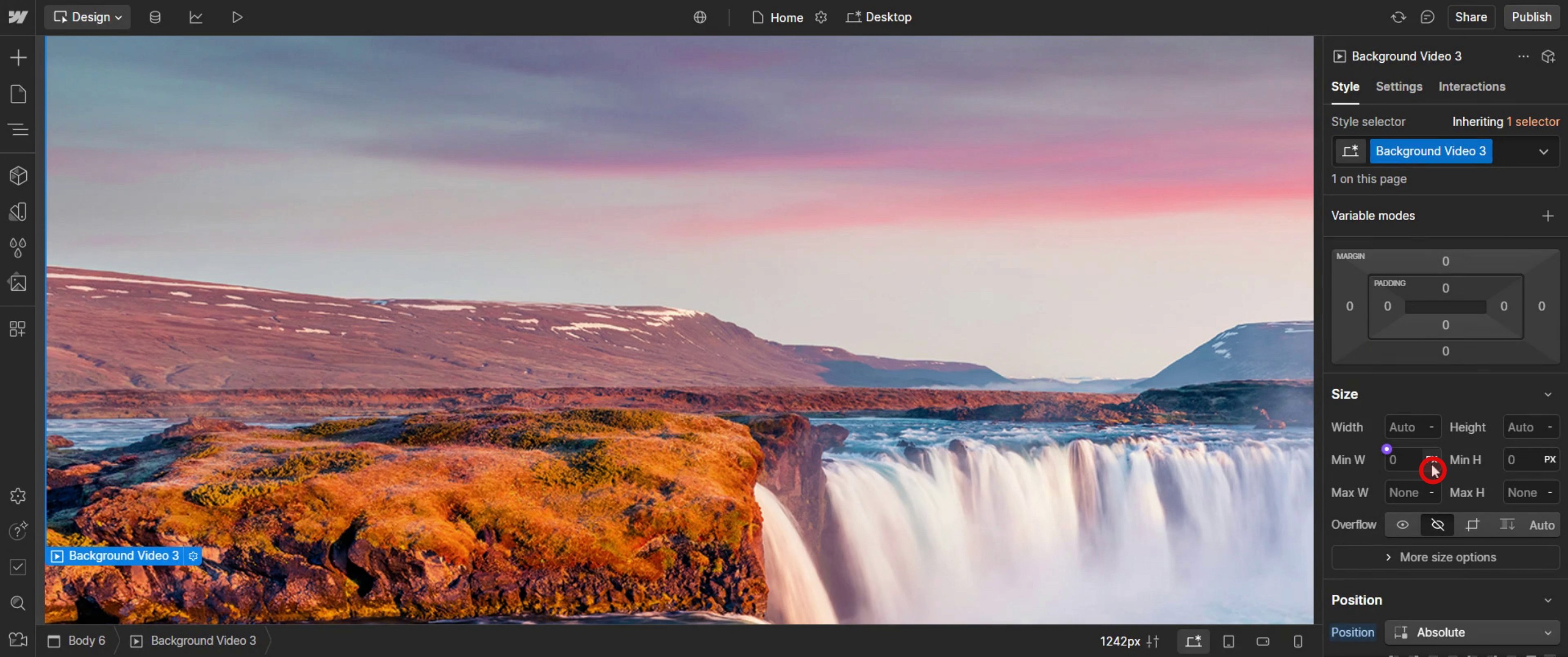
步骤 8
选择背景图像。
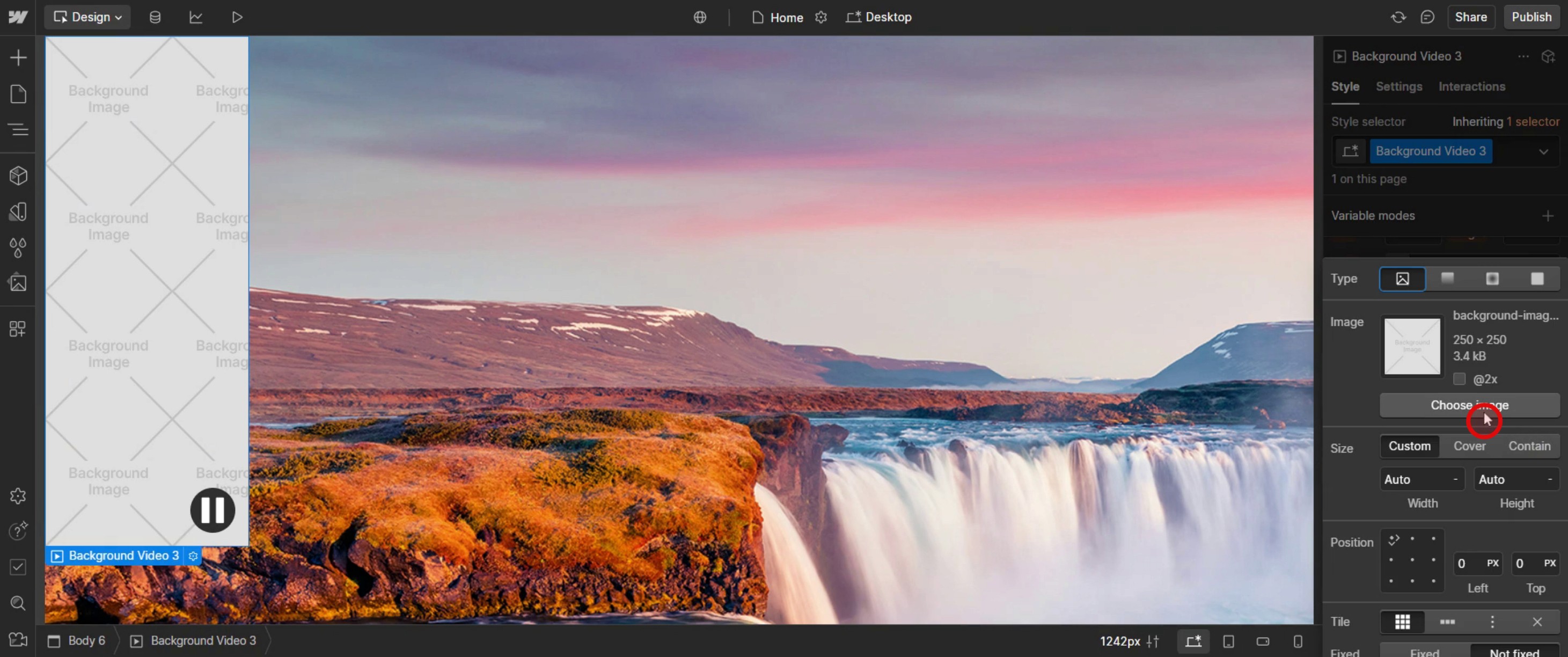
这是在 Web flow 中添加背景视频的逐步过程。让我们探讨一些相关提示。
添加背景视频的专业提示
使用 Web flow 背景视频元素 – Web flow 提供了一个内置的背景视频元素,可以轻松添加和自定义循环视频到您的网站上。
优化视频文件大小 – 大型视频文件可能会降低页面加载速度。使用压缩的 MP4 文件,并将其保持在 5MB 以下以获得更好的性能。
选择正确的循环设置 – Web flow 会自动循环背景视频,但您可以调整播放速度或静音音频以获得无缝体验。
常见陷阱及如何避免
使用不受支持的文件格式 – Web flow 仅支持 MP4 视频文件作为背景视频。确保您的视频在上传前为正确格式。
因大型视频导致页面加载缓慢 – 上传高分辨率视频可能会影响网站速度。使用视频压缩工具在不损失质量的情况下降低文件大小。
视频在移动设备上不播放 – 一些移动浏览器禁用后台视频的自动播放。始终添加后备图像以确保顺利的用户体验。
在 Web flow 中添加背景视频的常见问答
为什么我的背景视频在移动设备上无法播放?
某些浏览器禁用自动播放以节省数据。Web flow 提供了为移动用户添加后备图像的选项。Web flow 中背景视频的最大文件大小是多少?
Web flow 允许背景视频最大为 30MB,但为了更好的性能,请使用视频压缩将其保持在 5MB 以下。我可以在一页上添加多个背景视频吗?
可以,但添加太多大型视频文件可能会减慢页面加载。优化视频并战略性地使用它们。如何在 Mac 上录制屏幕?
要 在 Mac 上录制屏幕,您可以使用 Trupeer AI。它允许您捕捉整个屏幕,并提供 AI 功能,例如添加 AI 头像、添加语音旁白、在视频中放大和缩小。通过 trupeer 的 AI 视频翻译功能,您可以将视频翻译成 30 多种语言。如何在屏幕录制中添加 AI 头像?
要在屏幕录制中添加 AI 头像,您需要使用 AI 屏幕录制工具。 Trupeer AI 是一种 AI 屏幕录制工具,帮助您创建带有多个头像的视频,也帮助您为视频制作自己的头像。如何在 Windows 上录制屏幕?
要在 Windows 上录制屏幕,您可以使用内置的游戏栏 (Windows + G) 或像 Trupeer AI 这样的高级 AI 工具,获取更多高级功能,比如 AI 头像、旁白、翻译等。如何为视频添加旁白?
要 为视频添加旁白,请下载 trupeer ai 的 Chrome 扩展程序。注册后,上传带声音的视频,从 trupeer 中选择所需的旁白并导出您编辑后的视频。我如何在屏幕录制中放大?
要 在屏幕录制时放大,使用 Trupeer AI 中的放大效果,可以在特定时刻放大和缩小,增强您视频内容的视觉冲击力。
本文件提供了如何在您的 Web flow 项目中无缝集成背景视频的详细指南。请按照以下步骤为您的网站实现专业且视觉上吸引人的背景设置。
逐步指南:如何在 Webflow 中添加背景视频
步骤 1
点击添加元素选项。
步骤 2
拖放背景音频 选项。
步骤 3
上传视频,
步骤 4
关闭背景音频选项卡。
步骤 5
点击位置下拉菜单。
步骤 6
选择绝对,
步骤 7
输入符合您设计要求的宽度。
步骤 8
选择背景图像。
这是在 Web flow 中添加背景视频的逐步过程。让我们探讨一些相关提示。
添加背景视频的专业提示
使用 Web flow 背景视频元素 – Web flow 提供了一个内置的背景视频元素,可以轻松添加和自定义循环视频到您的网站上。
优化视频文件大小 – 大型视频文件可能会降低页面加载速度。使用压缩的 MP4 文件,并将其保持在 5MB 以下以获得更好的性能。
选择正确的循环设置 – Web flow 会自动循环背景视频,但您可以调整播放速度或静音音频以获得无缝体验。
常见陷阱及如何避免
使用不受支持的文件格式 – Web flow 仅支持 MP4 视频文件作为背景视频。确保您的视频在上传前为正确格式。
因大型视频导致页面加载缓慢 – 上传高分辨率视频可能会影响网站速度。使用视频压缩工具在不损失质量的情况下降低文件大小。
视频在移动设备上不播放 – 一些移动浏览器禁用后台视频的自动播放。始终添加后备图像以确保顺利的用户体验。
在 Web flow 中添加背景视频的常见问答
为什么我的背景视频在移动设备上无法播放?
某些浏览器禁用自动播放以节省数据。Web flow 提供了为移动用户添加后备图像的选项。Web flow 中背景视频的最大文件大小是多少?
Web flow 允许背景视频最大为 30MB,但为了更好的性能,请使用视频压缩将其保持在 5MB 以下。我可以在一页上添加多个背景视频吗?
可以,但添加太多大型视频文件可能会减慢页面加载。优化视频并战略性地使用它们。如何在 Mac 上录制屏幕?
要 在 Mac 上录制屏幕,您可以使用 Trupeer AI。它允许您捕捉整个屏幕,并提供 AI 功能,例如添加 AI 头像、添加语音旁白、在视频中放大和缩小。通过 trupeer 的 AI 视频翻译功能,您可以将视频翻译成 30 多种语言。如何在屏幕录制中添加 AI 头像?
要在屏幕录制中添加 AI 头像,您需要使用 AI 屏幕录制工具。 Trupeer AI 是一种 AI 屏幕录制工具,帮助您创建带有多个头像的视频,也帮助您为视频制作自己的头像。如何在 Windows 上录制屏幕?
要在 Windows 上录制屏幕,您可以使用内置的游戏栏 (Windows + G) 或像 Trupeer AI 这样的高级 AI 工具,获取更多高级功能,比如 AI 头像、旁白、翻译等。如何为视频添加旁白?
要 为视频添加旁白,请下载 trupeer ai 的 Chrome 扩展程序。注册后,上传带声音的视频,从 trupeer 中选择所需的旁白并导出您编辑后的视频。我如何在屏幕录制中放大?
要 在屏幕录制时放大,使用 Trupeer AI 中的放大效果,可以在特定时刻放大和缩小,增强您视频内容的视觉冲击力。
开始免费使用我们的AI视频+文档生成器制作视频
开始免费使用我们的AI视频+文档生成器制作视频

即时 AI 产品视频和文档,从粗略的屏幕录制中生成
Get started for free
免费开始
类似教程
Get started for free
免费开始



体验创建产品视频的新快速方式。
即时AI产品视频和文档来自粗糙的屏幕录制。
Get started for free
免费开始
体验创建产品视频的新快速方式。
即时AI产品视频和文档来自粗糙的屏幕录制。
Get started for free
免费开始
体验创建产品视频的新快速方式。
即时AI产品视频和文档来自粗糙的屏幕录制。
Get started for free
免费开始
在两分钟内制作出色的演示和文档
在两分钟内制作出色的演示和文档