教程
如何使用Moz关键词探索器
了解如何使用Moz关键词探索器来查找高效关键词。逐步指导研究关键词的搜索量、难易程度和搜索引擎结果页面分析。
逐步指南:如何使用Moz关键词探索者
步骤 1
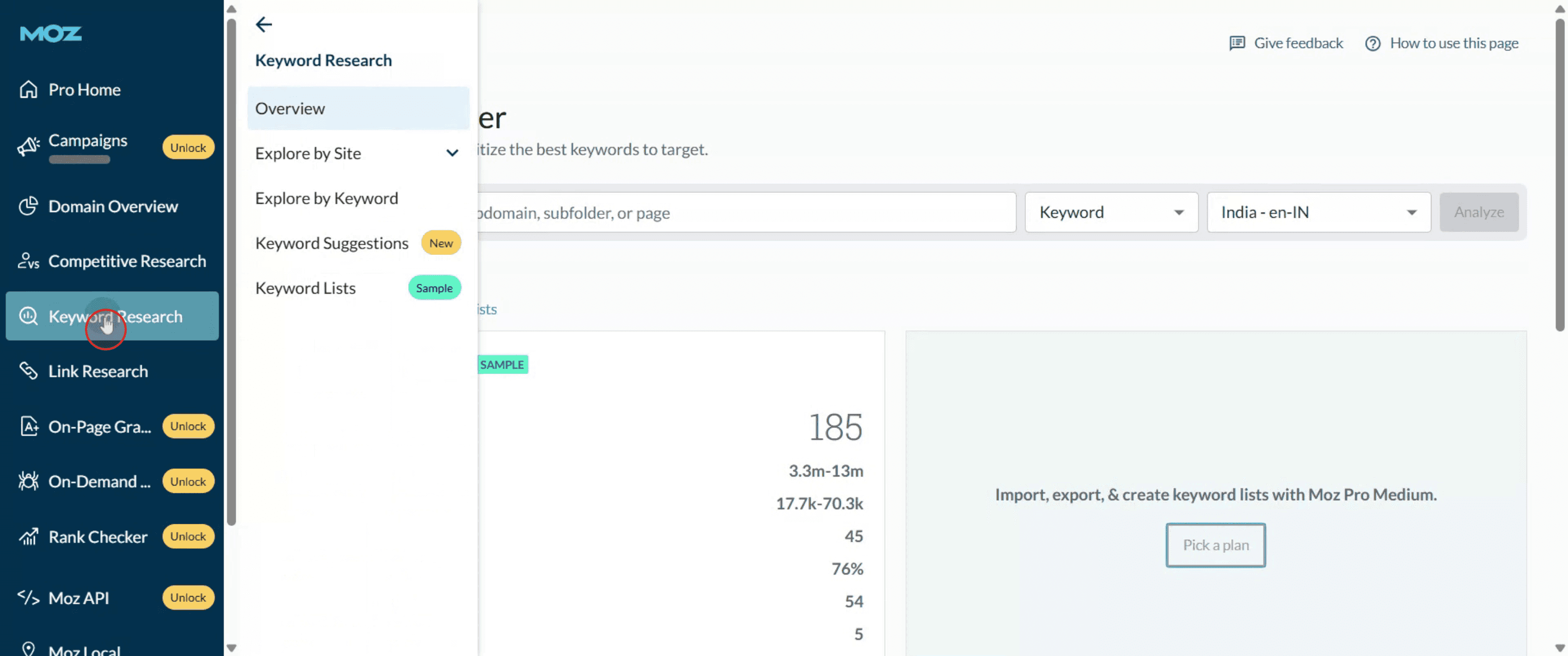
首先,通过导航到仪表板并选择“关键词研究”来访问Moz关键词探索者。
步骤 2
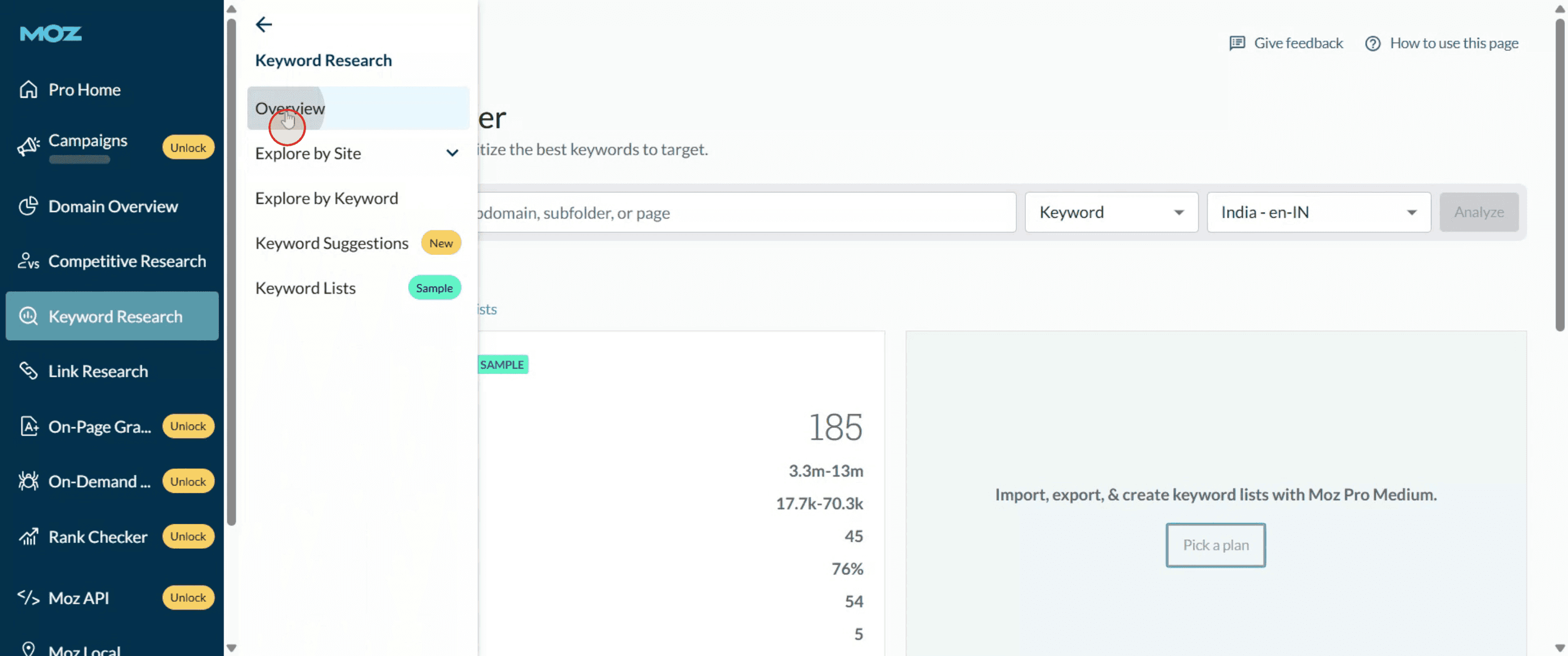
在那裡,点击“概览”以继续进入关键词探索部分。
步骤 3
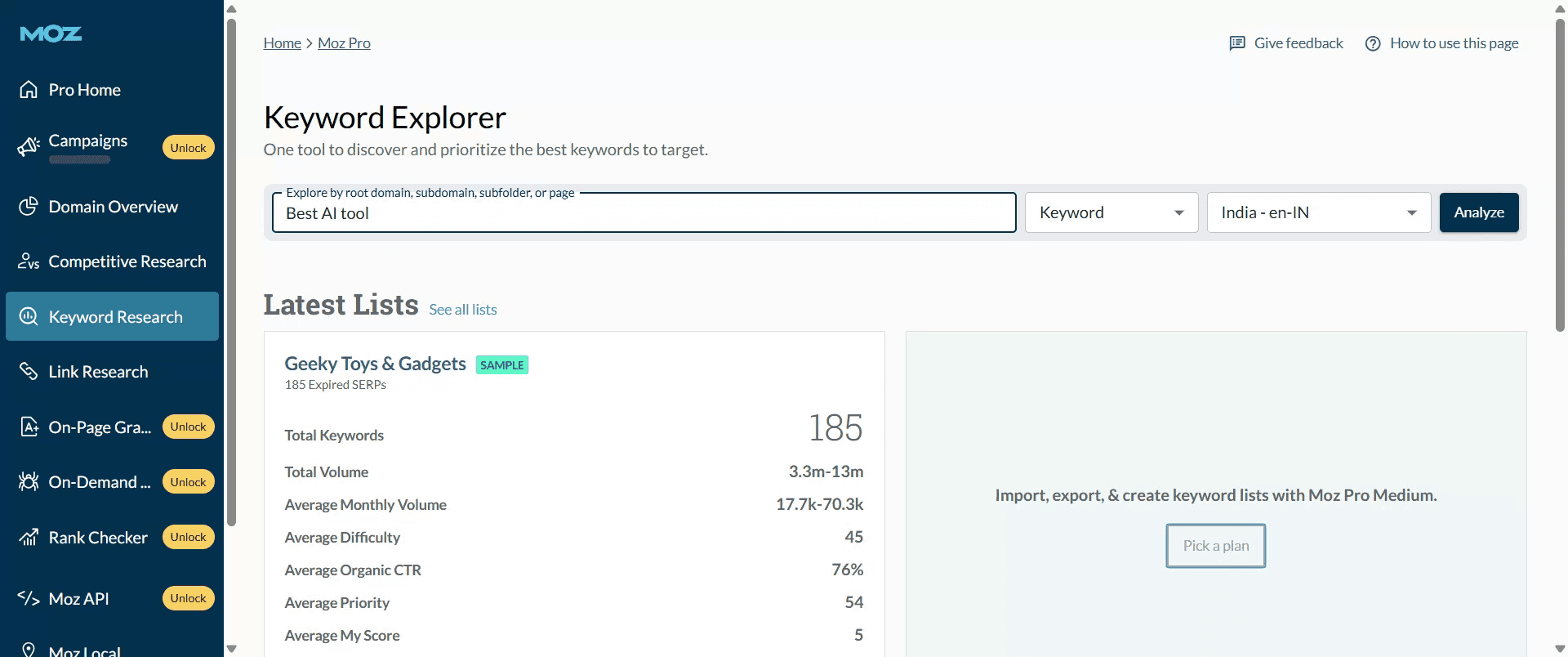
只需输入您希望探索的关键字。
步骤 4
选择适当的区域,如美国。

步骤 5
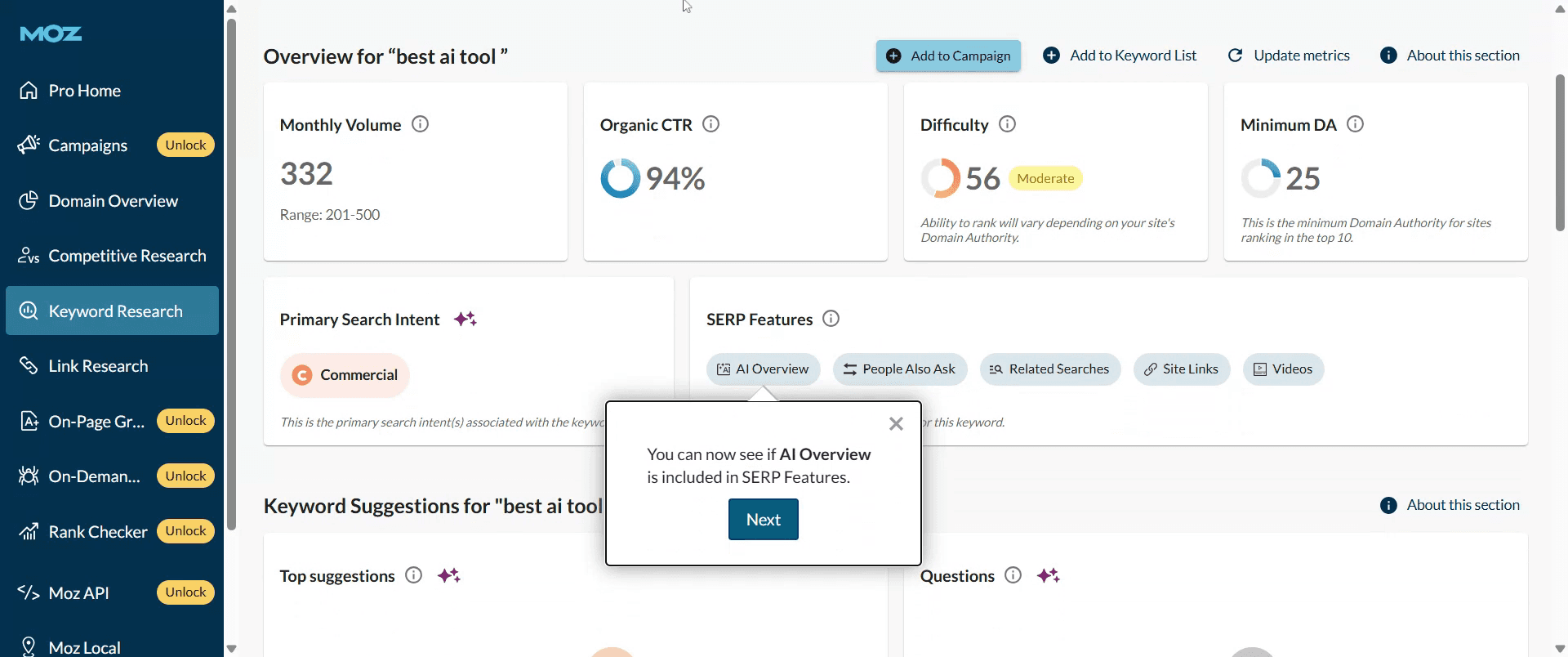
然后点击“分析”以查看关键词的每月搜索量和在有机搜索背景下的难度指标。

步骤 6
分析完成后,查看关键词的难度和每月搜索量。这完成了关键词分析过程。
使用Moz关键词探索者的专业提示
登录到您的Moz账户
访问Moz网站并使用您的电子邮件和密码登录。如果您没有账户,可以创建一个免费的账户。导航到关键词探索者
登录后,从主仪表板或导航栏进入关键词探索者工具。输入关键词或短语
在搜索栏中,输入您想要分析的关键词或短语,然后单击搜索按钮。查看关键词概述
结果页面将显示每月搜索量、关键词难度、有机点击率和优先级得分等指标。检查关键词建议
向下滚动以查看相关的关键词建议,包括相似术语、问题和新兴流行短语。分析搜索引擎结果页面(SERP)结果
查看关键词当前的排名最高页面,以了解您的竞争和内容策略。将关键词保存到列表
使用“保存到列表”功能,以组织和分组相关关键词以便于将来的SEO计划。
常见陷阱及如何避免它们
未正确过滤结果
使用关键词类型、搜索量或难度等过滤器,以优化建议并关注相关术语。仅关注高搜索量关键词
高搜索量关键词可能竞争激烈。包括难度较低的长尾关键词,以提高排名的机会。忽视有机点击率
如果很少有人点击结果,则高搜索量没有用。始终考虑点击率。未有效使用关键词列表
按主题或活动对关键词进行分组,以更好地组织和跟踪策略。错过基于问题的关键词
探索“问题”选项卡,寻找匹配常见搜索查询的有价值的关键词创意。
关于Moz关键词探索者的常见问答
Moz关键词探索者的用途是什么
它帮助您查找和分析关键词,以改善您的SEO策略和网站可见性。Moz关键词探索者免费使用吗
Moz每月提供有限的免费搜索。全面访问需要付费订阅。关键词指标的意义是什么
像搜索量、难度和优先级这样的指标帮助您评估关键词的价值和挑战性。我可以从Moz导出关键词数据吗
是的,如果您有付费账户,可以将关键词建议和指标导出为CSV文件。我一次应该关注多少关键词
根据您的内容和目标,专注于高优先级关键词和长尾关键词的组合。如何在mac上记录屏幕?
要在Mac上录制屏幕,您可以使用Trupeer AI。它允许您捕捉整个屏幕,并提供AI功能,如添加AI头像、配音、在视频中放大和缩小。通过Trupeer的AI视频翻译功能,您可以将视频翻译成30多种语言。如何在屏幕录制中添加AI头像?
要在屏幕录制中添加AI头像,您需要使用AI屏幕录制工具。Trupeer AI是一个AI屏幕录制工具,可以帮助您创建多个头像的视频,还可以帮助您为该视频创建自己的头像。如何在windows上录制屏幕?
要在Windows上录制屏幕,您可以使用内置的游戏栏(Windows + G)或高级AI工具,如Trupeer AI,以获得更高级的功能,如AI头像、配音、翻译等。如何向视频添加配音?
要向视频添加配音,请下载Trupeer AI Chrome扩展。一旦注册,上传您的视频和声音,选择Trupeer中的所需配音并导出您编辑后的视频。我如何在屏幕录制中放大?
在屏幕录制期间使用Trupeer AI中的缩放效果,可以在特定时刻放大和缩小,增强您的视频内容的视觉效果。
逐步指南:如何使用Moz关键词探索者
步骤 1
首先,通过导航到仪表板并选择“关键词研究”来访问Moz关键词探索者。
步骤 2
在那裡,点击“概览”以继续进入关键词探索部分。
步骤 3
只需输入您希望探索的关键字。
步骤 4
选择适当的区域,如美国。
步骤 5
然后点击“分析”以查看关键词的每月搜索量和在有机搜索背景下的难度指标。
步骤 6
分析完成后,查看关键词的难度和每月搜索量。这完成了关键词分析过程。
使用Moz关键词探索者的专业提示
登录到您的Moz账户
访问Moz网站并使用您的电子邮件和密码登录。如果您没有账户,可以创建一个免费的账户。导航到关键词探索者
登录后,从主仪表板或导航栏进入关键词探索者工具。输入关键词或短语
在搜索栏中,输入您想要分析的关键词或短语,然后单击搜索按钮。查看关键词概述
结果页面将显示每月搜索量、关键词难度、有机点击率和优先级得分等指标。检查关键词建议
向下滚动以查看相关的关键词建议,包括相似术语、问题和新兴流行短语。分析搜索引擎结果页面(SERP)结果
查看关键词当前的排名最高页面,以了解您的竞争和内容策略。将关键词保存到列表
使用“保存到列表”功能,以组织和分组相关关键词以便于将来的SEO计划。
常见陷阱及如何避免它们
未正确过滤结果
使用关键词类型、搜索量或难度等过滤器,以优化建议并关注相关术语。仅关注高搜索量关键词
高搜索量关键词可能竞争激烈。包括难度较低的长尾关键词,以提高排名的机会。忽视有机点击率
如果很少有人点击结果,则高搜索量没有用。始终考虑点击率。未有效使用关键词列表
按主题或活动对关键词进行分组,以更好地组织和跟踪策略。错过基于问题的关键词
探索“问题”选项卡,寻找匹配常见搜索查询的有价值的关键词创意。
关于Moz关键词探索者的常见问答
Moz关键词探索者的用途是什么
它帮助您查找和分析关键词,以改善您的SEO策略和网站可见性。Moz关键词探索者免费使用吗
Moz每月提供有限的免费搜索。全面访问需要付费订阅。关键词指标的意义是什么
像搜索量、难度和优先级这样的指标帮助您评估关键词的价值和挑战性。我可以从Moz导出关键词数据吗
是的,如果您有付费账户,可以将关键词建议和指标导出为CSV文件。我一次应该关注多少关键词
根据您的内容和目标,专注于高优先级关键词和长尾关键词的组合。如何在mac上记录屏幕?
要在Mac上录制屏幕,您可以使用Trupeer AI。它允许您捕捉整个屏幕,并提供AI功能,如添加AI头像、配音、在视频中放大和缩小。通过Trupeer的AI视频翻译功能,您可以将视频翻译成30多种语言。如何在屏幕录制中添加AI头像?
要在屏幕录制中添加AI头像,您需要使用AI屏幕录制工具。Trupeer AI是一个AI屏幕录制工具,可以帮助您创建多个头像的视频,还可以帮助您为该视频创建自己的头像。如何在windows上录制屏幕?
要在Windows上录制屏幕,您可以使用内置的游戏栏(Windows + G)或高级AI工具,如Trupeer AI,以获得更高级的功能,如AI头像、配音、翻译等。如何向视频添加配音?
要向视频添加配音,请下载Trupeer AI Chrome扩展。一旦注册,上传您的视频和声音,选择Trupeer中的所需配音并导出您编辑后的视频。我如何在屏幕录制中放大?
在屏幕录制期间使用Trupeer AI中的缩放效果,可以在特定时刻放大和缩小,增强您的视频内容的视觉效果。
开始免费使用我们的AI视频+文档生成器制作视频
开始免费使用我们的AI视频+文档生成器制作视频

即时 AI 产品视频和文档,从粗略的屏幕录制中生成
Get started for free
免费开始
类似教程
Get started for free
免费开始



体验创建产品视频的新快速方式。
即时AI产品视频和文档来自粗糙的屏幕录制。
Get started for free
免费开始
体验创建产品视频的新快速方式。
即时AI产品视频和文档来自粗糙的屏幕录制。
Get started for free
免费开始
体验创建产品视频的新快速方式。
即时AI产品视频和文档来自粗糙的屏幕录制。
Get started for free
免费开始
在两分钟内制作出色的演示和文档
在两分钟内制作出色的演示和文档