Tutoriels
Comment utiliser Ahrefs pour l'optimisation des méta descriptions
Apprenez à utiliser Ahrefs pour auditer, analyser et améliorer vos méta descriptions afin d'optimiser votre SEO et d'augmenter vos taux de clics (CTR).
Commencez à créer des vidéos avec notre générateur de vidéos et de documents IA
Commencez à créer des vidéos avec notre générateur de vidéos et de documents IA
Ce processus implique l'utilisation d'un générateur de méta description IA gratuit en ligne pour créer des méta descriptions optimisées pour votre contenu. Il vous guide à travers l'accès à l'outil, l'entrée des mots-clés, la génération des descriptions et l'exportation des résultats pour utilisation.
Ahrefs propose plusieurs outils pour vous aider à élaborer de meilleures méta descriptions compatibles avec le SEO qui augmentent les taux de clics et s'alignent sur l'intention de recherche.
1. Auditer les Méta Descriptions Existantes
Outil : Ahrefs Site Audit
Exécuter un audit de site : Explorez votre site web pour identifier les problèmes techniques de SEO.
Accéder à l'explorateur de pages : Filtrer les résultats pour afficher des colonnes comme Méta Description, Titre et Nombre de Mots.
Identifier les problèmes : Recherchez des pages avec :
Méta descriptions manquantes
Descriptions dupliquées
Descriptions trop longues ou trop courtes
Pages avec un faible taux de clics
Exporter pour édition : Téléchargez la liste et mettez à jour les descriptions faibles en masse.
2. Générer des Méta Descriptions Optimisées
Outil : Ahrefs AI Générateur de Méta Description
Saisir les informations de la page : Fournir un mot-clé et un bref résumé de votre contenu.
Suggestions IA : Utilisez les méta descriptions générées comme point de départ.
Personnaliser pour la clarté et la pertinence : Assurez-vous que votre version finale est :
Avec moins de 160 caractères
Claire et engageante
Exacte par rapport au contenu de la page
3. Alignement des Descriptions avec l'Intention de Recherche
Outil : Explorateur de site + Explorateur de mots-clés
Identifier les mots-clés pertinents : Utilisez Explorateur de mots-clés pour savoir ce que les utilisateurs recherchent.
Analyser les concurrents : Dans Explorateur de site, entrez un domaine concurrent et allez dans Meilleures Pages.
Réviser les extraits : Voir comment les pages les mieux classées structurer leurs méta descriptions.
Ajustez votre texte : Rendez-le plus convaincant en :
Utilisant des déclencheurs émotionnels ou des verbes d'action
Résumant la valeur que les utilisateurs obtiennent en cliquant
4. Meilleures Pratiques pour les Méta Descriptions
Être unique : Aucune deux pages ne devraient partager une méta description.
Utilisez des mots-clés ciblés naturellement : Évitez le bourrage.
Encourager l'action : Incluez des expressions comme “Apprenez comment”, “Découvrez” ou “Commencez”.
Longueur adaptée aux mobiles : Visez environ 120 caractères pour une optimisation mobile.
Refléter le contenu réel : Évitez le clickbait—assurez-vous de l'alignement avec les informations sur la page.
Guide étape par étape : Comment utiliser Ahrefs pour l'optimisation des méta descriptions
Étape 1
Cliquez sur le générateur de méta description IA gratuit.
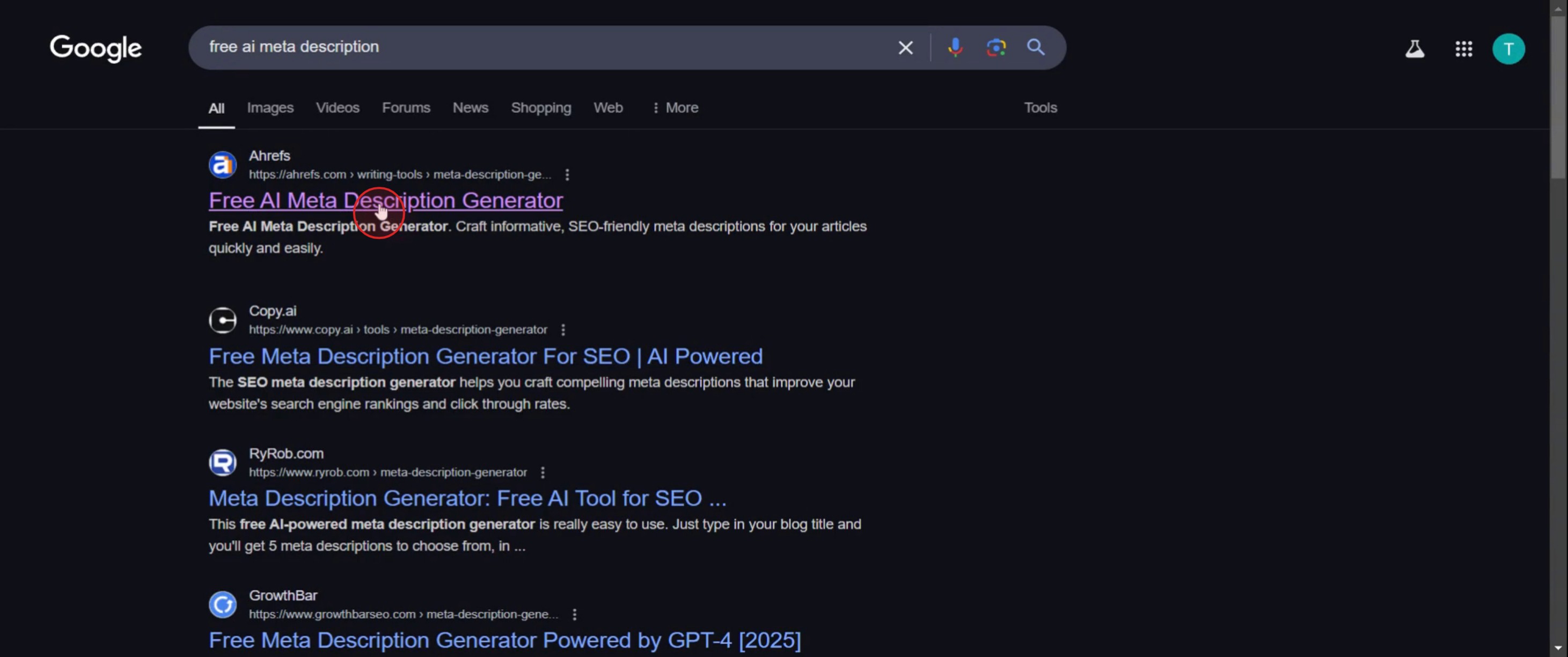
Étape 2
Entrez la description,
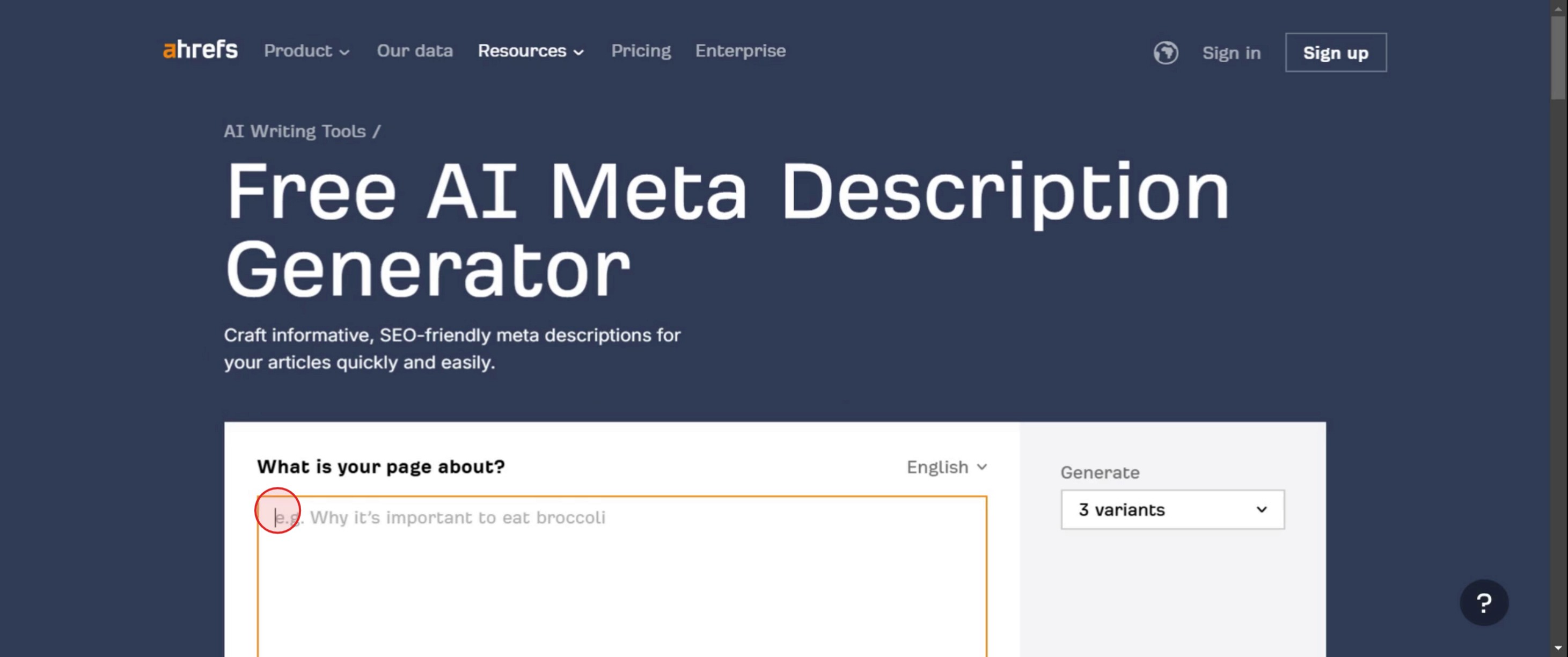
Étape 3
Cliquez sur le bouton Générer.
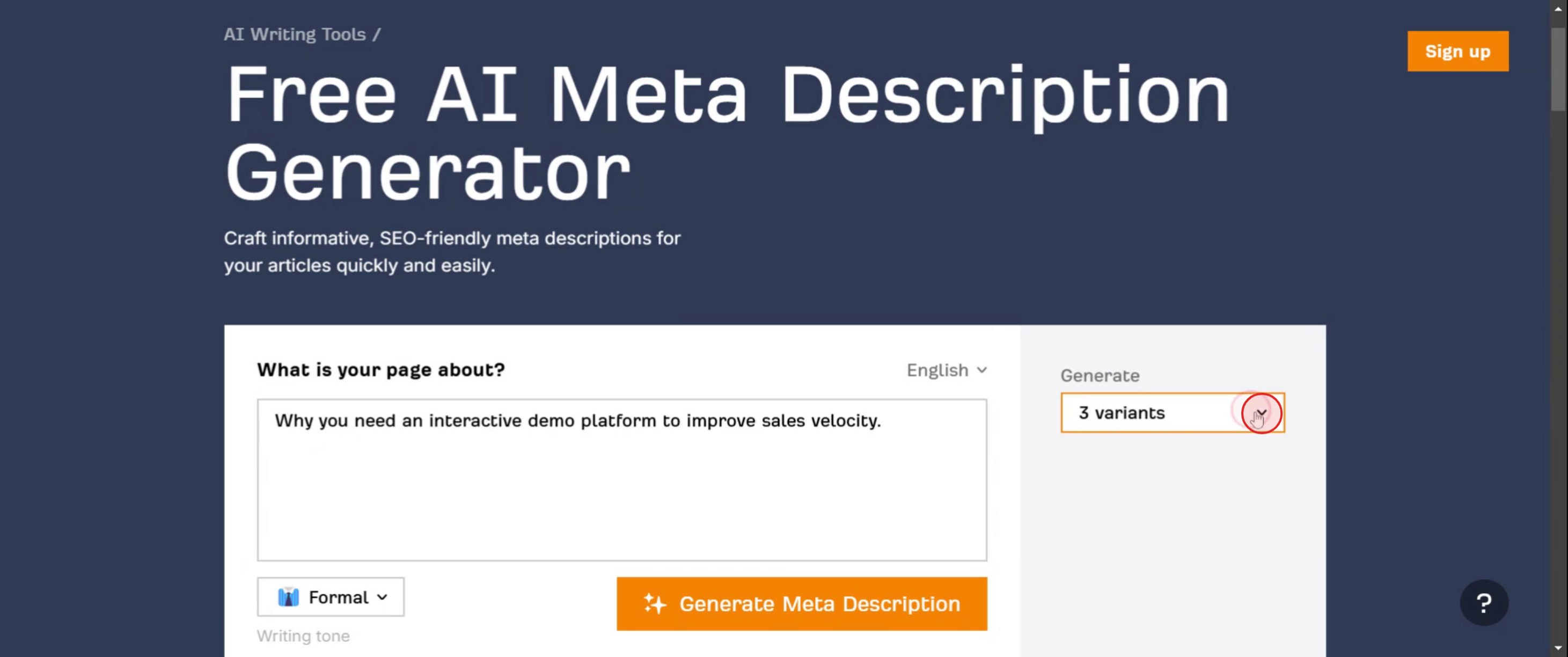
Étape 4
Sélectionnez les variantes.
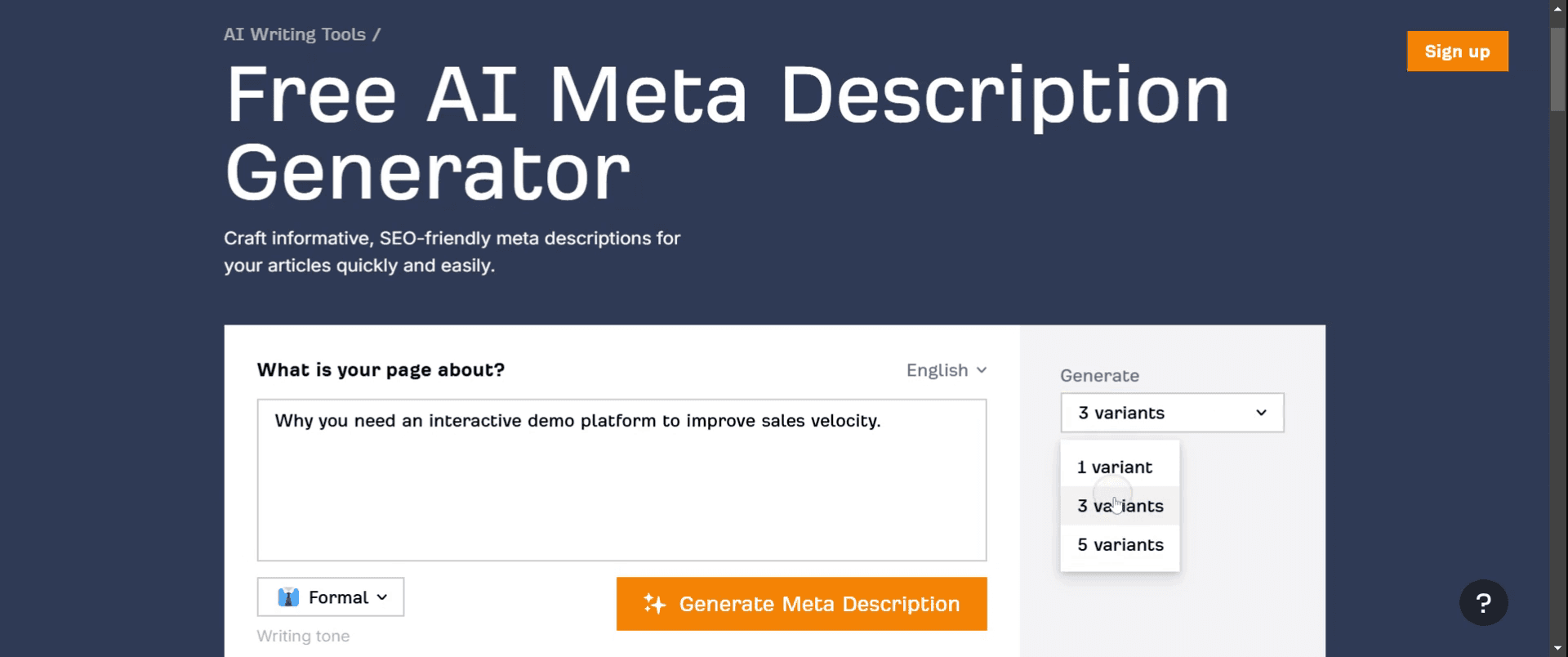
Étape 5
Et cliquez sur générer la méta description,
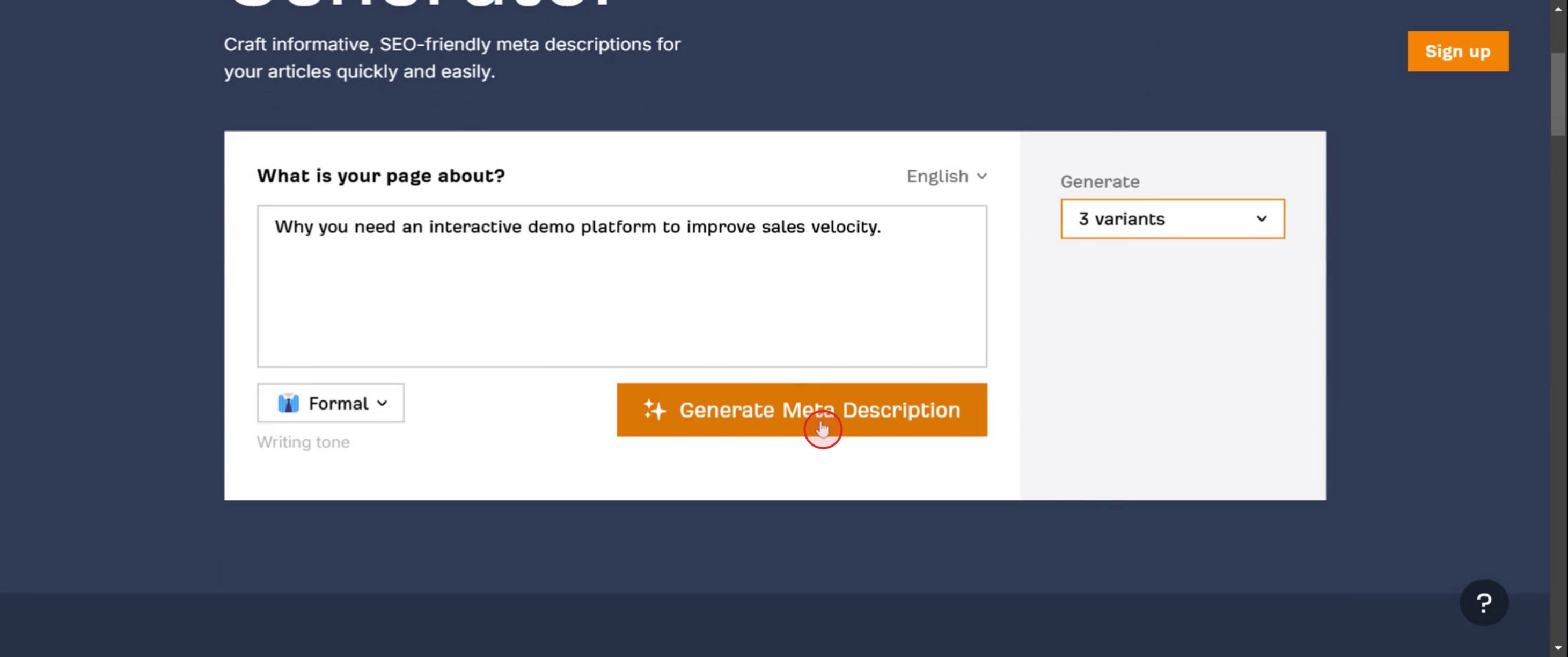
Étape 6
Puis cliquez sur le bouton copier.
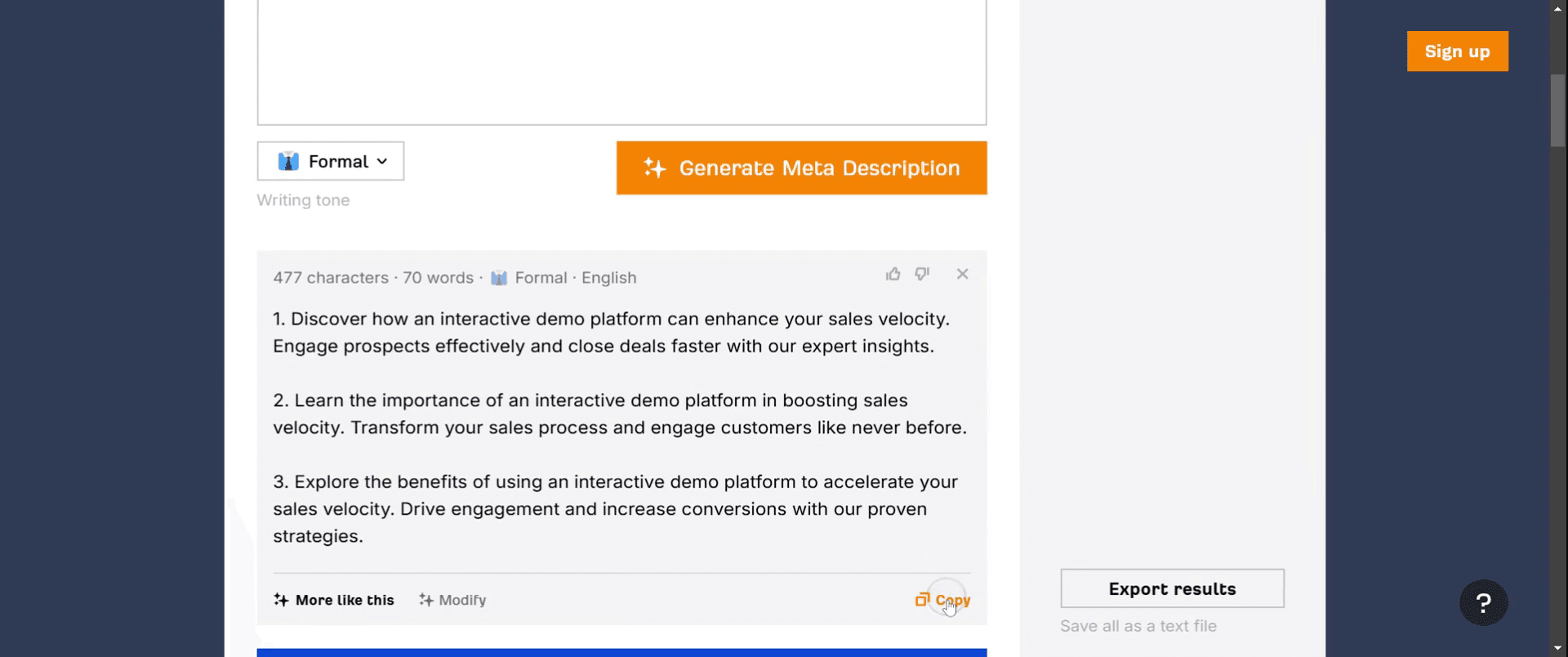
Étape 7
Cliquez sur exporter les résultats.
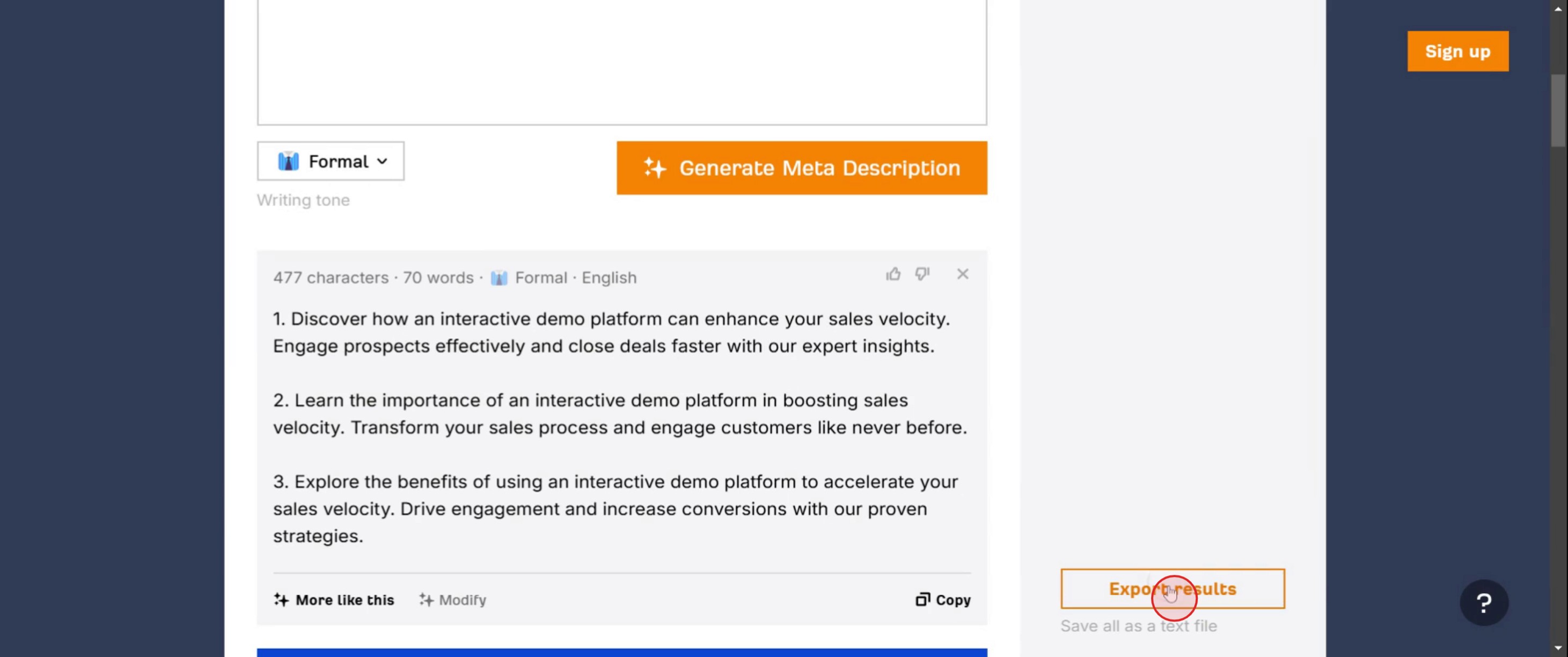
Étape 8
Et sélectionnez l'option formelle.

Ce processus implique l'utilisation d'un générateur de méta description IA gratuit en ligne pour créer des méta descriptions optimisées pour votre contenu. Il vous guide à travers l'accès à l'outil, l'entrée des mots-clés, la génération des descriptions et l'exportation des résultats pour utilisation.
Ahrefs propose plusieurs outils pour vous aider à élaborer de meilleures méta descriptions compatibles avec le SEO qui augmentent les taux de clics et s'alignent sur l'intention de recherche.
1. Auditer les Méta Descriptions Existantes
Outil : Ahrefs Site Audit
Exécuter un audit de site : Explorez votre site web pour identifier les problèmes techniques de SEO.
Accéder à l'explorateur de pages : Filtrer les résultats pour afficher des colonnes comme Méta Description, Titre et Nombre de Mots.
Identifier les problèmes : Recherchez des pages avec :
Méta descriptions manquantes
Descriptions dupliquées
Descriptions trop longues ou trop courtes
Pages avec un faible taux de clics
Exporter pour édition : Téléchargez la liste et mettez à jour les descriptions faibles en masse.
2. Générer des Méta Descriptions Optimisées
Outil : Ahrefs AI Générateur de Méta Description
Saisir les informations de la page : Fournir un mot-clé et un bref résumé de votre contenu.
Suggestions IA : Utilisez les méta descriptions générées comme point de départ.
Personnaliser pour la clarté et la pertinence : Assurez-vous que votre version finale est :
Avec moins de 160 caractères
Claire et engageante
Exacte par rapport au contenu de la page
3. Alignement des Descriptions avec l'Intention de Recherche
Outil : Explorateur de site + Explorateur de mots-clés
Identifier les mots-clés pertinents : Utilisez Explorateur de mots-clés pour savoir ce que les utilisateurs recherchent.
Analyser les concurrents : Dans Explorateur de site, entrez un domaine concurrent et allez dans Meilleures Pages.
Réviser les extraits : Voir comment les pages les mieux classées structurer leurs méta descriptions.
Ajustez votre texte : Rendez-le plus convaincant en :
Utilisant des déclencheurs émotionnels ou des verbes d'action
Résumant la valeur que les utilisateurs obtiennent en cliquant
4. Meilleures Pratiques pour les Méta Descriptions
Être unique : Aucune deux pages ne devraient partager une méta description.
Utilisez des mots-clés ciblés naturellement : Évitez le bourrage.
Encourager l'action : Incluez des expressions comme “Apprenez comment”, “Découvrez” ou “Commencez”.
Longueur adaptée aux mobiles : Visez environ 120 caractères pour une optimisation mobile.
Refléter le contenu réel : Évitez le clickbait—assurez-vous de l'alignement avec les informations sur la page.
Guide étape par étape : Comment utiliser Ahrefs pour l'optimisation des méta descriptions
Étape 1
Cliquez sur le générateur de méta description IA gratuit.
Étape 2
Entrez la description,
Étape 3
Cliquez sur le bouton Générer.
Étape 4
Sélectionnez les variantes.
Étape 5
Et cliquez sur générer la méta description,
Étape 6
Puis cliquez sur le bouton copier.
Étape 7
Cliquez sur exporter les résultats.
Étape 8
Et sélectionnez l'option formelle.
Commencez à créer des vidéos avec notre générateur de vidéos et de documents AI gratuitement.
Commencez à créer des vidéos avec notre générateur de vidéos et de documents AI gratuitement.
Conseils professionnels pour utiliser Ahrefs afin d'optimiser les descriptions meta
Utilisez l'Audit de Site Ahrefs pour identifier les descriptions meta manquantes ou dupliquées – Lancez un Audit de Site dans Ahrefs pour trouver les pages avec des descriptions meta manquantes, dupliquées ou trop longues qui pourraient affecter les performances SEO.
Analysez les descriptions meta des concurrents en utilisant Site Explorer – Entrez le site Web d'un concurrent dans Site Explorer et naviguez vers le rapport des Meilleures Pages. Cela montrera les pages les plus performantes avec leurs descriptions meta pour vous aider à créer des descriptions convaincantes pour votre site.
Utilisez l'Explorateur de Mots Clés d'Ahrefs pour inclure des mots-clés à fort impact – Avant d'écrire vos descriptions meta, utilisez l'Explorateur de Mots Clés pour trouver des mots-clés pertinents avec un volume de recherche élevé et les incorporer naturellement dans votre description.
Pièges courants et comment les éviter
Ne pas utiliser efficacement les descriptions meta – Évitez les descriptions génériques ; à la place, utilisez un texte incitatif qui encourage les clics. Rendez-le engageant et riche en mots-clés.
Ignorer les limites de caractères – Les descriptions de plus de 160 caractères peuvent être tronquées dans les résultats de recherche. Gardez-les concises et accrocheuses.
Ne pas vérifier les descriptions des concurrents – L'analyse des concurrents dans Ahrefs vous aide à voir ce qui fonctionne dans votre niche. Passez toujours en revue les pages bien classées pour affiner vos propres descriptions.
Conseils professionnels pour utiliser Ahrefs afin d'optimiser les descriptions meta
Utilisez l'Audit de Site Ahrefs pour identifier les descriptions meta manquantes ou dupliquées – Lancez un Audit de Site dans Ahrefs pour trouver les pages avec des descriptions meta manquantes, dupliquées ou trop longues qui pourraient affecter les performances SEO.
Analysez les descriptions meta des concurrents en utilisant Site Explorer – Entrez le site Web d'un concurrent dans Site Explorer et naviguez vers le rapport des Meilleures Pages. Cela montrera les pages les plus performantes avec leurs descriptions meta pour vous aider à créer des descriptions convaincantes pour votre site.
Utilisez l'Explorateur de Mots Clés d'Ahrefs pour inclure des mots-clés à fort impact – Avant d'écrire vos descriptions meta, utilisez l'Explorateur de Mots Clés pour trouver des mots-clés pertinents avec un volume de recherche élevé et les incorporer naturellement dans votre description.
Pièges courants et comment les éviter
Ne pas utiliser efficacement les descriptions meta – Évitez les descriptions génériques ; à la place, utilisez un texte incitatif qui encourage les clics. Rendez-le engageant et riche en mots-clés.
Ignorer les limites de caractères – Les descriptions de plus de 160 caractères peuvent être tronquées dans les résultats de recherche. Gardez-les concises et accrocheuses.
Ne pas vérifier les descriptions des concurrents – L'analyse des concurrents dans Ahrefs vous aide à voir ce qui fonctionne dans votre niche. Passez toujours en revue les pages bien classées pour affiner vos propres descriptions.
FAQ courantes sur l'utilisation d'Ahrefs pour la méta description
Comment puis-je voir les méta descriptions des concurrents dans Ahrefs ?
Accédez au rapport des Meilleures Pages, consultez leurs pages les plus performantes et étudiez comment elles rédigent leurs méta descriptions.Ahrefs peut-il m'aider à trouver les meilleurs mots-clés pour les méta descriptions ?
Oui, utilisez l'Explorateur de Mots-clés pour trouver des mots-clés à fort impact et intégrez-les naturellement dans vos méta descriptions.Comment puis-je m'assurer que mes méta descriptions respectent la longueur correcte ?
Utilisez la barre d'outils SEO d'Ahrefs ou d'autres outils de vérification de longueur pour que les descriptions soient comprises entre 150 et 160 caractères pour un affichage optimal dans les résultats de recherche.Comment suivre les changements dans les méta descriptions ?
Après avoir mis à jour vos méta descriptions, utilisez le Suivi de Rang d'Ahrefs pour surveiller le CTR et les classements afin de voir si les changements sont efficaces.Comment enregistrer l'écran sur Mac ?
Pour enregistrer l'écran sur un Mac, vous pouvez utiliser Trupeer AI. Il vous permet de capturer l'ensemble de l'écran et offre des fonctionnalités d'IA telles que l'ajout d'avatars IA, l'ajout de voix off, le zoom avant et arrière dans la vidéo. Grâce à la fonction de traduction vidéo IA de trupeer, vous pouvez traduire la vidéo en plus de 30 langues.Comment ajouter un avatar IA à un enregistrement d'écran ?
Pour ajouter un avatar IA à un enregistrement d'écran, vous devrez utiliser un outil d'enregistrement d'écran IA. Trupeer AI est un outil d'enregistrement d'écran IA, qui vous aide à créer des vidéos avec plusieurs avatars, et vous aide également à créer votre propre avatar pour la vidéo.Comment enregistrer l'écran sur Windows ?
Pour enregistrer l'écran sur Windows, vous pouvez utiliser la barre de jeu intégrée (Windows + G) ou un outil IA avancé comme Trupeer AI pour des fonctionnalités plus avancées telles que les avatars IA, la voix off, la traduction, etc.Comment ajouter une voix off à une vidéo ?
Pour ajouter une voix off à des vidéos, téléchargez l'extension Chrome trupeer ai. Une fois inscrit, téléchargez votre vidéo avec la voix, choisissez la voix off souhaitée parmi trupeer et exportez votre vidéo éditée.Comment zoomer lors d'un enregistrement d'écran ?
Pour zoomer pendant un enregistrement d'écran, utilisez les effets de zoom dans Trupeer AI, qui vous permettent de zoomer à des moments spécifiques, améliorant ainsi l'impact visuel de votre contenu vidéo.
Lectures suggérées
Générateur de Documentation Technique
Guide de Manuel de l'Utilisateur
Logiciel de Base de Connaissances
Comment transformer une image en page à colorier dans Canva
Comment imprimer recto verso sur Canva
Comment étirer du texte dans Canva
Comment télécharger plusieurs fichiers à la fois depuis Canva
FAQ courantes sur l'utilisation d'Ahrefs pour la méta description
Comment puis-je voir les méta descriptions des concurrents dans Ahrefs ?
Accédez au rapport des Meilleures Pages, consultez leurs pages les plus performantes et étudiez comment elles rédigent leurs méta descriptions.Ahrefs peut-il m'aider à trouver les meilleurs mots-clés pour les méta descriptions ?
Oui, utilisez l'Explorateur de Mots-clés pour trouver des mots-clés à fort impact et intégrez-les naturellement dans vos méta descriptions.Comment puis-je m'assurer que mes méta descriptions respectent la longueur correcte ?
Utilisez la barre d'outils SEO d'Ahrefs ou d'autres outils de vérification de longueur pour que les descriptions soient comprises entre 150 et 160 caractères pour un affichage optimal dans les résultats de recherche.Comment suivre les changements dans les méta descriptions ?
Après avoir mis à jour vos méta descriptions, utilisez le Suivi de Rang d'Ahrefs pour surveiller le CTR et les classements afin de voir si les changements sont efficaces.Comment enregistrer l'écran sur Mac ?
Pour enregistrer l'écran sur un Mac, vous pouvez utiliser Trupeer AI. Il vous permet de capturer l'ensemble de l'écran et offre des fonctionnalités d'IA telles que l'ajout d'avatars IA, l'ajout de voix off, le zoom avant et arrière dans la vidéo. Grâce à la fonction de traduction vidéo IA de trupeer, vous pouvez traduire la vidéo en plus de 30 langues.Comment ajouter un avatar IA à un enregistrement d'écran ?
Pour ajouter un avatar IA à un enregistrement d'écran, vous devrez utiliser un outil d'enregistrement d'écran IA. Trupeer AI est un outil d'enregistrement d'écran IA, qui vous aide à créer des vidéos avec plusieurs avatars, et vous aide également à créer votre propre avatar pour la vidéo.Comment enregistrer l'écran sur Windows ?
Pour enregistrer l'écran sur Windows, vous pouvez utiliser la barre de jeu intégrée (Windows + G) ou un outil IA avancé comme Trupeer AI pour des fonctionnalités plus avancées telles que les avatars IA, la voix off, la traduction, etc.Comment ajouter une voix off à une vidéo ?
Pour ajouter une voix off à des vidéos, téléchargez l'extension Chrome trupeer ai. Une fois inscrit, téléchargez votre vidéo avec la voix, choisissez la voix off souhaitée parmi trupeer et exportez votre vidéo éditée.Comment zoomer lors d'un enregistrement d'écran ?
Pour zoomer pendant un enregistrement d'écran, utilisez les effets de zoom dans Trupeer AI, qui vous permettent de zoomer à des moments spécifiques, améliorant ainsi l'impact visuel de votre contenu vidéo.
Lectures suggérées
Générateur de Documentation Technique
Guide de Manuel de l'Utilisateur
Logiciel de Base de Connaissances
Comment transformer une image en page à colorier dans Canva
Comment imprimer recto verso sur Canva
Comment étirer du texte dans Canva
Comment télécharger plusieurs fichiers à la fois depuis Canva
Commencez à créer des vidéos avec notre générateur de vidéos et de documents IA
Commencez à créer des vidéos avec notre générateur de vidéos et de documents IA
Commencez à créer des vidéos avec notre générateur de vidéos et de documents IA

Vidéos et documents de produits AI instantanés à partir d'enregistrements d'écran de qualité médiocre
Commencez gratuitement
Commencez gratuitement
Tutoriels similaires
Commencez gratuitement
Commencez gratuitement



Outils Populaires
Commencez gratuitement
Commencez gratuitement
Découvrez la nouvelle méthode plus rapide de création de vidéos produit.
Vidéos et documents de produits IA instantanés à partir d'enregistrements d'écran bruts.
Get started for free
Commencez gratuitement
Découvrez la nouvelle méthode plus rapide de création de vidéos produit.
Vidéos et documents de produits IA instantanés à partir d'enregistrements d'écran bruts.
Get started for free
Commencez gratuitement
Découvrez la nouvelle méthode plus rapide de création de vidéos produit.
Vidéos et documents de produits IA instantanés à partir d'enregistrements d'écran bruts.
Get started for free
Commencez gratuitement
Créez des démonstrations et des documents impressionnants en 2 minutes
Créez des démonstrations et des documents impressionnants en 2 minutes