Tutoriels
Comment utiliser Moz Keyword Explorer
Découvrez comment utiliser Moz Keyword Explorer pour trouver des mots-clés performants. Guide étape par étape pour rechercher le volume de mots-clés, la difficulté et l'analyse des SERP.
Guide étape par étape : Comment utiliser Moz Keyword Explorer
Étape 1
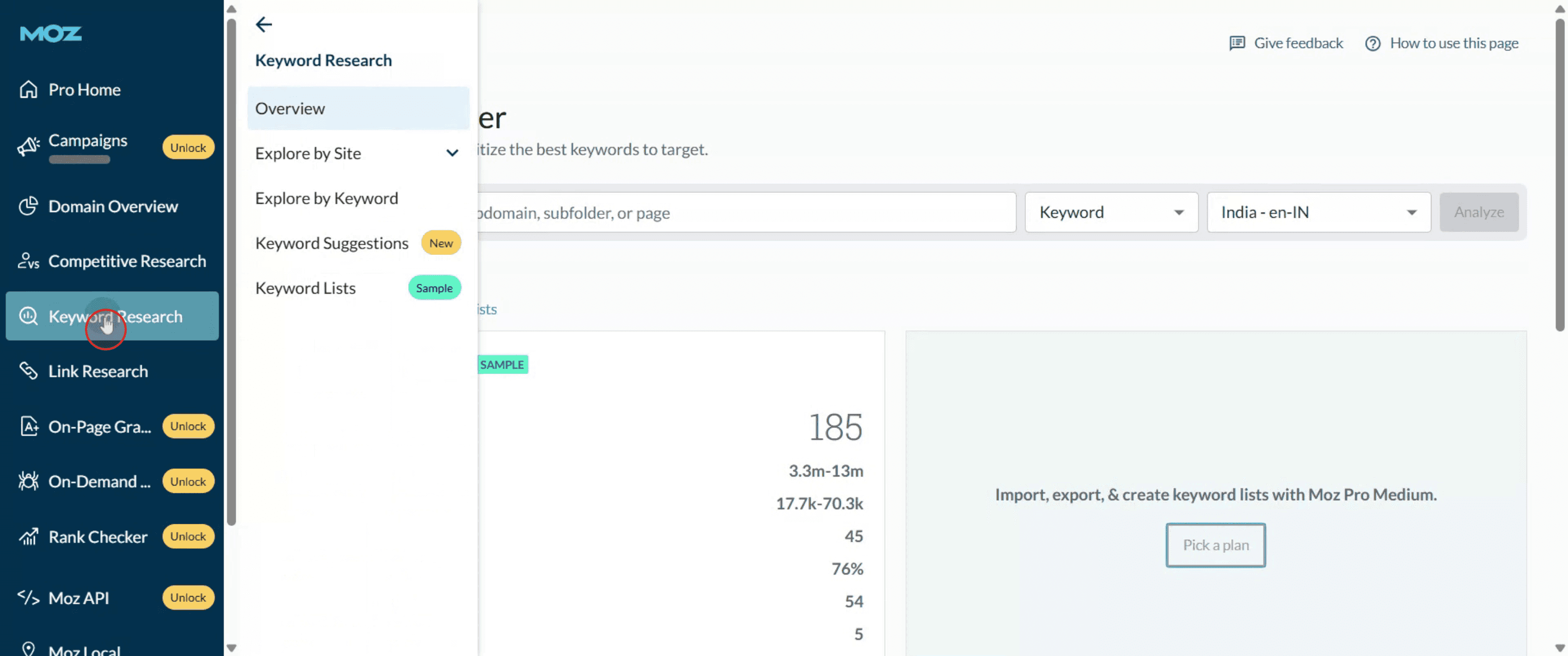
Pour commencer, accédez à Moz Keyword Explorer en naviguant vers le tableau de bord et en sélectionnant "Recherche de mots-clés".
Étape 2
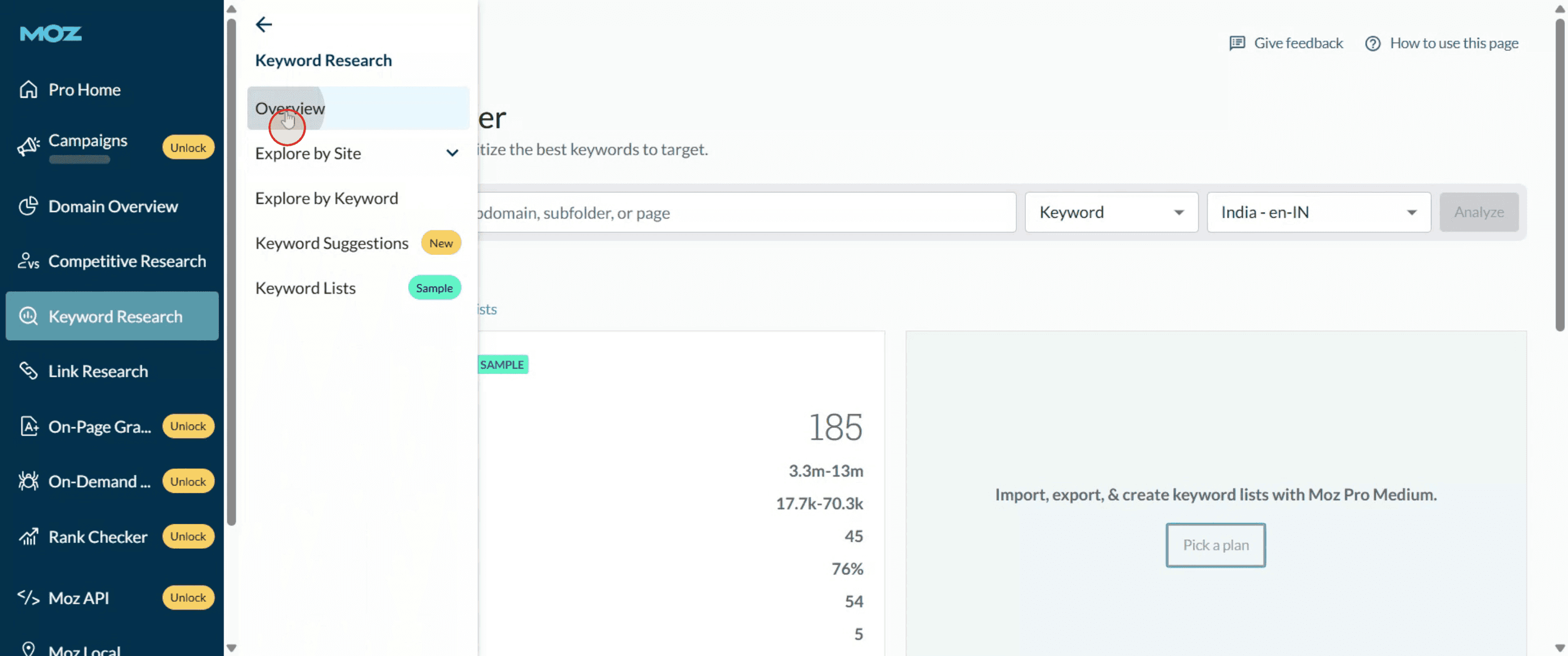
Une fois là-bas, cliquez sur "Aperçu" pour accéder à la section Keyword Explorer.
Étape 3
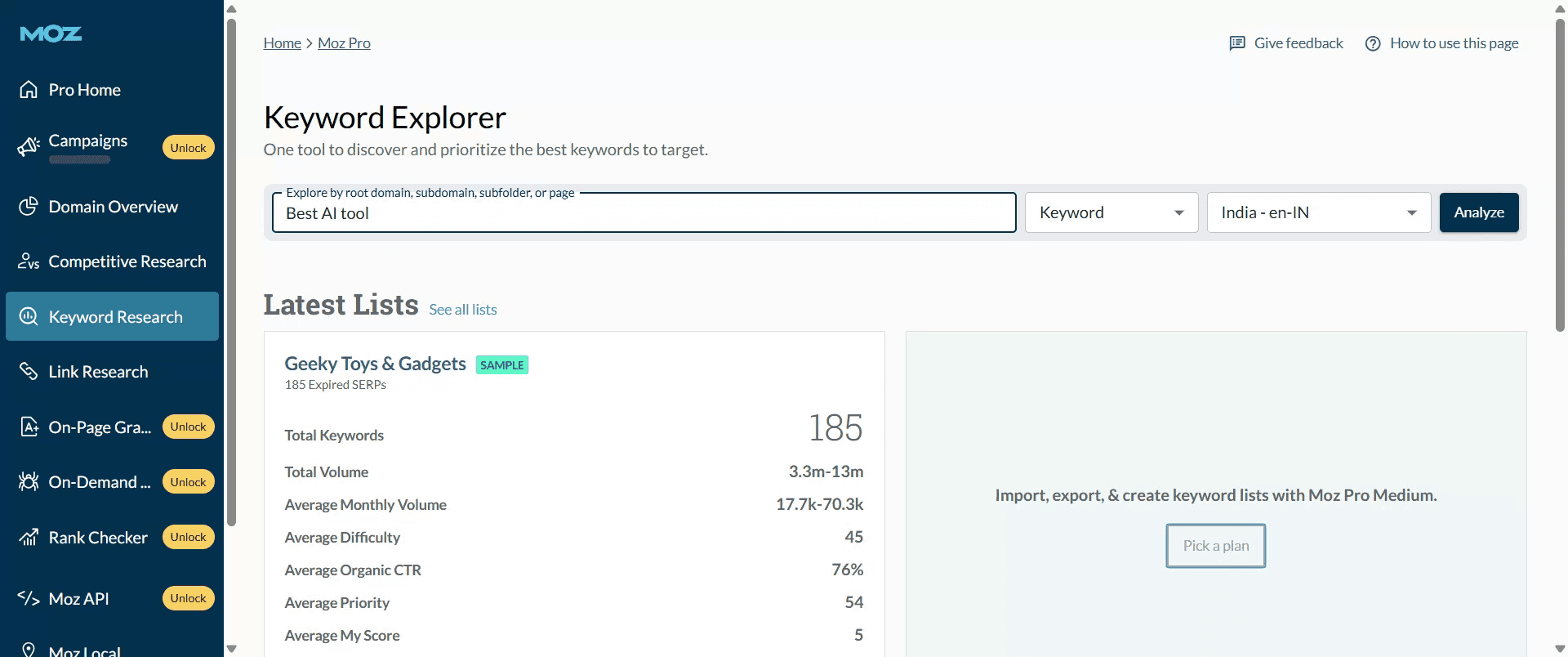
Il vous suffit de taper le mot-clé que vous souhaitez explorer.
Étape 4
Choisissez la région appropriée, comme les États-Unis.

Étape 5
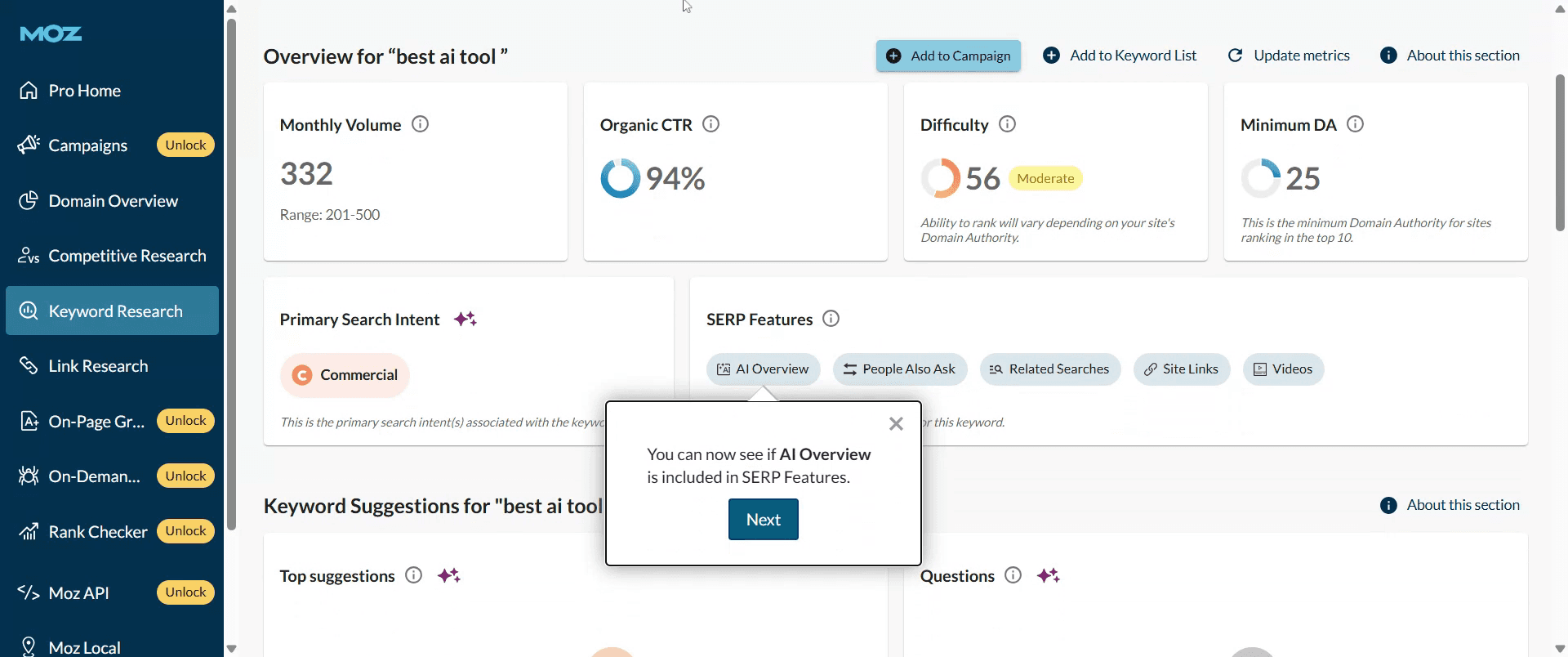
Ensuite, cliquez sur "Analyser" pour voir le volume mensuel et les métriques de difficulté du mot-clé dans un contexte de recherche organique.

Étape 6
Après la fin de l'analyse, examinez la difficulté du mot-clé et le volume de recherche mensuel. Cela complète le processus d'analyse des mots-clés.
Conseils pratiques pour utiliser Moz Keyword Explorer
Connectez-vous à votre compte Moz
Visitez le site Moz et connectez-vous en utilisant votre e-mail et votre mot de passe. Si vous n'avez pas de compte, vous pouvez en créer un gratuit.Naviguez vers Keyword Explorer
Une fois connecté, allez à l'outil Keyword Explorer à partir du tableau de bord principal ou de la barre de navigation.Entrez un mot-clé ou une phrase
Dans la barre de recherche, tapez le mot-clé ou la phrase que vous souhaitez analyser, puis cliquez sur le bouton de recherche.Examinez l'aperçu du mot-clé
La page de résultats affichera des métriques telles que le volume de recherche mensuel, la difficulté du mot-clé, le taux de clics organiques et le score de priorité.Vérifiez les suggestions de mots-clés
Faites défiler vers le bas pour voir les suggestions de mots-clés connexes, y compris les termes similaires, les questions et les phrases récemment tendance.Analysez les résultats SERP
Examinez les pages actuellement les mieux classées pour le mot-clé afin de comprendre votre concurrence et votre stratégie de contenu.Enregistrez les mots-clés dans une liste
Utilisez la fonction "Enregistrer dans la liste" pour organiser et regrouper les mots-clés pertinents pour la planification SEO future.
Pièges courants et comment les éviter
Ne pas filtrer correctement les résultats
Utilisez des filtres comme le type de mot-clé, le volume ou la difficulté pour affiner les suggestions et vous concentrer sur les termes pertinents.Se concentrer uniquement sur les mots-clés à fort volume
Les mots-clés à fort volume peuvent être compétitifs. Incluez des mots-clés à longue traîne avec une difficulté inférieure pour de meilleures chances de classement.Ignorer le CTR organique
Un volume de recherche élevé n'est pas utile si peu de gens cliquent sur les résultats. Considérez toujours le taux de clics.Ne pas utiliser les listes de mots-clés efficacement
Regroupez les mots-clés par sujet ou campagne pour une meilleure organisation et un suivi stratégique.Rater des mots-clés basés sur des questions
Explorez l'onglet "Questions" pour des idées de mots-clés précieuses qui correspondent aux requêtes de recherche courantes.
FAQ courantes sur Moz Keyword Explorer
À quoi sert Moz Keyword Explorer
Il vous aide à trouver et à analyser les mots-clés pour améliorer votre stratégie SEO et la visibilité de votre site Web.Est-ce que Moz Keyword Explorer est gratuit
Moz propose un nombre limité de recherches gratuites par mois. Un accès complet nécessite un abonnement payant.Que signifient les métriques de mots-clés
Des métriques comme le volume, la difficulté et la priorité vous aident à évaluer la valeur et le défi d'un mot-clé.Puis-je exporter les données de mots-clés depuis Moz
Oui, vous pouvez exporter les suggestions de mots-clés et les métriques au format CSV si vous avez un compte payant.Combien de mots-clés devrais-je cibler à la fois
Concentrez-vous sur un mélange de mots-clés de haute priorité et de mots-clés à longue traîne en fonction de votre contenu et de vos objectifs.Comment faire un enregistrement d'écran sur Mac ?
Pour faire un enregistrement d'écran sur un Mac, vous pouvez utiliser Trupeer AI. Il vous permet de capturer tout l'écran et offre des fonctionnalités d'IA telles que l'ajout d'avatars IA, l'ajout de voix off, le zoom avant et arrière dans la vidéo. Avec la fonctionnalité de traduction vidéo IA de trupeer, vous pouvez traduire la vidéo en plus de 30 langues.Comment ajouter un avatar AI à un enregistrement d'écran ?
Pour ajouter un avatar AI à un enregistrement d'écran, vous devrez utiliser un outil d'enregistrement d'écran AI. Trupeer AI est un outil d'enregistrement d'écran AI qui vous aide à créer des vidéos avec plusieurs avatars, et vous aide également à créer votre propre avatar pour la vidéo.Comment faire un enregistrement d'écran sur Windows ?
Pour faire un enregistrement d'écran sur Windows, vous pouvez utiliser la Game Bar intégrée (Windows + G) ou un outil AI avancé comme Trupeer AI pour plus de fonctionnalités avancées telles que des avatars IA, la voix off, la traduction, etc.Comment ajouter une voix off à une vidéo ?
Pour ajouter une voix off à des vidéos, téléchargez l'extension Chrome de trupeer AI. Une fois inscrit, téléchargez votre vidéo avec la voix, choisissez la voix off souhaitée depuis trupeer et exportez votre vidéo éditée.Comment zoomer lors d'un enregistrement d'écran ?
Pour zoomer pendant un enregistrement d'écran, utilisez les effets de zoom dans Trupeer AI qui vous permettent de zoomer et de dézoomer à des moments spécifiques, améliorant l'impact visuel de votre contenu vidéo.
Guide étape par étape : Comment utiliser Moz Keyword Explorer
Étape 1
Pour commencer, accédez à Moz Keyword Explorer en naviguant vers le tableau de bord et en sélectionnant "Recherche de mots-clés".
Étape 2
Une fois là-bas, cliquez sur "Aperçu" pour accéder à la section Keyword Explorer.
Étape 3
Il vous suffit de taper le mot-clé que vous souhaitez explorer.
Étape 4
Choisissez la région appropriée, comme les États-Unis.
Étape 5
Ensuite, cliquez sur "Analyser" pour voir le volume mensuel et les métriques de difficulté du mot-clé dans un contexte de recherche organique.
Étape 6
Après la fin de l'analyse, examinez la difficulté du mot-clé et le volume de recherche mensuel. Cela complète le processus d'analyse des mots-clés.
Conseils pratiques pour utiliser Moz Keyword Explorer
Connectez-vous à votre compte Moz
Visitez le site Moz et connectez-vous en utilisant votre e-mail et votre mot de passe. Si vous n'avez pas de compte, vous pouvez en créer un gratuit.Naviguez vers Keyword Explorer
Une fois connecté, allez à l'outil Keyword Explorer à partir du tableau de bord principal ou de la barre de navigation.Entrez un mot-clé ou une phrase
Dans la barre de recherche, tapez le mot-clé ou la phrase que vous souhaitez analyser, puis cliquez sur le bouton de recherche.Examinez l'aperçu du mot-clé
La page de résultats affichera des métriques telles que le volume de recherche mensuel, la difficulté du mot-clé, le taux de clics organiques et le score de priorité.Vérifiez les suggestions de mots-clés
Faites défiler vers le bas pour voir les suggestions de mots-clés connexes, y compris les termes similaires, les questions et les phrases récemment tendance.Analysez les résultats SERP
Examinez les pages actuellement les mieux classées pour le mot-clé afin de comprendre votre concurrence et votre stratégie de contenu.Enregistrez les mots-clés dans une liste
Utilisez la fonction "Enregistrer dans la liste" pour organiser et regrouper les mots-clés pertinents pour la planification SEO future.
Pièges courants et comment les éviter
Ne pas filtrer correctement les résultats
Utilisez des filtres comme le type de mot-clé, le volume ou la difficulté pour affiner les suggestions et vous concentrer sur les termes pertinents.Se concentrer uniquement sur les mots-clés à fort volume
Les mots-clés à fort volume peuvent être compétitifs. Incluez des mots-clés à longue traîne avec une difficulté inférieure pour de meilleures chances de classement.Ignorer le CTR organique
Un volume de recherche élevé n'est pas utile si peu de gens cliquent sur les résultats. Considérez toujours le taux de clics.Ne pas utiliser les listes de mots-clés efficacement
Regroupez les mots-clés par sujet ou campagne pour une meilleure organisation et un suivi stratégique.Rater des mots-clés basés sur des questions
Explorez l'onglet "Questions" pour des idées de mots-clés précieuses qui correspondent aux requêtes de recherche courantes.
FAQ courantes sur Moz Keyword Explorer
À quoi sert Moz Keyword Explorer
Il vous aide à trouver et à analyser les mots-clés pour améliorer votre stratégie SEO et la visibilité de votre site Web.Est-ce que Moz Keyword Explorer est gratuit
Moz propose un nombre limité de recherches gratuites par mois. Un accès complet nécessite un abonnement payant.Que signifient les métriques de mots-clés
Des métriques comme le volume, la difficulté et la priorité vous aident à évaluer la valeur et le défi d'un mot-clé.Puis-je exporter les données de mots-clés depuis Moz
Oui, vous pouvez exporter les suggestions de mots-clés et les métriques au format CSV si vous avez un compte payant.Combien de mots-clés devrais-je cibler à la fois
Concentrez-vous sur un mélange de mots-clés de haute priorité et de mots-clés à longue traîne en fonction de votre contenu et de vos objectifs.Comment faire un enregistrement d'écran sur Mac ?
Pour faire un enregistrement d'écran sur un Mac, vous pouvez utiliser Trupeer AI. Il vous permet de capturer tout l'écran et offre des fonctionnalités d'IA telles que l'ajout d'avatars IA, l'ajout de voix off, le zoom avant et arrière dans la vidéo. Avec la fonctionnalité de traduction vidéo IA de trupeer, vous pouvez traduire la vidéo en plus de 30 langues.Comment ajouter un avatar AI à un enregistrement d'écran ?
Pour ajouter un avatar AI à un enregistrement d'écran, vous devrez utiliser un outil d'enregistrement d'écran AI. Trupeer AI est un outil d'enregistrement d'écran AI qui vous aide à créer des vidéos avec plusieurs avatars, et vous aide également à créer votre propre avatar pour la vidéo.Comment faire un enregistrement d'écran sur Windows ?
Pour faire un enregistrement d'écran sur Windows, vous pouvez utiliser la Game Bar intégrée (Windows + G) ou un outil AI avancé comme Trupeer AI pour plus de fonctionnalités avancées telles que des avatars IA, la voix off, la traduction, etc.Comment ajouter une voix off à une vidéo ?
Pour ajouter une voix off à des vidéos, téléchargez l'extension Chrome de trupeer AI. Une fois inscrit, téléchargez votre vidéo avec la voix, choisissez la voix off souhaitée depuis trupeer et exportez votre vidéo éditée.Comment zoomer lors d'un enregistrement d'écran ?
Pour zoomer pendant un enregistrement d'écran, utilisez les effets de zoom dans Trupeer AI qui vous permettent de zoomer et de dézoomer à des moments spécifiques, améliorant l'impact visuel de votre contenu vidéo.
Commencez à créer des vidéos avec notre générateur de vidéos et de documents IA
Commencez à créer des vidéos avec notre générateur de vidéos et de documents IA
Lectures Suggérées
Générateur de Documentation Technique
Guide de Manuel de l'Utilisateur
Logiciel de Base de Connaissances
Comment Déverrouiller une Page dans Canva
Comment Transformer une Image en Page de Coloriage dans Canva
Comment Créer une Règle dans Canva
Lectures Suggérées
Générateur de Documentation Technique
Guide de Manuel de l'Utilisateur
Logiciel de Base de Connaissances
Comment Déverrouiller une Page dans Canva
Comment Transformer une Image en Page de Coloriage dans Canva
Comment Créer une Règle dans Canva
Commencez à créer des vidéos avec notre générateur de vidéos et de documents AI gratuitement.
Commencez à créer des vidéos avec notre générateur de vidéos et de documents AI gratuitement.
Commencez à créer des vidéos avec notre générateur de vidéos et de documents IA

Vidéos et documents de produits AI instantanés à partir d'enregistrements d'écran de qualité médiocre
Commencez gratuitement
Commencez gratuitement
Tutoriels similaires
Commencez gratuitement
Commencez gratuitement



Outils Populaires
Commencez gratuitement
Commencez gratuitement
Découvrez la nouvelle méthode plus rapide de création de vidéos produit.
Vidéos et documents de produits IA instantanés à partir d'enregistrements d'écran bruts.
Get started for free
Commencez gratuitement
Découvrez la nouvelle méthode plus rapide de création de vidéos produit.
Vidéos et documents de produits IA instantanés à partir d'enregistrements d'écran bruts.
Get started for free
Commencez gratuitement
Découvrez la nouvelle méthode plus rapide de création de vidéos produit.
Vidéos et documents de produits IA instantanés à partir d'enregistrements d'écran bruts.
Get started for free
Commencez gratuitement
Créez des démonstrations et des documents impressionnants en 2 minutes
Créez des démonstrations et des documents impressionnants en 2 minutes