Get started for free
無料で始める
Trupeerの注釈ツールでは、数秒でスクリーンショットや動画にプロフェッショナルなコールアウト、矢印、ハイライト、キャプションを追加できます。これは技術ライター、サポートチーム、教育者が複雑なデザインソフトウェアを学ぶことなく、明確な視覚的説明を作成するのに役立ちます。
なぜ注釈ツールが必要なのか?
ユーザーはスクリーンショットツール、画像編集ソフト、テキスト処理ソフトの間を行き来するのに何時間も無駄にしています。ドキュメント間で矢印スタイルが一貫していないと、読者は混乱し、信頼性を損ないます。非デザイナーは見た目がプロフェッショナルでないアマチュアのコールアウトを作成します。
チームは複数の人が手動でスクリーンショットを編集するときにバージョン管理に苦労します。製品、チュートリアル、またはサポート記事のために視覚的ドキュメントを拡張することは、グラフィックデザインの専門知識なしでは不可能になります。読者は明確で一貫した注釈なしでは重要なUI要素を見逃してしまいます。
この注釈ツールの機能
Trupeerの注釈ツールは、スクリーンショットや動画フレーム内のUI要素を検出し、自動的に賢い矢印、ハイライト、キャプション、形状を追加します。プロフェッショナルな視覚ガイドをドキュメント、サポート記事、またはトレーニング資料にわずか数クリックで生成します。
主要機能
ボタン、メニュー、インタラクティブな要素のAI駆動検出。
強調された内容を説明する自動キャプション生成。
一貫性のためのカスタマイズ可能な形状、色、ブランドスタイリング。
ドキュメント、ウェブサイト、動画オーバーレイのためのマルチフォーマットエクスポート。
Trupeerの注釈ツールの使い方
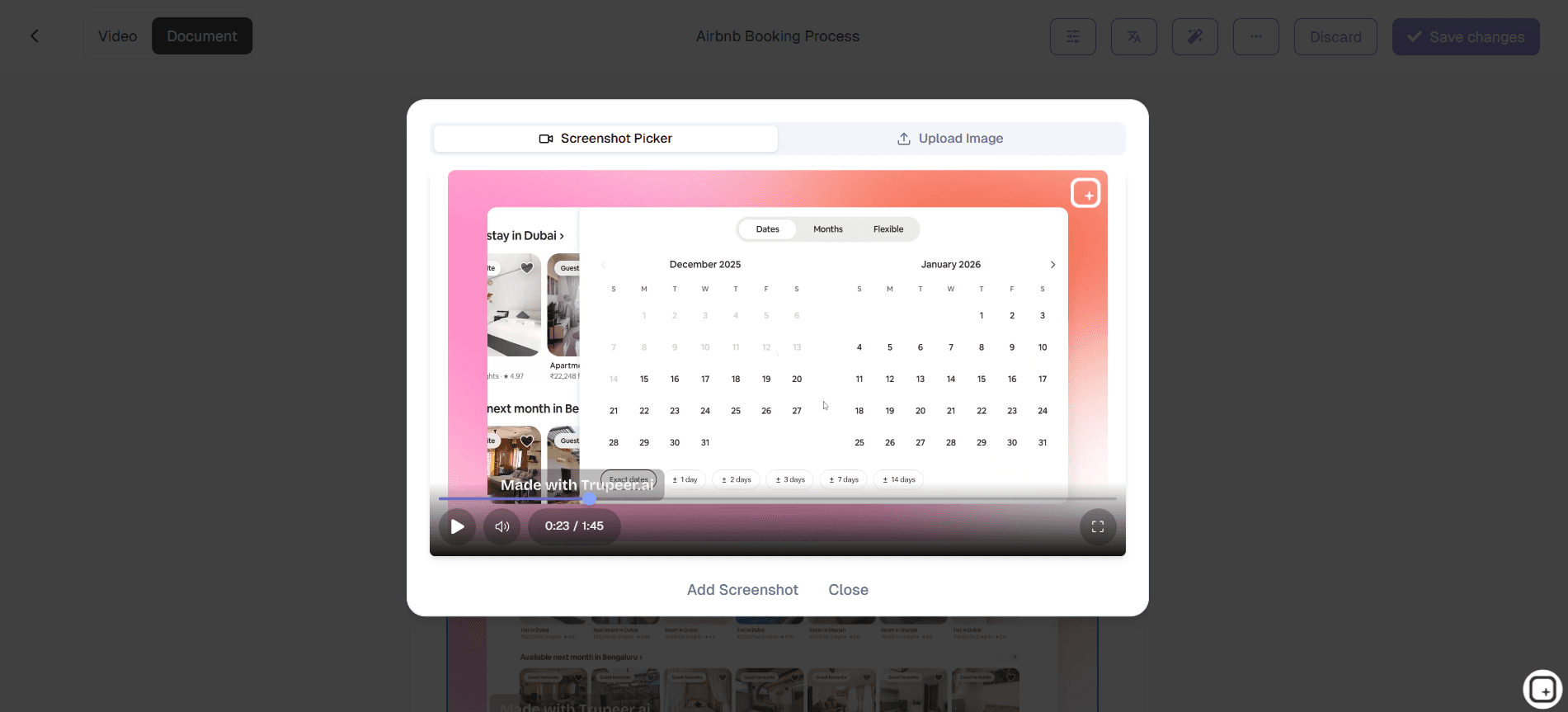
ステップ 1: スクリーンショットをアップロード
注釈を追加したいスクリーンショット、動画フレーム、またはアプリのインターフェイスをドロップして下さい。
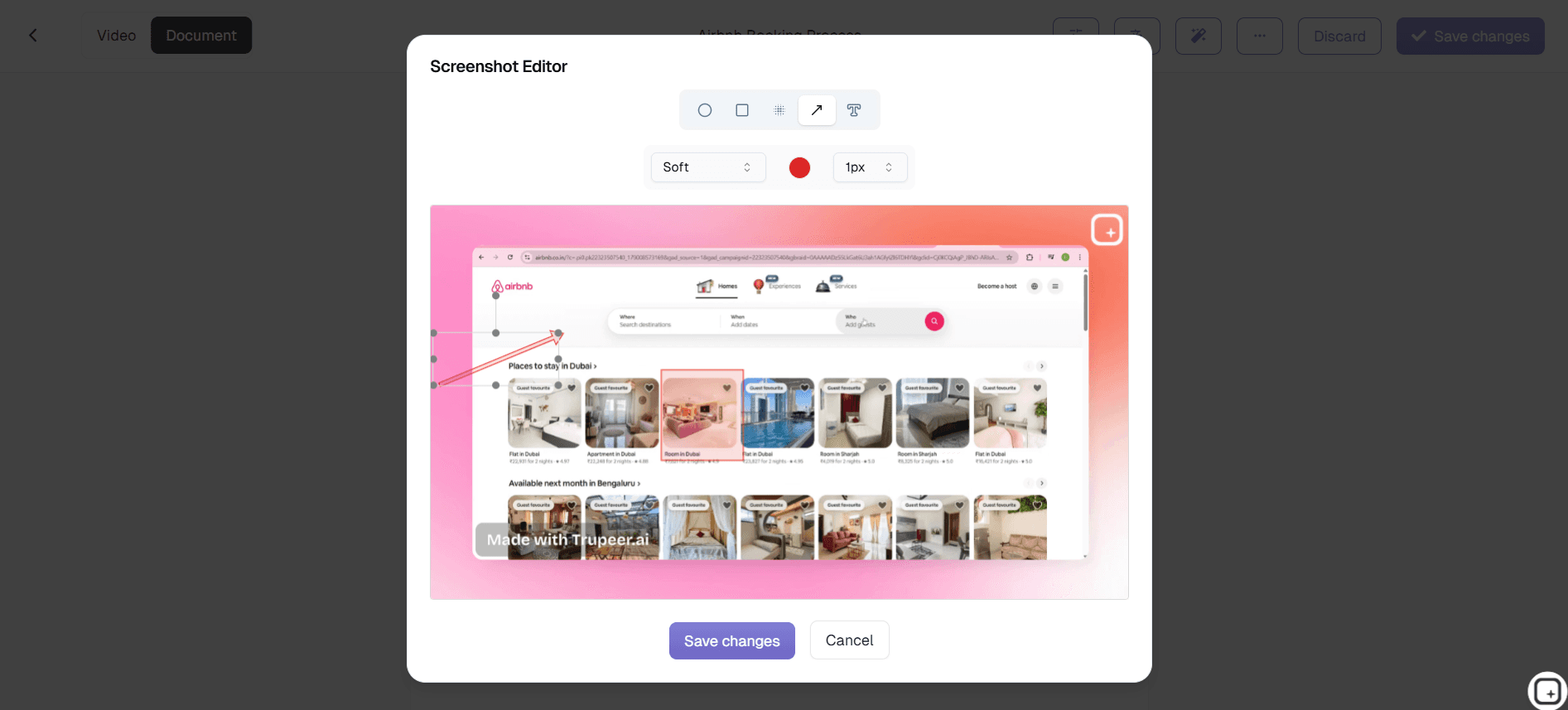
ステップ 2: AIが注釈を提案
注釈ツールはクリック可能な要素を特定し、自動的に矢印、ハイライト、および説明テキストを提案します。
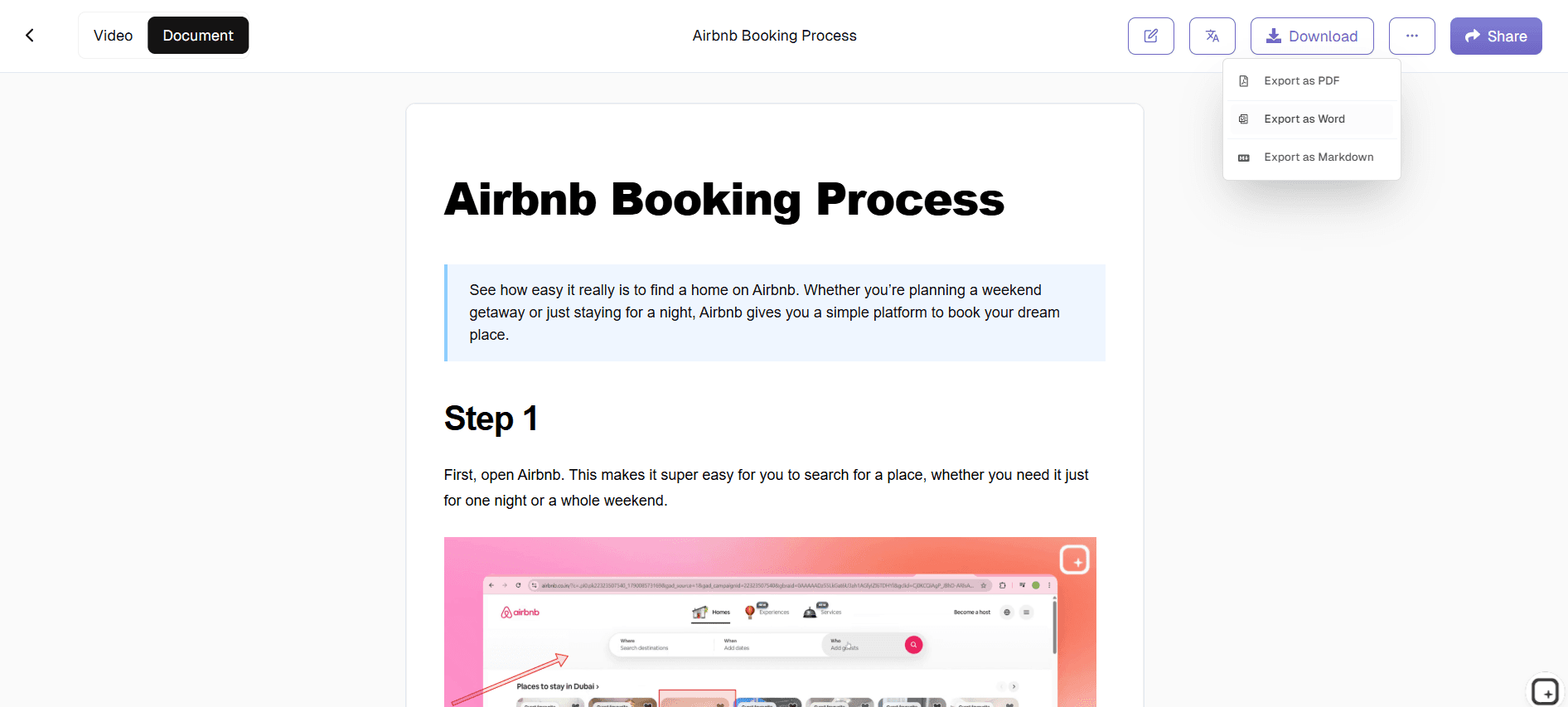
ステップ 3: カスタマイズ&エクスポート
位置、色、単語を調整し、ドキュメント用または共有用の注釈付き視覚をエクスポートします。
このTrupeerの注釈ツールが誰のためのものか
注釈ツールは、視覚的ドキュメントやトレーニング資料を作成する全ての人がデザインスキルなしでプロフェッショナルな結果を得るための力を与えます。
技術ライター&ドキュメントチーム:
ユーザーガイド、APIドキュメント、ヘルプセンターのために、一貫した明確なスクリーンショット注釈を作成し、読者がUIの相互作用やワークフローを即座に理解できるようにします。カスタマーサポートスペシャリスト:
トラブルシューティングガイドで具体的なボタンやメニューを強調表示し、ユーザーが問題をより早く解決し、チケットのエスカレーションを減らす手助けをします。製品&UXデザイナー:
変更点、改善点、または問題の正確な場所をマークし、ステークホルダーと精密なフィードバックを共有します。トレーナー&オンボーディングスペシャリスト:
新しいユーザーのチュートリアルや社員教育に最適な、クリックする場所と期待できることを明確に示す視覚的なステップバイステップガイドを作成します。マーケティング&営業支援チーム:
販売資料、ランディングページ、機能比較のために製品のスクリーンショットに注釈を付け、見込み客が価値提案をすぐに理解できるようにします。
Trupeerの注釈ツールの主な特徴
注釈ツールは、AI検出とプロフェッショナルなカスタマイズを組み合わせて、瞬時にドキュメント品質の視覚を作成します。
スマート要素認識:
スクリーンショットのボタン、リンク、メニュー、フォームフィールドを自動的に検出し、クリック可能な要素を手動で検索しなくても済むように、最も関連性の高い注釈の形状と位置を提案します。AI駆動キャプション:
UIのコンテキストに基づいて、各注釈のための説明文を生成し、それぞれブランドの声や専門用語に合わせて編集できます。ブランドスタイルテンプレート:
注釈スタイル、色、フォント、形状をテンプレートとして保存し、ドキュメントライブラリ全体がガイドやプラットフォームにわたって一貫したプロフェッショナルな外観を維持します。高度な形状ライブラリ:
矢印、円、長方形、ハイライト、ぼかし効果、接続線にワンクリックでアクセスでき、さらにサイズ変更、回転、レイヤーコントロールによる正確な位置決めが可能です。マルチプラットフォームエクスポート:
注釈付きのスクリーンショットをPNG、SVG、またはPDFとして保存できます。また、ウェブ埋め込み用のHTML/CSSスニペットやチュートリアルのための動画オーバーレイフォーマットも提供します。
関連ツールを探す
Get started for free
無料で始める
文脈注釈
動画の中で適切なタイミングで表示される注釈を追加し、視聴者が気を散らさずに重要なポイントを理解できるようにします。
カスタマイズ可能なデザインオプション
フォント、色、形状から選択して、ブランドやプレゼンテーションスタイルに合った注釈を作成します。
インタラクティブで魅力的
注釈を使って視聴者が複雑なタスクを理解したり、重要な情報を強調したりすることで、あなたの動画をより魅力的にしましょう。
Get started for free
無料で始める
ステップ1
あなたのビデオをアップロード
ステップ2
注釈を追加
ステップ3
保存と共有
よくある質問
レビューのために注釈プロジェクトを共有し、同じビジュアルについて複数のチームメンバーからフィードバックを統合します。
関連ツール
Get started for free
無料で始める