Tutorial
Come usare Moz Keyword Explorer
Scopri come usare Moz Keyword Explorer per trovare parole chiave ad alte prestazioni. Guida passo-passo per la ricerca del volume delle parole chiave, della difficoltà e dell'analisi SERP.
Guida passo-passo: Come utilizzare Moz Keyword Explorer
Passo 1
Per iniziare, accedi a Moz Keyword Explorer navigando nel pannello di controllo e selezionando "Ricerca di parole chiave".
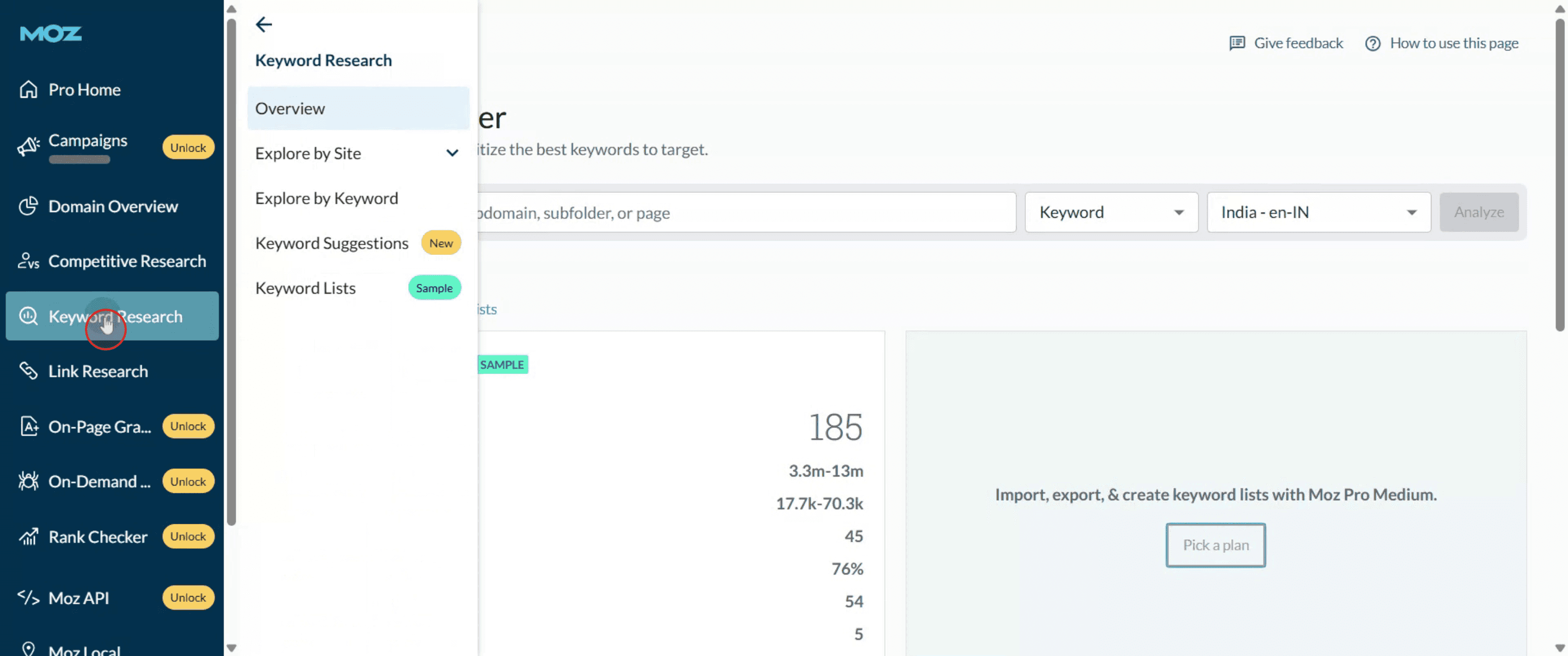
Passo 2
Una volta lì, fai clic su "Panoramica" per procedere alla sezione Keyword Explorer.
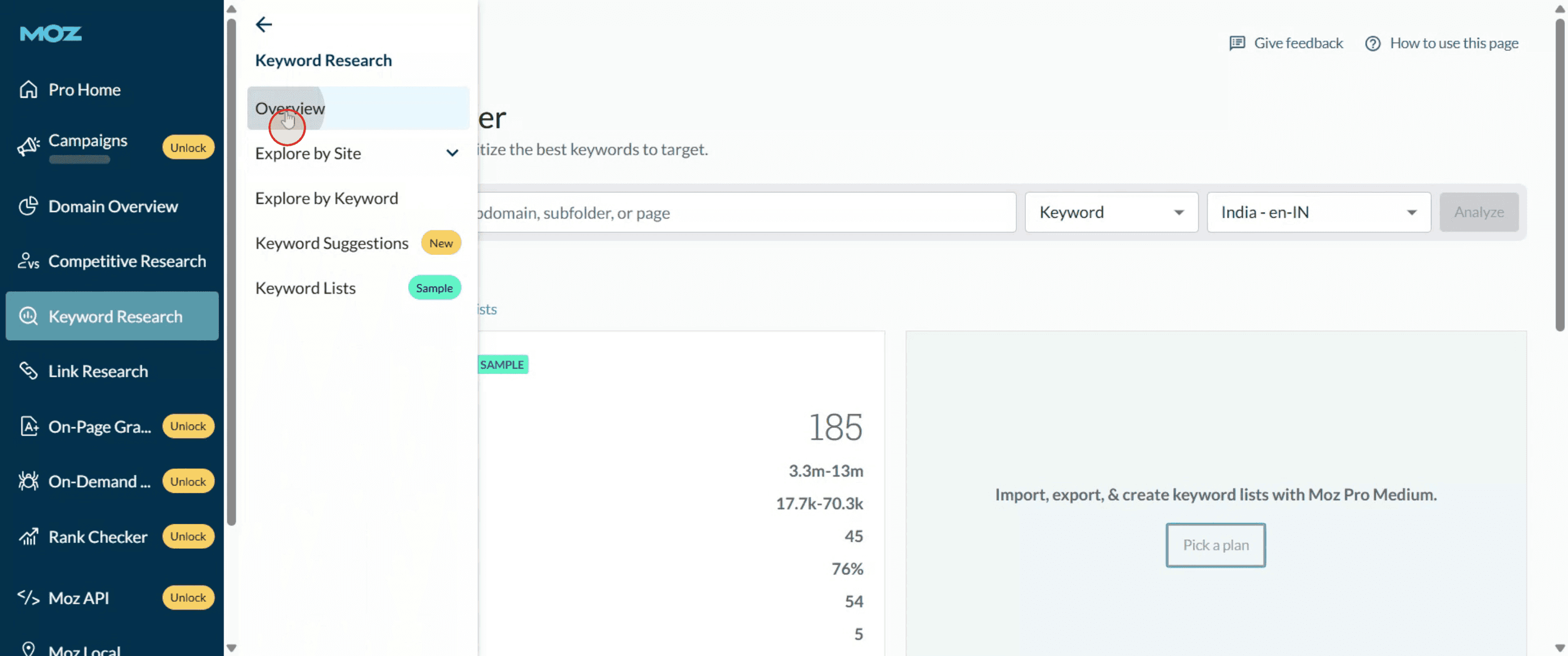
Passo 3
Digita semplicemente la chiave che desideri esplorare.
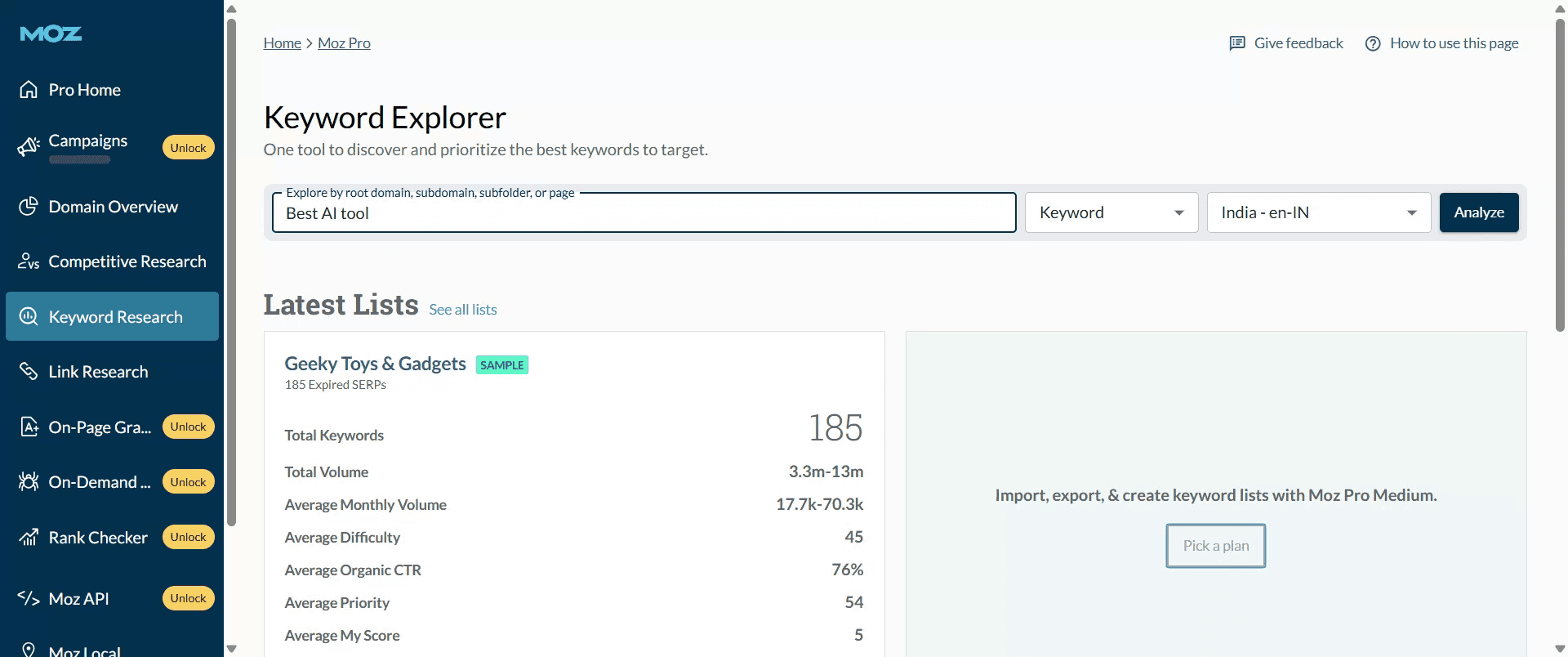
Passo 4
Scegli la regione appropriata, come gli Stati Uniti.

Passo 5
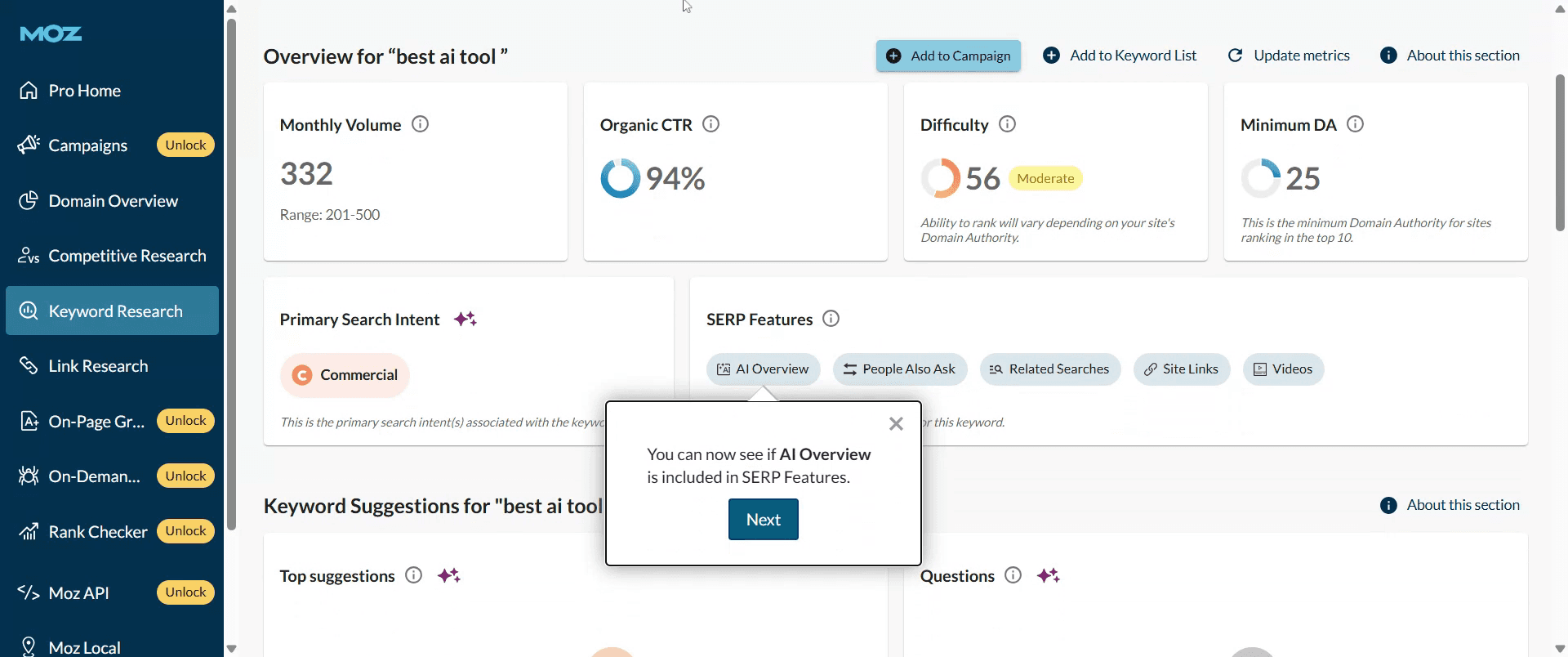
E poi fai clic su "Analizza" per visualizzare il volume mensile e le metriche di difficoltà della parola chiave nel contesto della ricerca organica.

Passo 6
Dopo che l'analisi è completata, rivedi la difficoltà della parola chiave e il volume di ricerca mensile. Questo conclude il processo di analisi della parola chiave.
Consigli utili per utilizzare Moz Keyword Explorer
Accedi al tuo account Moz
Visita il sito web di Moz e accedi utilizzando la tua email e password. Se non hai un account, puoi crearne uno gratuito.Vai a Keyword Explorer
Una volta effettuato l'accesso, vai allo strumento Keyword Explorer dalla dashboard principale o dalla barra di navigazione.Inserisci una parola chiave o una frase
Nella barra di ricerca, digita la parola chiave o la frase che desideri analizzare, quindi fai clic sul pulsante di ricerca.Rivedi la panoramica della parola chiave
La pagina dei risultati mostrerà metriche come il volume di ricerca mensile, la difficoltà della parola chiave, il tasso di clic organico e il punteggio di priorità.Controlla i suggerimenti per le parole chiave
Scorri verso il basso per visualizzare i suggerimenti per parole chiave correlate, inclusi termini simili, domande e frasi di tendenza di recente.Analizza i risultati SERP
Guarda le pagine attualmente in cima ai risultati per la parola chiave per comprendere la tua concorrenza e la strategia dei contenuti.Salva le parole chiave in un elenco
Utilizza la funzione “Salva nell'elenco” per organizzare e raggruppare parole chiave rilevanti per la pianificazione futura della SEO.
Trappole comuni e come evitarle
Filtrare i risultati in modo improprio
Utilizza filtri come tipo di parola chiave, volume o difficoltà per affinare i suggerimenti e concentrarti su termini rilevanti.Concentrarsi solo su parole chiave ad alto volume
Le parole chiave ad alto volume possono essere competitive. Includi parole chiave a coda lunga con una difficoltà inferiore per migliori possibilità di posizionamento.Ignorare il CTR organico
Un alto volume di ricerca non è utile se poche persone fanno clic sui risultati. Considera sempre il tasso di clic.Non utilizzare efficacemente le liste di parole chiave
Raggruppa le parole chiave per argomento o campagna per una migliore organizzazione e tracciamento della strategia.Perdere parole chiave basate su domande
Esplora la scheda “Domande” per idee di parole chiave preziose che corrispondono a query di ricerca comuni.
Domande frequenti comuni su Moz Keyword Explorer
A cosa serve Moz Keyword Explorer
Aiuta a trovare e analizzare parole chiave per migliorare la tua strategia SEO e la visibilità del tuo sito web.È gratuito utilizzare Moz Keyword Explorer
Moz offre ricerche gratuite limitate al mese. L'accesso completo richiede un abbonamento a pagamento.Cosa significano le metriche delle parole chiave
Le metriche come volume, difficoltà e priorità ti aiutano a valutare quanto sia preziosa e impegnativa una parola chiave.Posso esportare i dati delle parole chiave da Moz
Sì, puoi esportare suggerimenti e metriche delle parole chiave come file CSV se hai un account a pagamento.Quante parole chiave dovrei targetizzare contemporaneamente
Concentrati su un mix di parole chiave ad alta priorità e a coda lunga in base ai tuoi contenuti e obiettivi.Come registrare lo schermo su Mac?
Per registrare lo schermo su un Mac, puoi utilizzare Trupeer AI. Ti consente di catturare l'intero schermo e fornisce capacità AI come l'aggiunta di avatar AI, l'aggiunta di voiceover, l'aggiunta di zoom avanti e indietro nel video. Con la funzione di traduzione video AI di trupeer, puoi tradurre il video in oltre 30 lingue.Come aggiungere un avatar AI alla registrazione dello schermo?
Per aggiungere un avatar AI a una registrazione dello schermo, dovrai utilizzare uno strumento di registrazione dello schermo AI. Trupeer AI è uno strumento di registrazione dello schermo AI, che ti aiuta a creare video con più avatar e ti aiuta anche a creare il tuo avatar per il video.Come registrare lo schermo su Windows?
Per registrare lo schermo su Windows, puoi utilizzare la Game Bar integrata (Windows + G) o un avanzato strumento AI come Trupeer AI per funzionalità più avanzate come avatar AI, voiceover, traduzione, ecc.Come aggiungere un voiceover a un video?
Per aggiungere un voiceover ai video, scarica l'estensione chrome di trupeer ai. Una volta registrato, carica il tuo video con audio, scegli il voiceover desiderato da trupeer ed esporta il tuo video editato.Come fare zoom in durante una registrazione dello schermo?
Per zoomare durante una registrazione dello schermo, utilizza gli effetti di zoom in Trupeer AI che ti consentono di zoomare avanti e indietro in momenti specifici, migliorando l'impatto visivo del contenuto video.
Guida passo-passo: Come utilizzare Moz Keyword Explorer
Passo 1
Per iniziare, accedi a Moz Keyword Explorer navigando nel pannello di controllo e selezionando "Ricerca di parole chiave".
Passo 2
Una volta lì, fai clic su "Panoramica" per procedere alla sezione Keyword Explorer.
Passo 3
Digita semplicemente la chiave che desideri esplorare.
Passo 4
Scegli la regione appropriata, come gli Stati Uniti.
Passo 5
E poi fai clic su "Analizza" per visualizzare il volume mensile e le metriche di difficoltà della parola chiave nel contesto della ricerca organica.
Passo 6
Dopo che l'analisi è completata, rivedi la difficoltà della parola chiave e il volume di ricerca mensile. Questo conclude il processo di analisi della parola chiave.
Consigli utili per utilizzare Moz Keyword Explorer
Accedi al tuo account Moz
Visita il sito web di Moz e accedi utilizzando la tua email e password. Se non hai un account, puoi crearne uno gratuito.Vai a Keyword Explorer
Una volta effettuato l'accesso, vai allo strumento Keyword Explorer dalla dashboard principale o dalla barra di navigazione.Inserisci una parola chiave o una frase
Nella barra di ricerca, digita la parola chiave o la frase che desideri analizzare, quindi fai clic sul pulsante di ricerca.Rivedi la panoramica della parola chiave
La pagina dei risultati mostrerà metriche come il volume di ricerca mensile, la difficoltà della parola chiave, il tasso di clic organico e il punteggio di priorità.Controlla i suggerimenti per le parole chiave
Scorri verso il basso per visualizzare i suggerimenti per parole chiave correlate, inclusi termini simili, domande e frasi di tendenza di recente.Analizza i risultati SERP
Guarda le pagine attualmente in cima ai risultati per la parola chiave per comprendere la tua concorrenza e la strategia dei contenuti.Salva le parole chiave in un elenco
Utilizza la funzione “Salva nell'elenco” per organizzare e raggruppare parole chiave rilevanti per la pianificazione futura della SEO.
Trappole comuni e come evitarle
Filtrare i risultati in modo improprio
Utilizza filtri come tipo di parola chiave, volume o difficoltà per affinare i suggerimenti e concentrarti su termini rilevanti.Concentrarsi solo su parole chiave ad alto volume
Le parole chiave ad alto volume possono essere competitive. Includi parole chiave a coda lunga con una difficoltà inferiore per migliori possibilità di posizionamento.Ignorare il CTR organico
Un alto volume di ricerca non è utile se poche persone fanno clic sui risultati. Considera sempre il tasso di clic.Non utilizzare efficacemente le liste di parole chiave
Raggruppa le parole chiave per argomento o campagna per una migliore organizzazione e tracciamento della strategia.Perdere parole chiave basate su domande
Esplora la scheda “Domande” per idee di parole chiave preziose che corrispondono a query di ricerca comuni.
Domande frequenti comuni su Moz Keyword Explorer
A cosa serve Moz Keyword Explorer
Aiuta a trovare e analizzare parole chiave per migliorare la tua strategia SEO e la visibilità del tuo sito web.È gratuito utilizzare Moz Keyword Explorer
Moz offre ricerche gratuite limitate al mese. L'accesso completo richiede un abbonamento a pagamento.Cosa significano le metriche delle parole chiave
Le metriche come volume, difficoltà e priorità ti aiutano a valutare quanto sia preziosa e impegnativa una parola chiave.Posso esportare i dati delle parole chiave da Moz
Sì, puoi esportare suggerimenti e metriche delle parole chiave come file CSV se hai un account a pagamento.Quante parole chiave dovrei targetizzare contemporaneamente
Concentrati su un mix di parole chiave ad alta priorità e a coda lunga in base ai tuoi contenuti e obiettivi.Come registrare lo schermo su Mac?
Per registrare lo schermo su un Mac, puoi utilizzare Trupeer AI. Ti consente di catturare l'intero schermo e fornisce capacità AI come l'aggiunta di avatar AI, l'aggiunta di voiceover, l'aggiunta di zoom avanti e indietro nel video. Con la funzione di traduzione video AI di trupeer, puoi tradurre il video in oltre 30 lingue.Come aggiungere un avatar AI alla registrazione dello schermo?
Per aggiungere un avatar AI a una registrazione dello schermo, dovrai utilizzare uno strumento di registrazione dello schermo AI. Trupeer AI è uno strumento di registrazione dello schermo AI, che ti aiuta a creare video con più avatar e ti aiuta anche a creare il tuo avatar per il video.Come registrare lo schermo su Windows?
Per registrare lo schermo su Windows, puoi utilizzare la Game Bar integrata (Windows + G) o un avanzato strumento AI come Trupeer AI per funzionalità più avanzate come avatar AI, voiceover, traduzione, ecc.Come aggiungere un voiceover a un video?
Per aggiungere un voiceover ai video, scarica l'estensione chrome di trupeer ai. Una volta registrato, carica il tuo video con audio, scegli il voiceover desiderato da trupeer ed esporta il tuo video editato.Come fare zoom in durante una registrazione dello schermo?
Per zoomare durante una registrazione dello schermo, utilizza gli effetti di zoom in Trupeer AI che ti consentono di zoomare avanti e indietro in momenti specifici, migliorando l'impatto visivo del contenuto video.
Inizia a creare video con il nostro generatore di video e documenti AI gratuitamente
Inizia a creare video con il nostro generatore di video e documenti AI gratuitamente

Video e documenti di prodotto AI istantanei da registrazioni dello schermo grezze
Inizia gratis
Inizia gratis
Tutoriali Simili
Inizia gratis
Inizia gratis



Strumenti Popolari
Inizia gratis
Inizia gratis
Scopri il modo nuovo e più veloce di creare video di prodotto.
Video e documenti di prodotti AI istantanei da registrazioni dello schermo grezze.
Get started for free
Inizia gratis
Scopri il modo nuovo e più veloce di creare video di prodotto.
Video e documenti di prodotti AI istantanei da registrazioni dello schermo grezze.
Get started for free
Inizia gratis
Scopri il modo nuovo e più veloce di creare video di prodotto.
Video e documenti di prodotti AI istantanei da registrazioni dello schermo grezze.
Get started for free
Inizia gratis
Crea dimostrazioni e documentazione fantastiche in 2 minuti
Crea dimostrazioni e documentazione fantastiche in 2 minuti