Get started for free
無料で始める
Trupeerのブラウザ画面録画ツールは、Chrome、Firefox、および最新のブラウザ内で軽量の拡張機能を使用して、ブラウザタブ、アプリケーション、またはフルスクリーンを直接キャプチャします。このツールは、AI機能を活用した自動キャプション、注釈、クラウド共有を含むワークフロー、デモ、チュートリアルを録画します。デスクトップソフトウェアのインストールは不要です。
ブラウザ画面録画ツールが必要な理由
ユーザーは、権限を必要とし、システムを遅くする重いデスクトップ録画アプリをダウンロードするために時間を浪費します。ブラウザベースのワークフローは、タブと外部録画装置を切り替えると中断されます。生の録画は、チュートリアル、サポートチケット、デモに必要なプロフェッショナルな仕上げが不足しています。
チームは、デバイスやブラウザ間での録画品質の不一致に苦労しています。録画後の手動編集は、カスタマーサポートやトレーニングコンテンツの作業負荷を倍増させます。大きなビデオファイルの共有は、ストレージや互換性の問題を引き起こし、インスタントクラウドリンクなしに問題を引き起こします。
このブラウザ画面録画ツールができること
Trupeerの録画機能は、システムオーディオ、マイク、またはウェブカメラのオーバーレイを使用してブラウザのアクティビティをキャプチャし、自動的に沈黙をトリミングするAI機能、スマートキャプション、クリックハイライト、基本的な注釈などを適用します。ビデオは自動的にクラウドストレージにアップロードされ、インスタント共有リンクが提供されるため、ほとんどの使用ケースでポストプロダクションが不要になります。
コア機能
ブラウザタブ、ウィンドウ、またはフルスクリーンをシームレスに録画
システムオーディオ、マイク、ウェブカメラを同時にキャプチャ
AIがキャプションとクリックアニメーションで自動編集
プライベート/パブリックリンクオプションでのインスタントクラウド共有
Trupeerのブラウザ画面録画ツールの仕組み
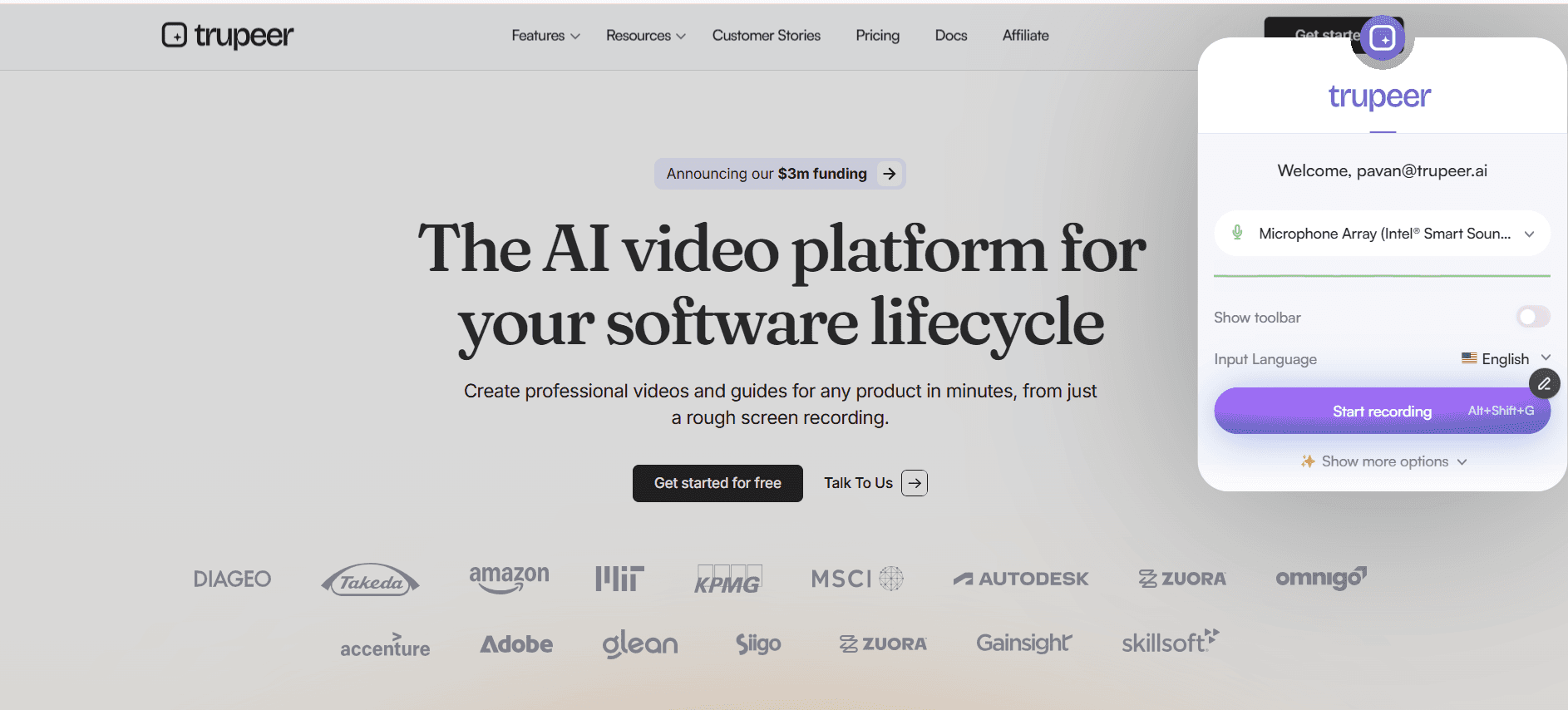
ステップ1: Trupeerを開く
録画領域(タブ/ウィンドウ/スクリーン)を選択するために拡張機能アイコンをクリックします。
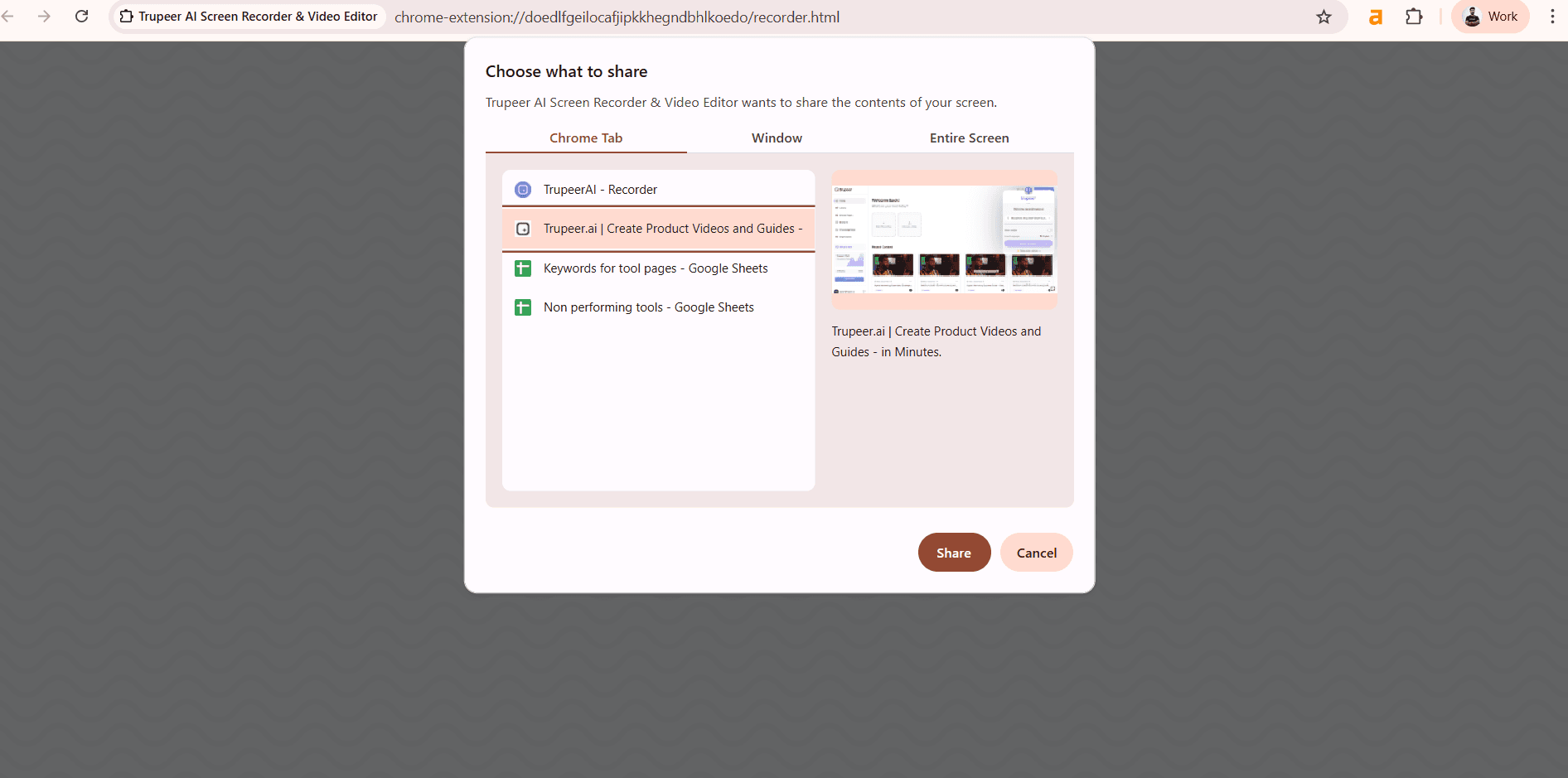
ステップ2: 画面を録音する
オーディオ/ウェブカメラオプションでキャプチャを開始;AIが自動的にクリックを追跡します。
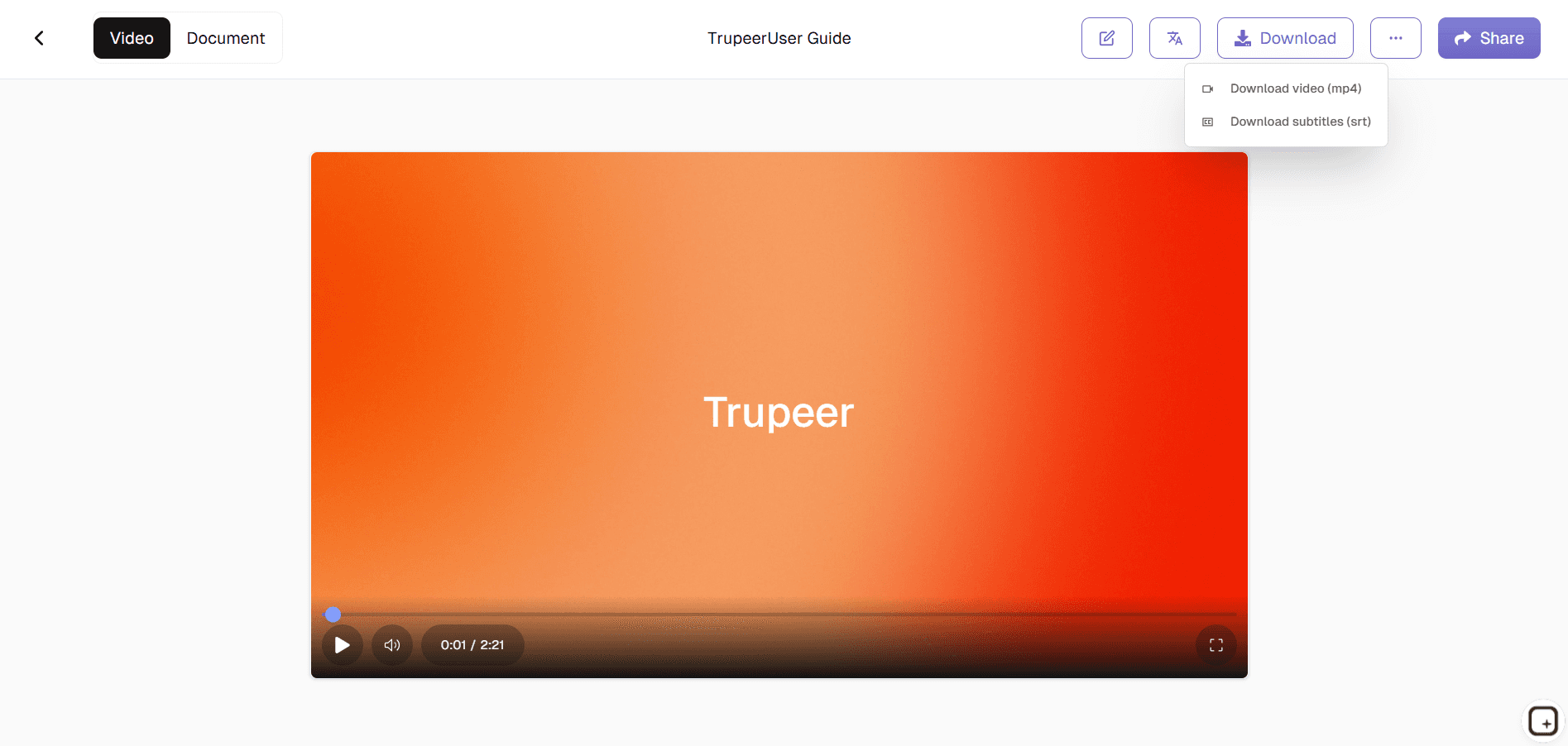
ステップ3: 強化して共有する
AIがキャプション付きのビデオを処理し、インスタント共有リンクを提供します。
このTrupeerのブラウザ画面録画ツールが向いている人
複雑な設定なしにブラウザから直接スクリーンキャプチャーコンテンツを作成するプロフェッショナルには欠かせません。
カスタマーサポートスペシャリスト:
明確なクリックパスと注釈でトラブルシューティングセッションを録画し、「あなたがクリックしているのが見えません」という問題を排除して、チケットの解決を迅速にしますテクニカルトレーナーと教育者:
自動ステップマーカーとキャプションでブラウザベースのチュートリアルをキャプチャし、編集なしで繰り返し可能なトレーニングコンテンツの作成に最適ですソフトウェア開発者:
バグ再現手順や機能デモを正確なインタラクション録画で文書化し、QAチームや利害関係者とインスタントに共有できますコンテンツクリエイターとYouTuber:
AIによって強化された視覚効果とインスタントクラウド出版を利用して、迅速なチュートリアルビデオを生成し、日常的なコンテンツのワークフローを効率化しますリモートチームとマネージャー:
ライブブラウザセッション中にワークフロ walkthrough やプロセス文書を作成し、分散型チーム間の視覚的一貫性を維持します
Trupeerのブラウザ画面録画ツールの主な機能
ダウンロードや編集ソフトウェアなしでAIによって強化されたプロフェッショナルな画面録画。
マルチブラウザ互換性:
チームのブラウザの好みに関係なく、一貫した録画機能を確保するために、Chrome、Firefox、Safari、Edgeの間でシームレスに動作しますAIクリックおよびアクションハイライト:
マウスの動き、クリック、キーボード入力を自動的に検出し、強調表示し、微妙なアニメーションで、手動注釈作業なしでチュートリアルを自己説明的にしますインテリジェントオーディオ処理:
マイクの音声とシステムオーディオを分離して強化し、バックグラウンドノイズを除去し、標準的なラップトップマイクからスタジオ品質のサウンドを提供します自動キャプション生成:
AIが95%以上の精度でスピーチを文字起こしし、キャプションをビデオのタイムラインに同期させ、コンテンツをアクセス可能にし、字幕編集者なしで視聴者の理解を向上させますインスタントクラウドワークフロー:
ビデオは自動的に処理され、プライベートな共有リンクがスケジュールに従って期限切れになるようにアップロードされ、手動のファイル転送やストレージ管理を排除します
関連ツールを探る
Get started for free
無料で始める
ダウンロード不要
ブラウザから瞬時に録音を開始しましょう。簡単で、安全です。
AI駆動の強化
アバター、字幕、自動生成されたスクリプトを追加して、録音をプロフェッショナルにします。
多目的出力
録音を数分でチュートリアル、製品デモ、またはドキュメントに変換します。
Get started for free
無料で始める
ステップ1
トゥルーピアを開く
ステップ2
画面を録画する
ステップ3
強化する & 共有する
よくある質問
はい。録画後、リンクを使用してビデオを共有したり、ウェブサイトに埋め込んだり、HD形式でエクスポートしたりできます。Trupeerは、録画の迅速な配信のためにチームコラボレーションツールとも統合されています。
関連ツール
Get started for free
無料で始める