
チュートリアル
Figmaに絵文字を追加する方法
Figmaでクリエイティブで表現豊かなデザインに絵文字を追加する方法を学びましょう。プロジェクトに絵文字を挿入、スタイル設定、カスタマイズするためのステップバイステップガイドです。
Figmaで絵文字を追加するには、組み込みの絵文字ピッカーを使用するか、Figmaプラグインを利用できます。絵文字ピッカーを使用するには、キーボードショートカットCtrl + Command + Space(Mac)またはWindows + .(Windows)を使用して、テキストレイヤー内の絵文字パネルを開きます。また、Figmojiのようなプラグインを使用すると、より整理されたオプションや絵文字のカテゴリーが得られます。
方法の概要:
1. 絵文字ピッカーを使用する(組み込み):
テキストレイヤーを作成する: Figmaデザインにテキストボックスを追加します。
絵文字ピッカーを開く: キーボードショートカットCtrl + Command + Space(Mac)またはWindows + .(Windows)を使用します。
選択して追加する: パネルから希望する絵文字を選択し、テキストレイヤーに挿入されます。
2. Figmojiプラグインを使用する:
Figmojiをインストールする: FigmaコミュニティからFigmojiプラグインを検索してインストールします。
Figmojiを開く: 右クリックし、プラグイン > Figmojiを選択します。
選択して追加する: プラグインのインターフェイスから希望する絵文字を選択し、デザインに追加されます。
3. フレーム名に絵文字を追加する:
フレームを選択する: 名前を変更したいフレームをクリックします。
フレームの詳細を開く: フレーム名をダブルクリックして編集可能にします。
絵文字を追加する: キーボードショートカット(Ctrl + Command + SpaceまたはWindows + .)を使用して絵文字ピッカーを開き、追加したい絵文字を選択します。
フレームをリネームする: 絵文字をフレーム名の最初または最後に追加してカテゴライズします。
ステップバイステップガイド: Figmaで絵文字を追加する方法
ステップ1
Figmaデザインキャンバスの下部に移動し、「アクション」をクリックします。
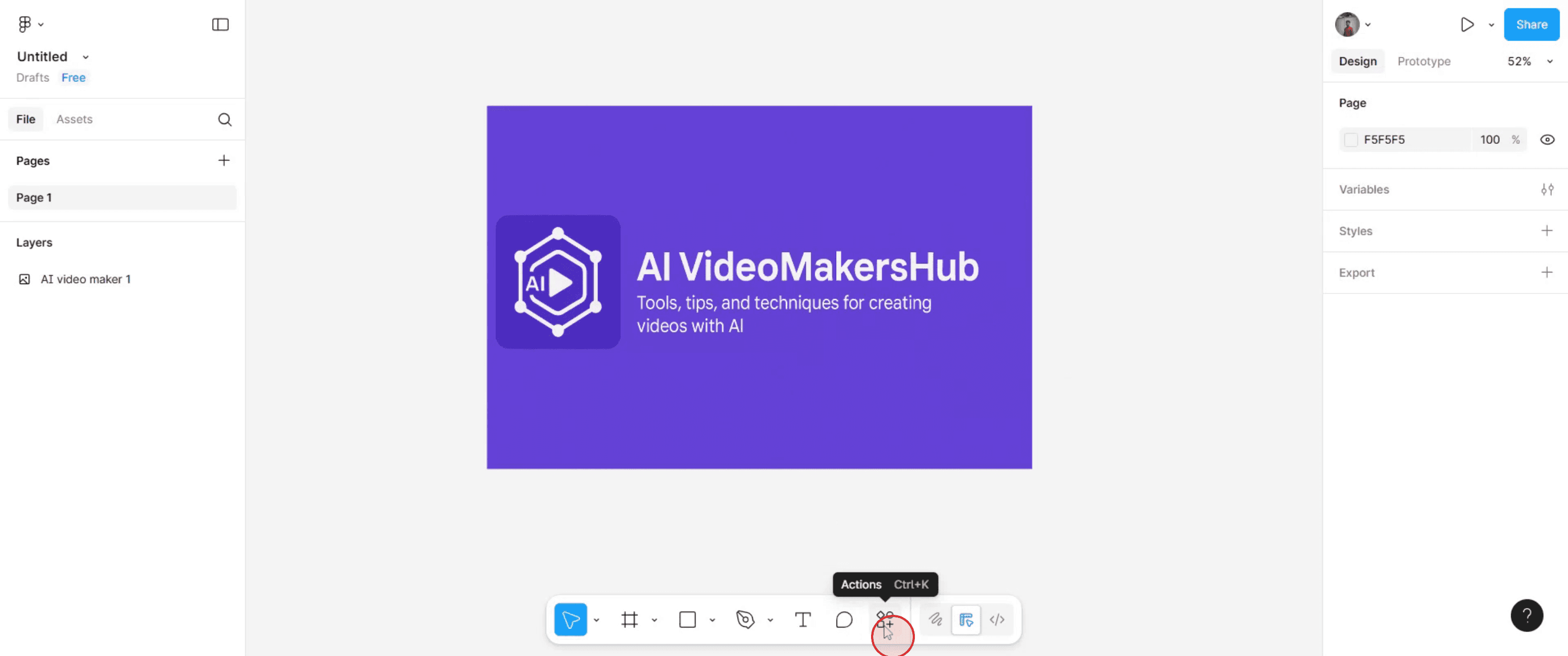
ステップ2
「Figmoji」を検索し、提案された結果から選択します。
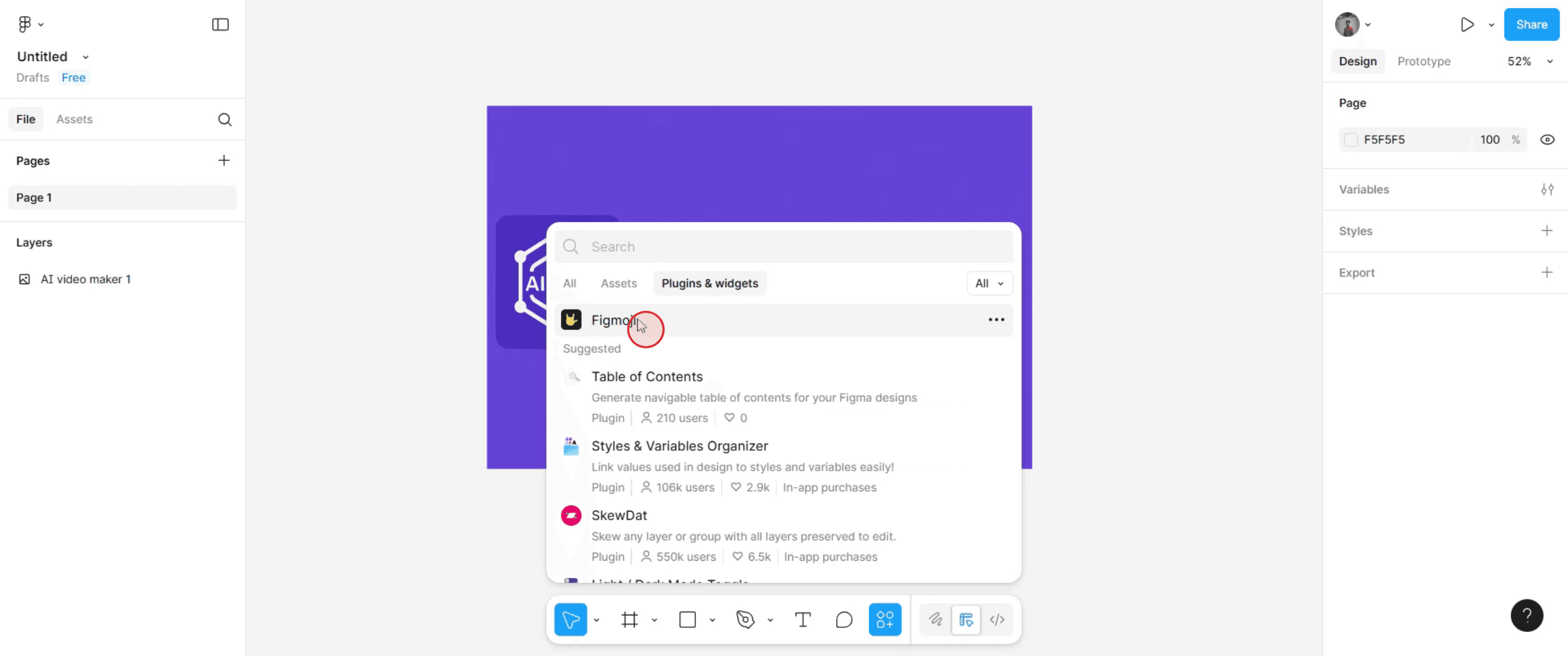
ステップ3
その後、提供されたオプションをブラウズし、追加したい絵文字をクリックします。
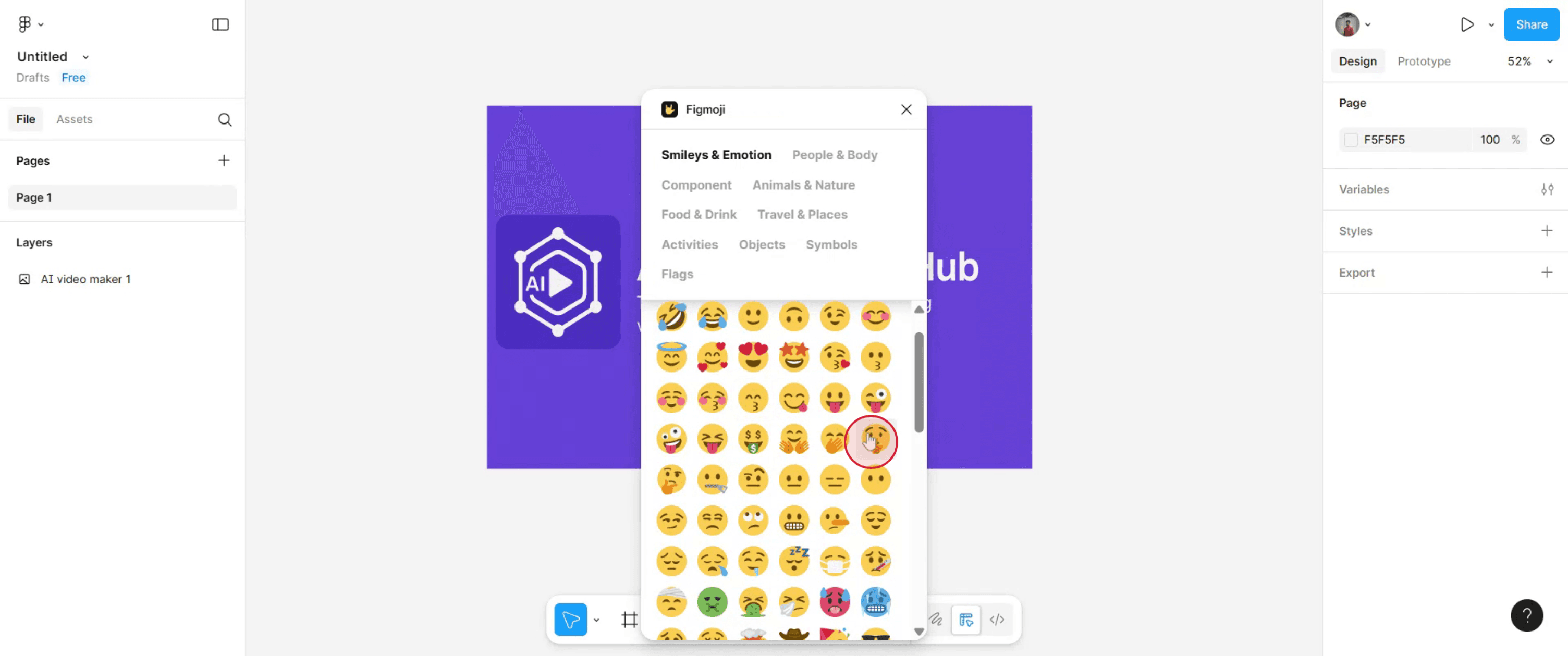
ステップ4
新たに追加された絵文字を選択し、希望する位置に移動させます。
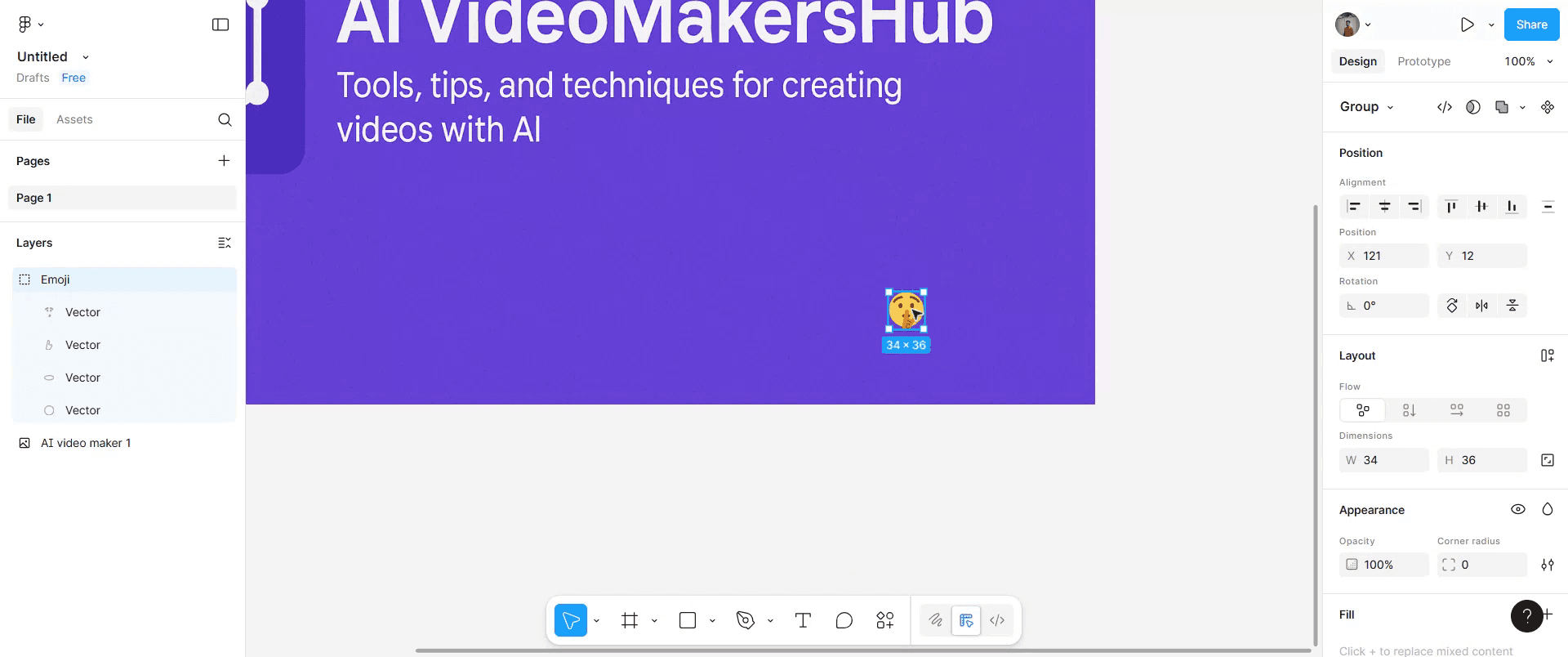
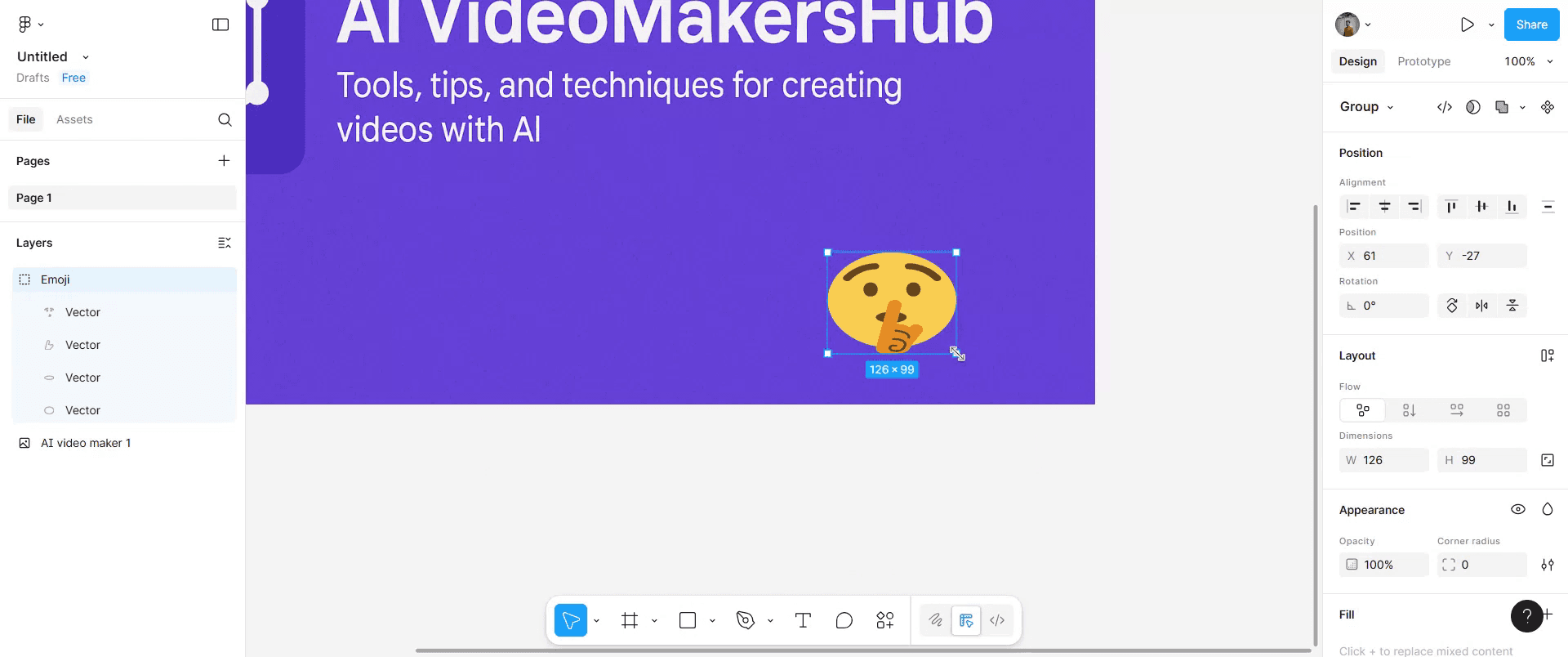
ステップ5
次に、好みに基づいて絵文字のサイズを変更します。コーナーのハンドルを掴んでキャンバス上でドラッグするだけです。
ステップ6
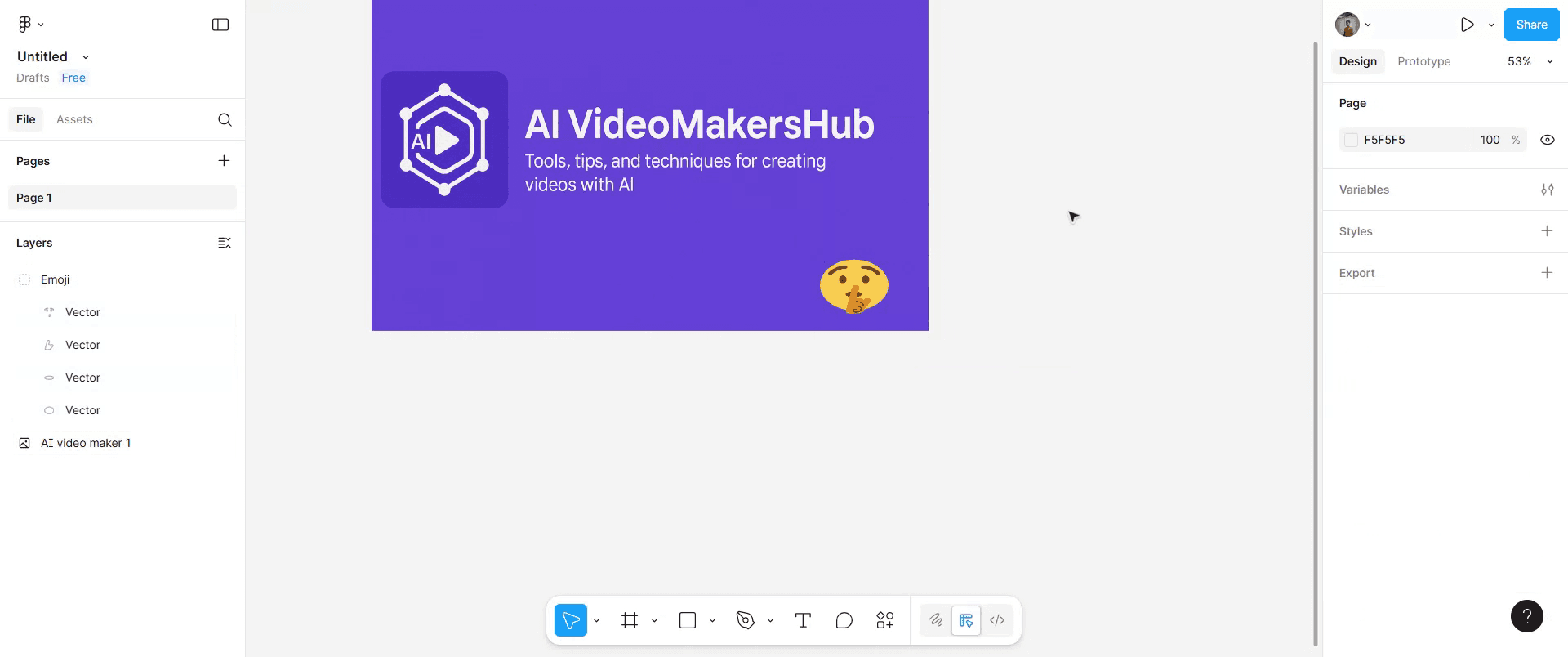
これらのステップを完了すると、絵文字があなたのFigmaデザインキャンバスに挿入されます。
Figmaで絵文字を追加するには、組み込みの絵文字ピッカーを使用するか、Figmaプラグインを利用できます。絵文字ピッカーを使用するには、キーボードショートカットCtrl + Command + Space(Mac)またはWindows + .(Windows)を使用して、テキストレイヤー内の絵文字パネルを開きます。また、Figmojiのようなプラグインを使用すると、より整理されたオプションや絵文字のカテゴリーが得られます。
方法の概要:
1. 絵文字ピッカーを使用する(組み込み):
テキストレイヤーを作成する: Figmaデザインにテキストボックスを追加します。
絵文字ピッカーを開く: キーボードショートカットCtrl + Command + Space(Mac)またはWindows + .(Windows)を使用します。
選択して追加する: パネルから希望する絵文字を選択し、テキストレイヤーに挿入されます。
2. Figmojiプラグインを使用する:
Figmojiをインストールする: FigmaコミュニティからFigmojiプラグインを検索してインストールします。
Figmojiを開く: 右クリックし、プラグイン > Figmojiを選択します。
選択して追加する: プラグインのインターフェイスから希望する絵文字を選択し、デザインに追加されます。
3. フレーム名に絵文字を追加する:
フレームを選択する: 名前を変更したいフレームをクリックします。
フレームの詳細を開く: フレーム名をダブルクリックして編集可能にします。
絵文字を追加する: キーボードショートカット(Ctrl + Command + SpaceまたはWindows + .)を使用して絵文字ピッカーを開き、追加したい絵文字を選択します。
フレームをリネームする: 絵文字をフレーム名の最初または最後に追加してカテゴライズします。
ステップバイステップガイド: Figmaで絵文字を追加する方法
ステップ1
Figmaデザインキャンバスの下部に移動し、「アクション」をクリックします。
ステップ2
「Figmoji」を検索し、提案された結果から選択します。
ステップ3
その後、提供されたオプションをブラウズし、追加したい絵文字をクリックします。
ステップ4
新たに追加された絵文字を選択し、希望する位置に移動させます。
ステップ5
次に、好みに基づいて絵文字のサイズを変更します。コーナーのハンドルを掴んでキャンバス上でドラッグするだけです。
ステップ6
これらのステップを完了すると、絵文字があなたのFigmaデザインキャンバスに挿入されます。
無料でAIビデオ+ドキュメントジェネレーターを使って動画を作成し始めましょう
無料でAIビデオ+ドキュメントジェネレーターを使って動画を作成し始めましょう
Figmaで絵文字を追加するためのプロのヒント
Figmaファイルを開く
絵文字を挿入したいプロジェクトやデザインに移動します。テキストツールを選択
Tキーを押すか、ツールバーのテキストツールをクリックします。キャンバスをクリックしてテキストボックスを作成
デザイン内の希望する場所にテキストボックスを配置します。デバイスで絵文字キーボードを開く
Windowsの場合: Windowsキー + . (ピリオド)またはWindowsキー + ; (セミコロン)を押します。
Macの場合: Control + Command + Spaceを押します。
欲しい絵文字を選択
検索バーを使用するか、カテゴリをブラウズして希望の絵文字を見つけます。テキストボックスに絵文字を挿入
絵文字をクリックすると、Figmaのテキストボックスに表示されます。サイズとスタイルを調整
フォントサイズを増やしたり、フォントスタイルを変更したり、デザインに合わせて配置を調整します。
一般的な落とし穴とそれを避ける方法
絵文字が正しく表示されない
絵文字が四角やボックスとして表示される場合は、Segoe UI Emoji(Windows)やApple Color Emoji(Mac)など、絵文字をサポートするフォントに変更してみてください。他のデバイスでは絵文字が異なるように見える
絵文字はオペレーティングシステムによってスタイルが異なることがありますのでご注意ください。絵文字のサイズがテキストと一致しない
フォントサイズを増やすか行間を調整して、絵文字が周囲のテキストと一致するようにします。他のサイトからのコピー&ペーストが機能しない
外部ソースからコピーするのではなく、デバイスの絵文字キーボードを使用して形式の問題を回避します。絵文字が白黒で表示される
一部のフォントはモノクロの絵文字のみをサポートしています—カラーピクチャーサポートフォントに切り替えてください。
Figmaで絵文字を追加するためのプロのヒント
Figmaファイルを開く
絵文字を挿入したいプロジェクトやデザインに移動します。テキストツールを選択
Tキーを押すか、ツールバーのテキストツールをクリックします。キャンバスをクリックしてテキストボックスを作成
デザイン内の希望する場所にテキストボックスを配置します。デバイスで絵文字キーボードを開く
Windowsの場合: Windowsキー + . (ピリオド)またはWindowsキー + ; (セミコロン)を押します。
Macの場合: Control + Command + Spaceを押します。
欲しい絵文字を選択
検索バーを使用するか、カテゴリをブラウズして希望の絵文字を見つけます。テキストボックスに絵文字を挿入
絵文字をクリックすると、Figmaのテキストボックスに表示されます。サイズとスタイルを調整
フォントサイズを増やしたり、フォントスタイルを変更したり、デザインに合わせて配置を調整します。
一般的な落とし穴とそれを避ける方法
絵文字が正しく表示されない
絵文字が四角やボックスとして表示される場合は、Segoe UI Emoji(Windows)やApple Color Emoji(Mac)など、絵文字をサポートするフォントに変更してみてください。他のデバイスでは絵文字が異なるように見える
絵文字はオペレーティングシステムによってスタイルが異なることがありますのでご注意ください。絵文字のサイズがテキストと一致しない
フォントサイズを増やすか行間を調整して、絵文字が周囲のテキストと一致するようにします。他のサイトからのコピー&ペーストが機能しない
外部ソースからコピーするのではなく、デバイスの絵文字キーボードを使用して形式の問題を回避します。絵文字が白黒で表示される
一部のフォントはモノクロの絵文字のみをサポートしています—カラーピクチャーサポートフォントに切り替えてください。
Figmaに絵文字を追加する際のよくある質問
Figmaに絵文字を追加するにはどうすればよいですか?
テキストボックスを作成し、デバイスの絵文字キーボードを開き、絵文字を選択してテキストボックスに挿入します。Figmaで絵文字の色をカスタマイズできますか?
いいえ、ネイティブの絵文字はFigmaで色を変更することはできません。システムのデフォルトスタイルに従います。Figmaの無料版で絵文字を使用できますか?
はい、絵文字のサポートは無料版と有料版の両方で利用できます。Figmaでは絵文字はフォントサイズに合わせてスケールしますか?
はい、フォントサイズを大きくすると、絵文字のサイズも大きくなります。エクスポートしたデザインに絵文字を使用できますか?
はい、エクスポートされた画像やPDFにはFigmaデザインと同じように絵文字が表示されます。Macで画面録画をするには?
Macで画面録画をするためには、Trupeer AIを使用できます。これにより、全画面をキャプチャし、AIアバターの追加や音声の追加、動画のズームインおよびズームアウトといったAI機能を提供します。trupeerのAI動画翻訳機能を使えば、動画を30以上の言語に翻訳できます。画面録画にAIアバターを追加するには?
画面録画にAIアバターを追加するには、AI画面録画ツールを使用する必要があります。Trupeer AIはAI画面録画ツールで、複数のアバターを使用した動画を作成する手助けをし、動画用のアバターを作成するのにも役立ちます。Windowsで画面録画をするには?
Windowsで画面録画をするには、組み込みのゲームバー(Windows + G)を使用するか、Trupeer AIのような高度なAIツールを使用して、AIアバター、音声オーバー、翻訳などの高度な機能を利用できます。動画に音声オーバーを追加するには?
動画に音声オーバーを追加するには、trupeer aiのChrome拡張機能をダウンロードしてください。サインアップしたら、音声付きの動画をアップロードし、trupeerから希望する音声オーバーを選択して、編集済みの動画をエクスポートします。画面録画でズームインするには?
画面録画中にズームインするには、Trupeer AIのズーム効果を使用して、特定の瞬間にズームインおよびズームアウトすることができ、動画コンテンツの視覚的なインパクトを高めます。
おすすめの読み物
Figmaに絵文字を追加する際のよくある質問
Figmaに絵文字を追加するにはどうすればよいですか?
テキストボックスを作成し、デバイスの絵文字キーボードを開き、絵文字を選択してテキストボックスに挿入します。Figmaで絵文字の色をカスタマイズできますか?
いいえ、ネイティブの絵文字はFigmaで色を変更することはできません。システムのデフォルトスタイルに従います。Figmaの無料版で絵文字を使用できますか?
はい、絵文字のサポートは無料版と有料版の両方で利用できます。Figmaでは絵文字はフォントサイズに合わせてスケールしますか?
はい、フォントサイズを大きくすると、絵文字のサイズも大きくなります。エクスポートしたデザインに絵文字を使用できますか?
はい、エクスポートされた画像やPDFにはFigmaデザインと同じように絵文字が表示されます。Macで画面録画をするには?
Macで画面録画をするためには、Trupeer AIを使用できます。これにより、全画面をキャプチャし、AIアバターの追加や音声の追加、動画のズームインおよびズームアウトといったAI機能を提供します。trupeerのAI動画翻訳機能を使えば、動画を30以上の言語に翻訳できます。画面録画にAIアバターを追加するには?
画面録画にAIアバターを追加するには、AI画面録画ツールを使用する必要があります。Trupeer AIはAI画面録画ツールで、複数のアバターを使用した動画を作成する手助けをし、動画用のアバターを作成するのにも役立ちます。Windowsで画面録画をするには?
Windowsで画面録画をするには、組み込みのゲームバー(Windows + G)を使用するか、Trupeer AIのような高度なAIツールを使用して、AIアバター、音声オーバー、翻訳などの高度な機能を利用できます。動画に音声オーバーを追加するには?
動画に音声オーバーを追加するには、trupeer aiのChrome拡張機能をダウンロードしてください。サインアップしたら、音声付きの動画をアップロードし、trupeerから希望する音声オーバーを選択して、編集済みの動画をエクスポートします。画面録画でズームインするには?
画面録画中にズームインするには、Trupeer AIのズーム効果を使用して、特定の瞬間にズームインおよびズームアウトすることができ、動画コンテンツの視覚的なインパクトを高めます。
おすすめの読み物

粗いスクリーン録画からのインスタントAI製品ビデオとドキュメント
無料で始める
無料で始める
類似のチュートリアル
無料で始める
無料で始める



人気のあるツール
無料で始める
無料で始める
新しくてより速い製品動画の作成方法を体験してください。
粗いスクリーン録画からのインスタントAI製品動画とドキュメント。
Get started for free
無料で始める
新しくてより速い製品動画の作成方法を体験してください。
粗いスクリーン録画からのインスタントAI製品動画とドキュメント。
Get started for free
無料で始める
新しくてより速い製品動画の作成方法を体験してください。
粗いスクリーン録画からのインスタントAI製品動画とドキュメント。
Get started for free
無料で始める
2分で魅力的なデモとドキュメントを作成
2分で魅力的なデモとドキュメントを作成