
チュートリアル
Figmaで画像を反転させる方法
Figmaで画像を反転させる方法を簡単なツールを使って学びましょう。完璧なデザインの整列のために、画像をミラー、回転、調整するステップバイステップのガイドです。
Figmaで画像を反転させるには、画像を選択し、次にキーボードショートカットのShift+Hを使って横に反転させるか、Shift+Vを使って縦に反転させます。または、右クリックしてメニューから「横に反転」または「縦に反転」を選択します。
詳しい解説は以下の通りです:
1. 画像を選択:Figmaデザイン内で反転させたい画像をクリックします。
2. 横に反転させる:
キーボードショートカット:Shift + Hを押します。
右クリックメニュー:画像を右クリックし、「横に反転」を選択します。
3. 縦に反転させる:
キーボードショートカット:Shift + Vを押します。
右クリックメニュー:画像を右クリックし、「縦に反転」を選択します。
デザインパネルを使用した代替方法:
画像を選択:前と同様に、画像をクリックして選択します。
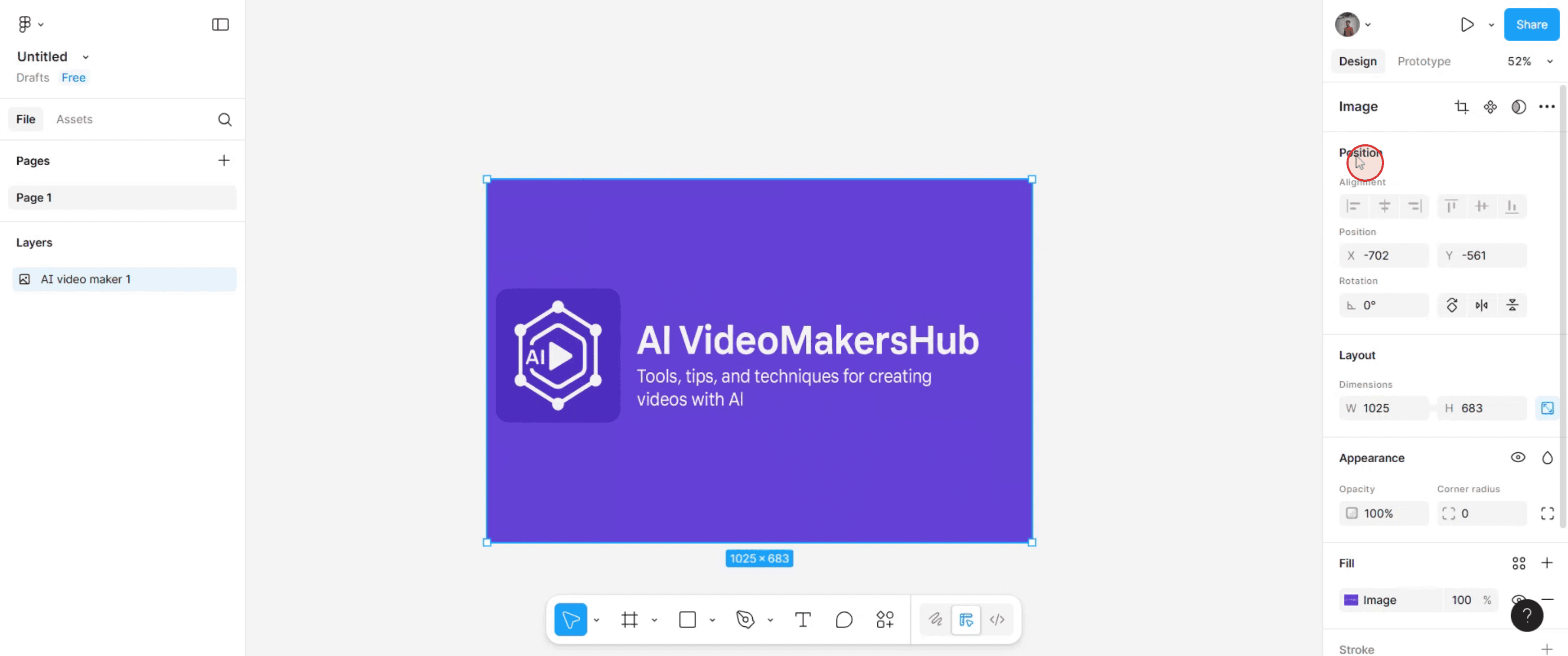
位置セクションを見つける:右側のデザインパネルで、「位置」セクションを見つけます。
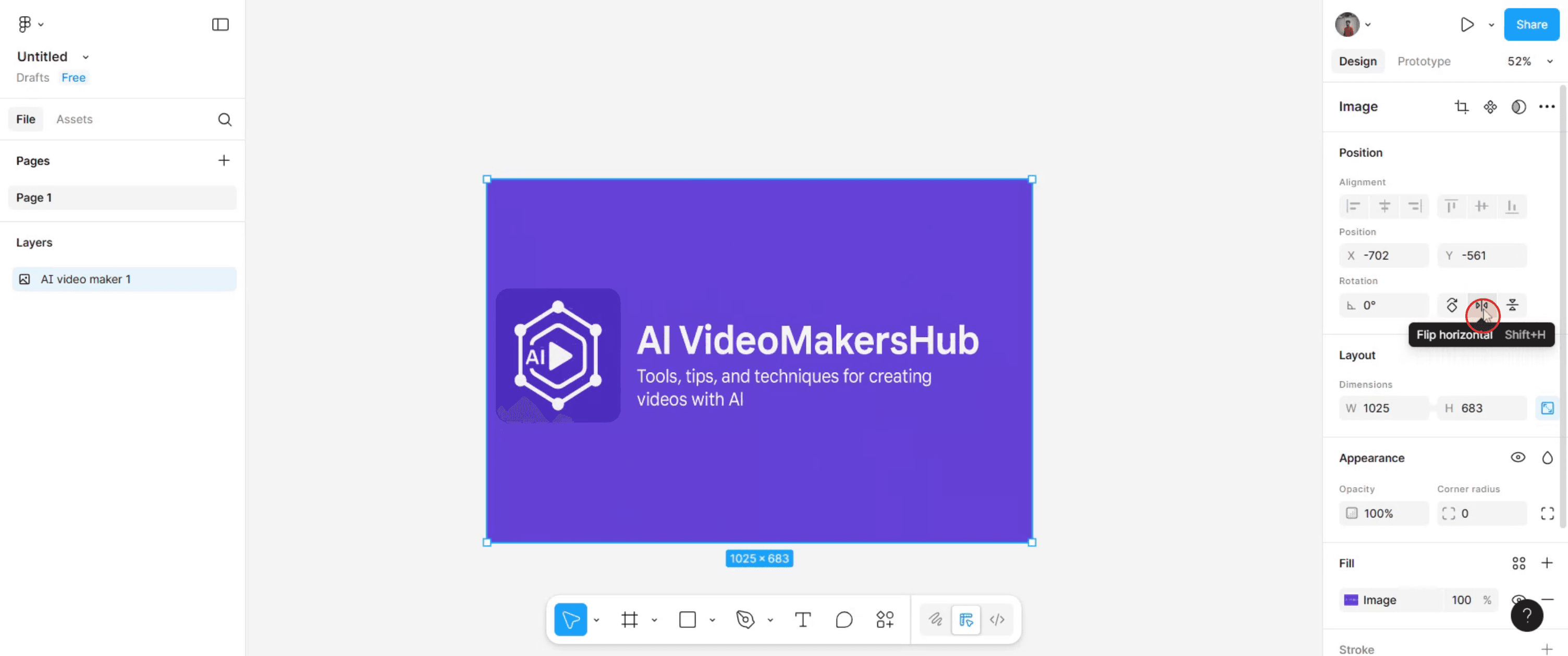
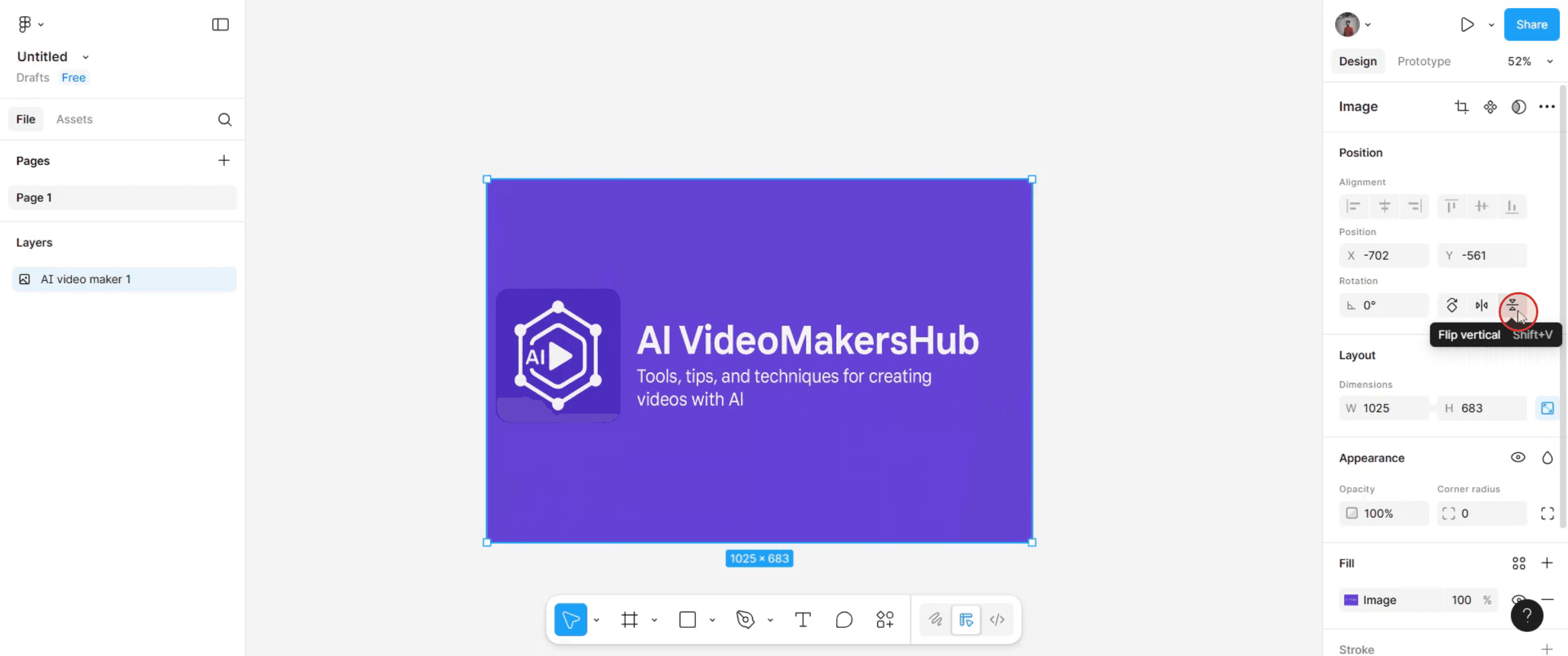
反転:位置セクション内の「横に反転」または「縦に反転」アイコンをクリックします。
手順:Figmaで画像を反転させる方法
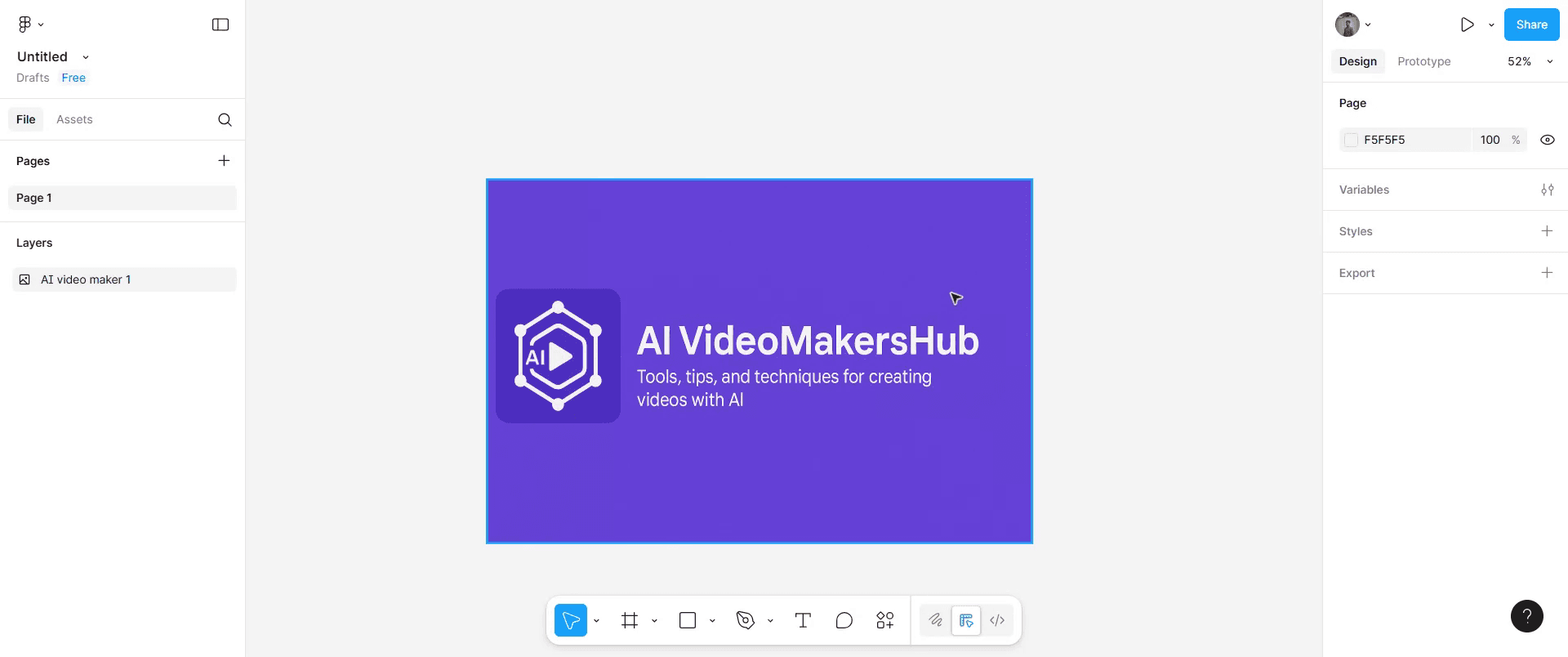
ステップ 1
Figmaデザインキャンバス内で、反転させたい画像を見つけてクリックします。
ステップ 2
その後、右側のパネルに移動し、デザインタブの下にある位置セクションを見つけます。
ステップ 3
選択した画像を左または右に反転させたい場合は、「横に反転」アイコンをクリックします。
ステップ 4
反対に、上または下に反転させたい場合は、「縦に反転」アイコンをクリックします。
ステップ 5
これらのステップを完了すると、選択した画像は入力に応じて反転されます。
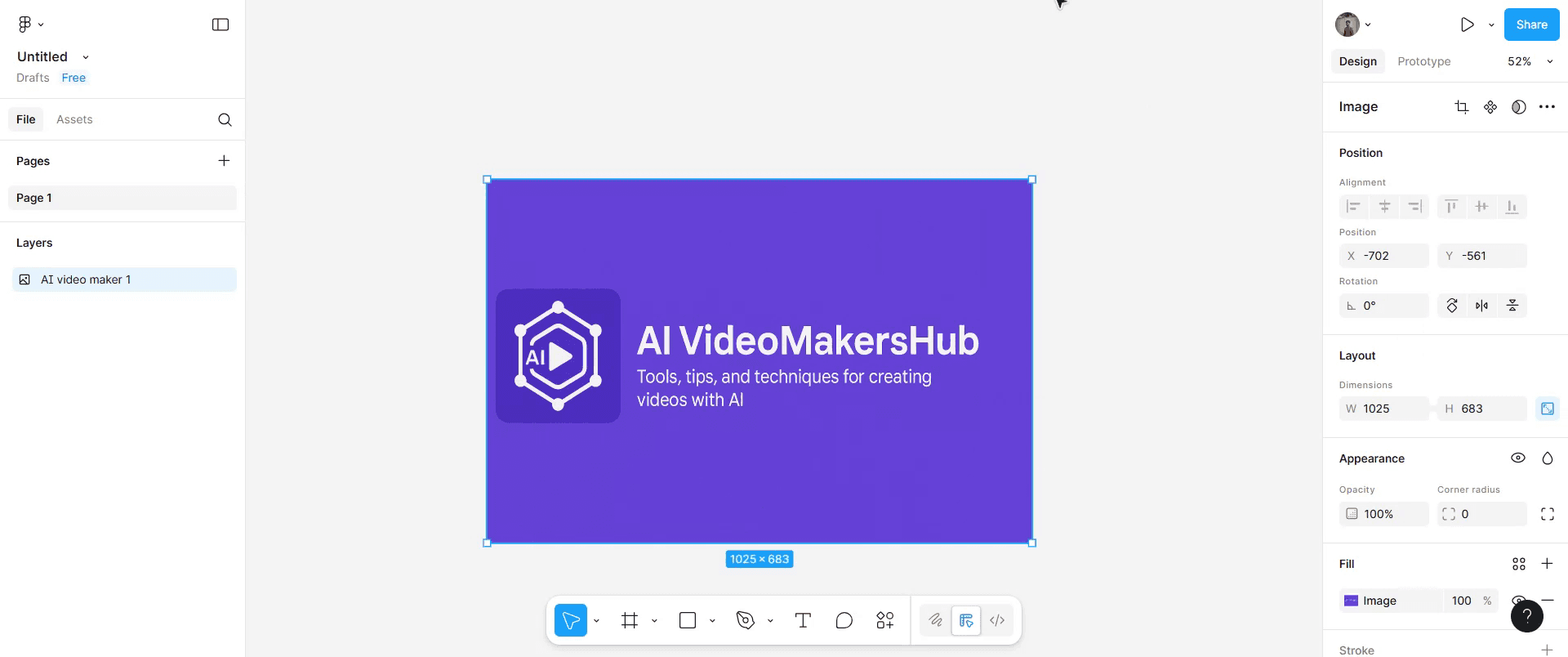
Figmaで画像を反転させるには、画像を選択し、次にキーボードショートカットのShift+Hを使って横に反転させるか、Shift+Vを使って縦に反転させます。または、右クリックしてメニューから「横に反転」または「縦に反転」を選択します。
詳しい解説は以下の通りです:
1. 画像を選択:Figmaデザイン内で反転させたい画像をクリックします。
2. 横に反転させる:
キーボードショートカット:Shift + Hを押します。
右クリックメニュー:画像を右クリックし、「横に反転」を選択します。
3. 縦に反転させる:
キーボードショートカット:Shift + Vを押します。
右クリックメニュー:画像を右クリックし、「縦に反転」を選択します。
デザインパネルを使用した代替方法:
画像を選択:前と同様に、画像をクリックして選択します。
位置セクションを見つける:右側のデザインパネルで、「位置」セクションを見つけます。
反転:位置セクション内の「横に反転」または「縦に反転」アイコンをクリックします。
手順:Figmaで画像を反転させる方法
ステップ 1
Figmaデザインキャンバス内で、反転させたい画像を見つけてクリックします。
ステップ 2
その後、右側のパネルに移動し、デザインタブの下にある位置セクションを見つけます。
ステップ 3
選択した画像を左または右に反転させたい場合は、「横に反転」アイコンをクリックします。
ステップ 4
反対に、上または下に反転させたい場合は、「縦に反転」アイコンをクリックします。
ステップ 5
これらのステップを完了すると、選択した画像は入力に応じて反転されます。
無料でAIビデオ+ドキュメントジェネレーターを使って動画を作成し始めましょう
無料でAIビデオ+ドキュメントジェネレーターを使って動画を作成し始めましょう
Figmaで画像を反転させるためのプロのヒント
反転させたい画像を選択
Figmaキャンバス内の画像レイヤーをクリックするか、レイヤーパネルから選択します。ツールバーオプションを開く
上部ツールバーにある変形ツールを見てください。反転アイコンを使用する
水平反転または垂直反転アイコンをクリックして、画像を希望の方向に反転させます。右クリックメソッドを使用する
画像を右クリックし、変形に移動して水平反転または垂直反転を選択します。ショートカットを使用して反転する
ワークフローを効率化するために、Shift + Hを使用して水平反転し、Shift + Vを使用して垂直反転します。必要に応じて位置を調整する
反転後に、画像の位置を調整してデザイン内で整列させます。
一般的な落とし穴とそれを避ける方法
間違ったレイヤーを反転させる
反転する前に、意図した画像レイヤーだけが選択されていることを確認してください。画像が歪んで表示される
反転している間に画像をスケーリングしていないことを確認してください。グループ化されたオブジェクトが一緒に反転する
画像のみを反転させたい場合は、要素のグループ化を解除します。反転ではなく誤って回転してしまう
位置に影響を及ぼす可能性があるため、手動で180°回転するのではなく、専用の反転ツールを使用してください。画像の整列が失われる
反転後に整列ツールを使用して、一貫したレイアウトを維持します。
Figmaで画像を反転させるためのプロのヒント
反転させたい画像を選択
Figmaキャンバス内の画像レイヤーをクリックするか、レイヤーパネルから選択します。ツールバーオプションを開く
上部ツールバーにある変形ツールを見てください。反転アイコンを使用する
水平反転または垂直反転アイコンをクリックして、画像を希望の方向に反転させます。右クリックメソッドを使用する
画像を右クリックし、変形に移動して水平反転または垂直反転を選択します。ショートカットを使用して反転する
ワークフローを効率化するために、Shift + Hを使用して水平反転し、Shift + Vを使用して垂直反転します。必要に応じて位置を調整する
反転後に、画像の位置を調整してデザイン内で整列させます。
一般的な落とし穴とそれを避ける方法
間違ったレイヤーを反転させる
反転する前に、意図した画像レイヤーだけが選択されていることを確認してください。画像が歪んで表示される
反転している間に画像をスケーリングしていないことを確認してください。グループ化されたオブジェクトが一緒に反転する
画像のみを反転させたい場合は、要素のグループ化を解除します。反転ではなく誤って回転してしまう
位置に影響を及ぼす可能性があるため、手動で180°回転するのではなく、専用の反転ツールを使用してください。画像の整列が失われる
反転後に整列ツールを使用して、一貫したレイアウトを維持します。
Figmaで画像を反転する際のよくある質問
Figmaで画像を水平に反転するにはどうすればいいですか?
画像を選択し、ツールバーの水平反転アイコンをクリックするか、Shift + Hを押します。Figmaで画像を垂直に反転するにはどうすればいいですか?
画像を選択し、ツールバーの垂直反転アイコンをクリックするか、Shift + Vを押します。複数の画像を同時に反転させることはできますか?
はい、すべての画像を一緒に選択し、反転ツールまたはショートカットを使用してください。反転は画像の品質に影響しますか?
いいえ、Figmaで画像を反転することは非破壊的で、品質を保持します。Figmaモバイルで画像を反転できますか?
いいえ、反転ツールはFigmaのデスクトップ版またはウェブ版のみで利用可能です。Macで画面を録画するには?
Macで画面を録画するには、Trupeer AIを使用できます。これにより、画面全体をキャプチャし、AIアバターを追加したり、音声オーバーを追加したり、ビデオ内でズームインおよびズームアウトするなどのAI機能を提供します。trupeerのAIビデオ翻訳機能を使用すると、ビデオを30以上の言語に翻訳できます。画面録画にAIアバターを追加するには?
画面録画にAIアバターを追加するには、AI画面録画ツールを使用する必要があります。Trupeer AIはAI画面録画ツールであり、複数のアバターでビデオを作成するのを手助けし、自分のアバターを作成するのをサポートします。Windowsで画面を録画するには?
Windowsで画面を録画するには、標準のゲームバー(Windows + G)または、AIアバター、音声オーバー、翻訳などの高度な機能を備えたTrupeer AIのような高度なAIツールを使用できます。ビデオに音声オーバーを追加するには?
ビデオに音声オーバーを追加するには、trupeer aiのChrome拡張機能をダウンロードしてください。サインアップ後、音声が付いたビデオをアップロードし、Trupeerから希望の音声オーバーを選択して、編集済みのビデオをエクスポートします。画面録画のズームインはどうすればできますか?
画面録画中にズームインするには、Trupeer AIのズーム効果を使用してください。これにより、特定の瞬間にズームインおよびズームアウトすることができ、ビデオコンテンツの視覚的インパクトを強化します。
おすすめの読み物
Figmaで画像を反転する際のよくある質問
Figmaで画像を水平に反転するにはどうすればいいですか?
画像を選択し、ツールバーの水平反転アイコンをクリックするか、Shift + Hを押します。Figmaで画像を垂直に反転するにはどうすればいいですか?
画像を選択し、ツールバーの垂直反転アイコンをクリックするか、Shift + Vを押します。複数の画像を同時に反転させることはできますか?
はい、すべての画像を一緒に選択し、反転ツールまたはショートカットを使用してください。反転は画像の品質に影響しますか?
いいえ、Figmaで画像を反転することは非破壊的で、品質を保持します。Figmaモバイルで画像を反転できますか?
いいえ、反転ツールはFigmaのデスクトップ版またはウェブ版のみで利用可能です。Macで画面を録画するには?
Macで画面を録画するには、Trupeer AIを使用できます。これにより、画面全体をキャプチャし、AIアバターを追加したり、音声オーバーを追加したり、ビデオ内でズームインおよびズームアウトするなどのAI機能を提供します。trupeerのAIビデオ翻訳機能を使用すると、ビデオを30以上の言語に翻訳できます。画面録画にAIアバターを追加するには?
画面録画にAIアバターを追加するには、AI画面録画ツールを使用する必要があります。Trupeer AIはAI画面録画ツールであり、複数のアバターでビデオを作成するのを手助けし、自分のアバターを作成するのをサポートします。Windowsで画面を録画するには?
Windowsで画面を録画するには、標準のゲームバー(Windows + G)または、AIアバター、音声オーバー、翻訳などの高度な機能を備えたTrupeer AIのような高度なAIツールを使用できます。ビデオに音声オーバーを追加するには?
ビデオに音声オーバーを追加するには、trupeer aiのChrome拡張機能をダウンロードしてください。サインアップ後、音声が付いたビデオをアップロードし、Trupeerから希望の音声オーバーを選択して、編集済みのビデオをエクスポートします。画面録画のズームインはどうすればできますか?
画面録画中にズームインするには、Trupeer AIのズーム効果を使用してください。これにより、特定の瞬間にズームインおよびズームアウトすることができ、ビデオコンテンツの視覚的インパクトを強化します。
おすすめの読み物

粗いスクリーン録画からのインスタントAI製品ビデオとドキュメント
無料で始める
無料で始める
類似のチュートリアル
無料で始める
無料で始める



人気のあるツール
無料で始める
無料で始める
新しくてより速い製品動画の作成方法を体験してください。
粗いスクリーン録画からのインスタントAI製品動画とドキュメント。
Get started for free
無料で始める
新しくてより速い製品動画の作成方法を体験してください。
粗いスクリーン録画からのインスタントAI製品動画とドキュメント。
Get started for free
無料で始める
新しくてより速い製品動画の作成方法を体験してください。
粗いスクリーン録画からのインスタントAI製品動画とドキュメント。
Get started for free
無料で始める
2分で魅力的なデモとドキュメントを作成
2分で魅力的なデモとドキュメントを作成