
チュートリアル
ZoomミーティングIDの見つけ方
ZoomミーティングIDを素早く見つける方法を学びましょう。デスクトップとモバイルのためのステップバイステップガイドで、簡単にミーティングIDを見つけて共有できます。
ステップバイステップガイド: ZoomミーティングIDの見つけ方
ステップ1
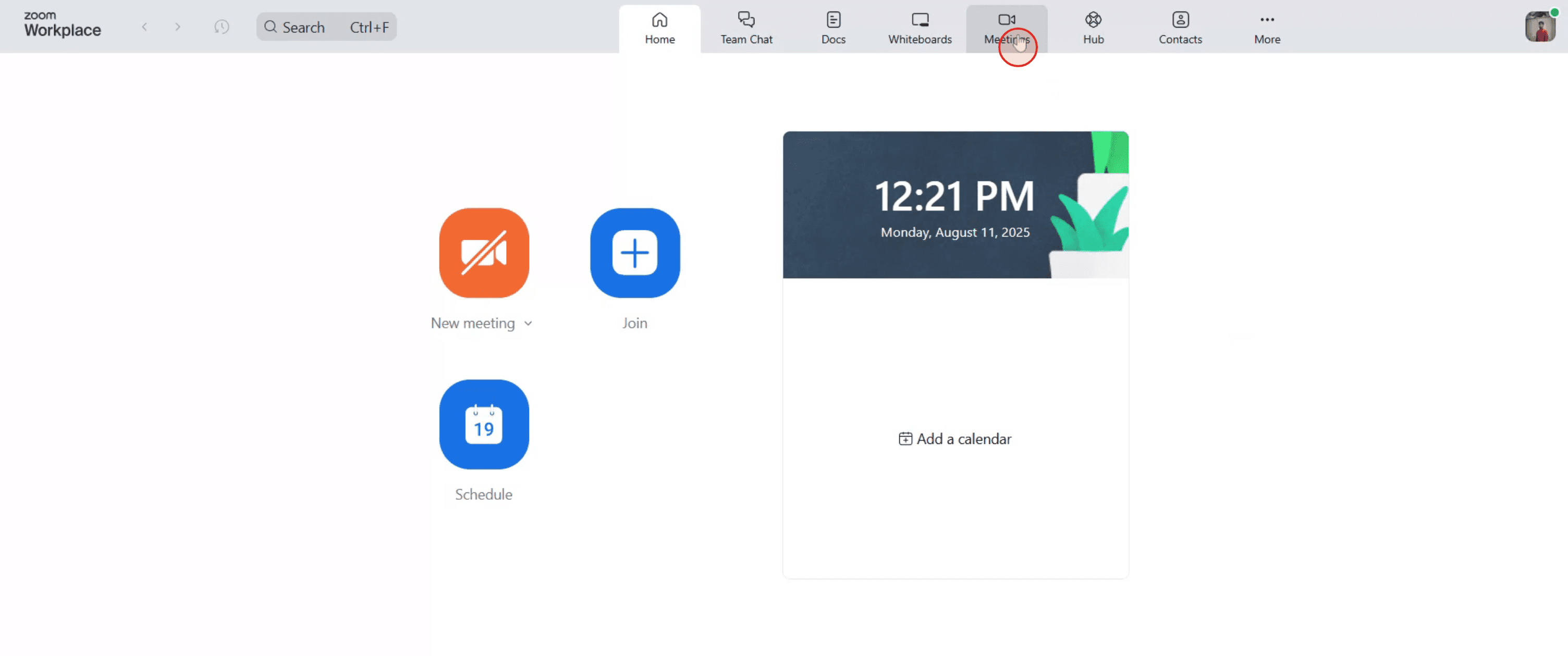
上部のナビゲーションバーに移動し、「ミーティング」をクリックします。
ステップ2
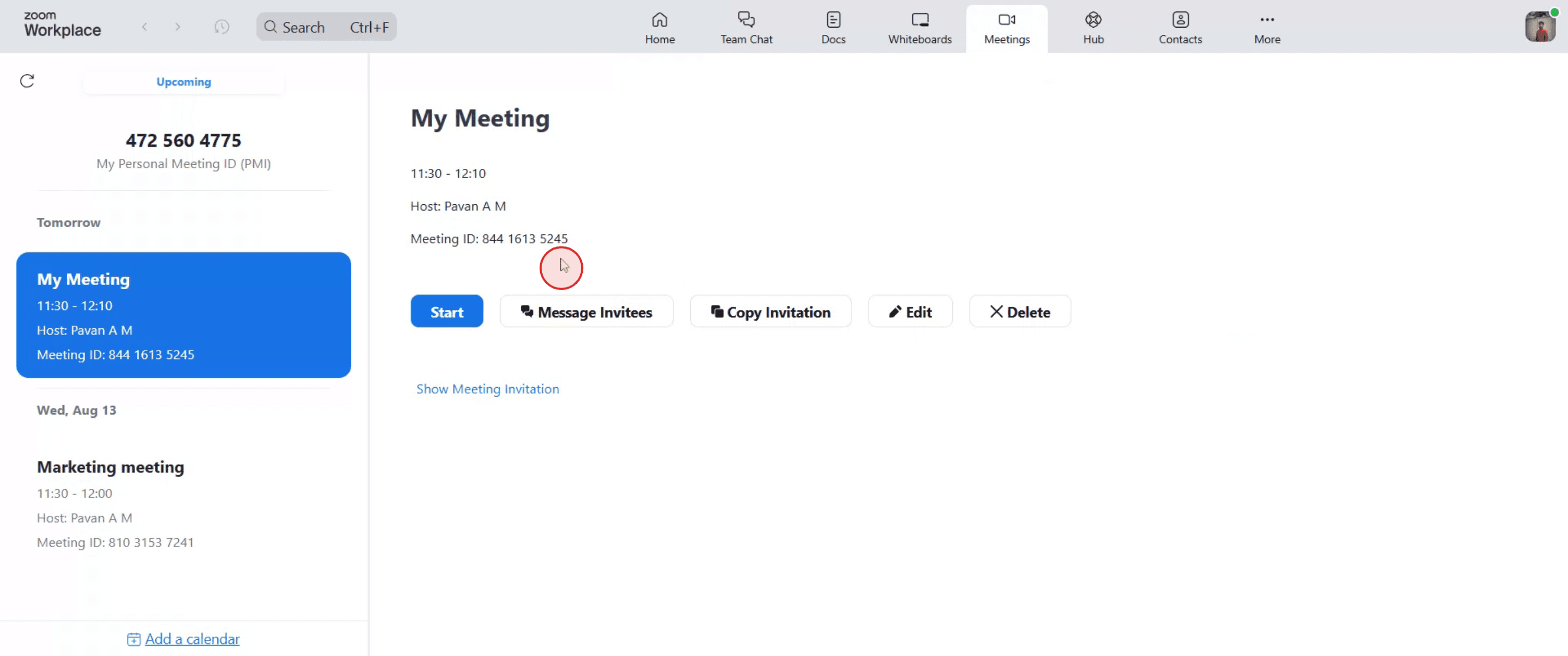
その後、ミーティングIDを探しているZoomミーティングを見つけて選択します。
ステップ3
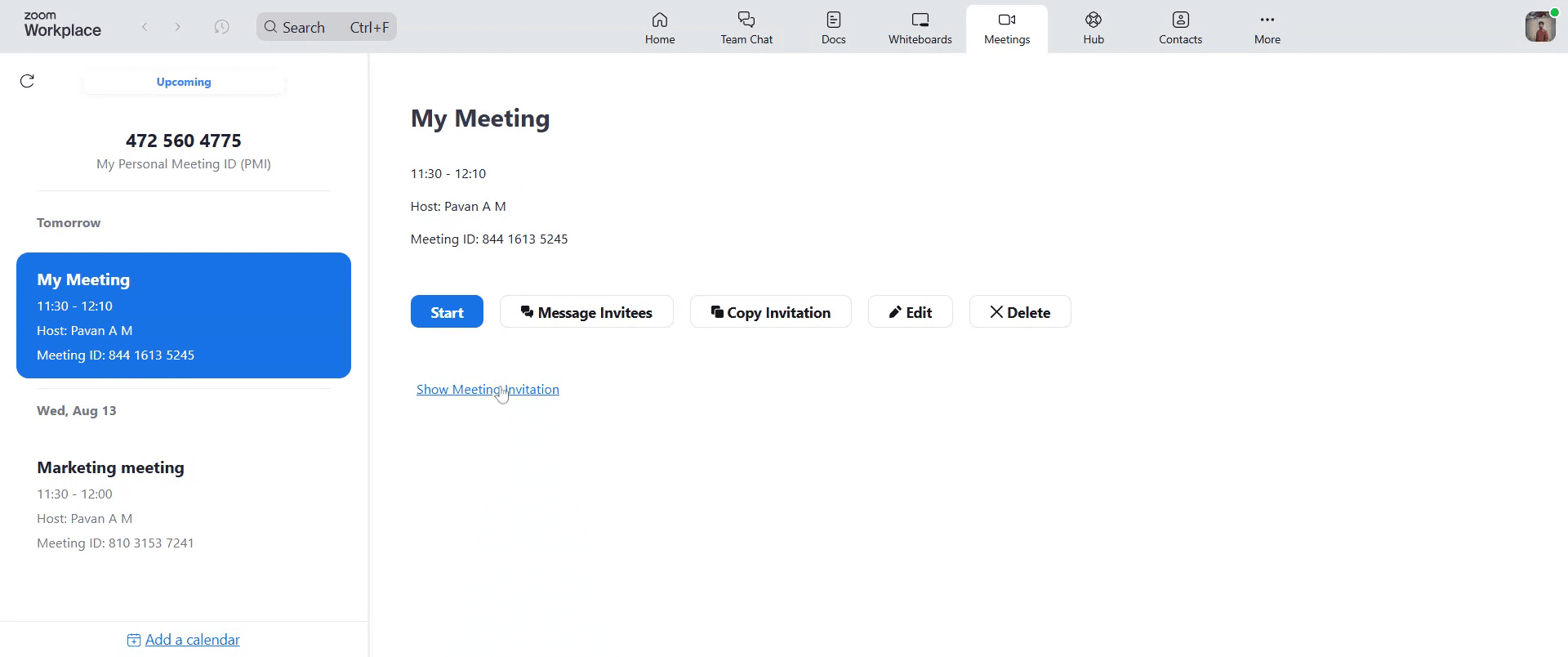
その後、「ミーティング招待状を表示」をタップします。
ステップ4
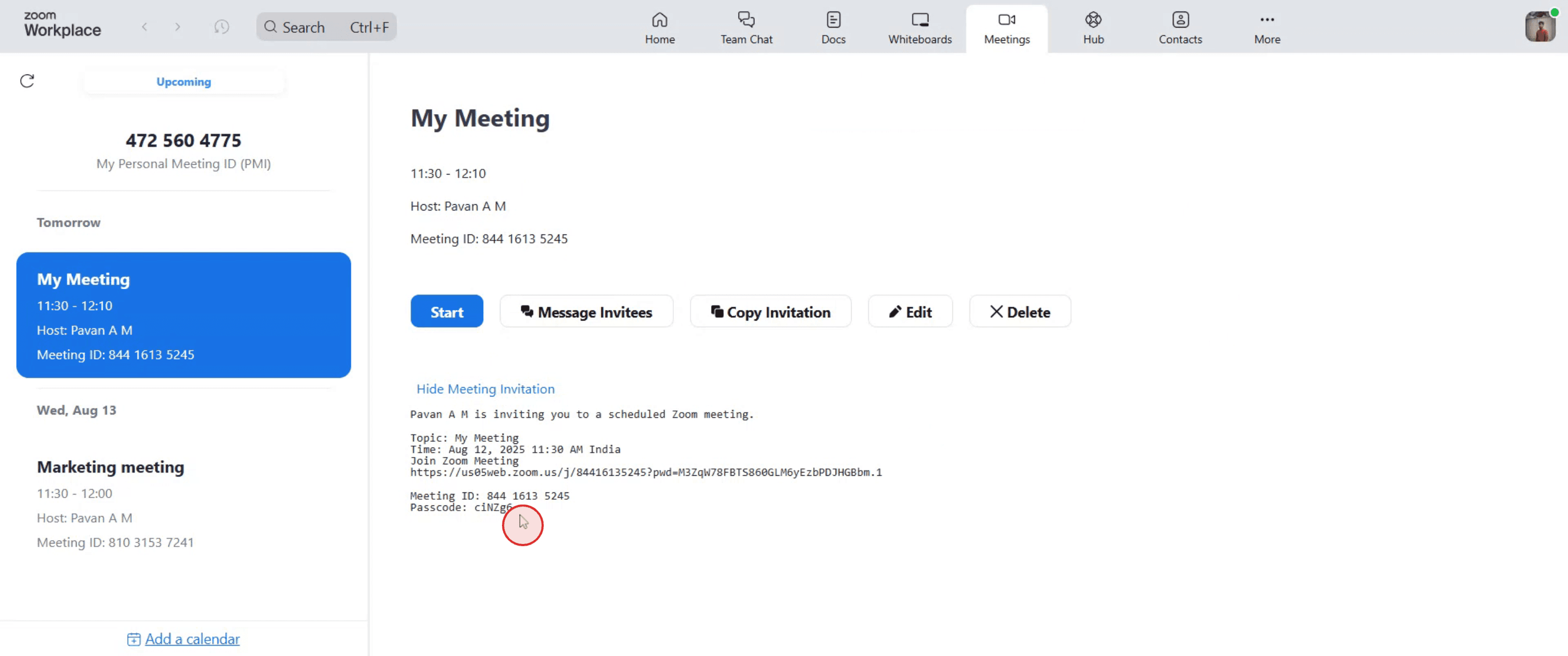
最後に、提供されたミーティングの詳細を確認し、「ミーティングID」を見つけます。その隣に書かれた一意の数字の系列をコピーして、この組み合わせを使用して後でミーティングに参加します。
ステップバイステップガイド: ZoomミーティングIDの見つけ方
ステップ1
上部のナビゲーションバーに移動し、「ミーティング」をクリックします。
ステップ2
その後、ミーティングIDを探しているZoomミーティングを見つけて選択します。
ステップ3
その後、「ミーティング招待状を表示」をタップします。
ステップ4
最後に、提供されたミーティングの詳細を確認し、「ミーティングID」を見つけます。その隣に書かれた一意の数字の系列をコピーして、この組み合わせを使用して後でミーティングに参加します。
無料でAIビデオ+ドキュメントジェネレーターを使って動画を作成し始めましょう
無料でAIビデオ+ドキュメントジェネレーターを使って動画を作成し始めましょう
ZoomミーティングIDを見つけるためのプロのヒント
Zoomアプリまたはウェブサイトを開きます。
スケジュールされているまたは進行中のミーティングにアクセスするためにアカウントにサインインします。ミーティングタブに移動します。
デスクトップアプリでは、上部メニューの「ミーティング」オプションをクリックします。ウェブでは、左側のメニューにあります。参加したいミーティングを選択します。
今後のミーティングまたは過去のミーティングのリストから、IDが必要なものをクリックします。ミーティングIDを見つけます。
ミーティングタイトルと詳細の下にミーティングIDが表示されます。通常、9〜11桁の数字です。ミーティング招待を確認します。
招待メールやカレンダーエントリがある場合、ミーティングIDもそこに記載されています。ライブミーティング中に。
ミーティングウィンドウの左上隅にある「i」(情報)アイコンをクリックして、ミーティングIDを確認します。
一般的な落とし穴とそれを避ける方法
間違ったセクションでミーティングIDを探している。
アクティブなミーティング中は、常にミーティング詳細または情報アイコンを確認してください。ミーティングIDとパスコードを混同する。
ミーティングIDは数字のコードですが、パスコードには文字や記号が含まれる場合があります。期限切れのミーティングIDを使用する。
IDは今後のまたはアクティブなミーティングに属していることを確認してください。古いものはもう機能しない可能性があります。正しいアカウントにサインインしていない。
間違ったZoomアカウントでサインインしていると、正しいミーティングが表示されません。招待メールを確認するのを忘れる。
時には、ミーティングIDのために元のメールやカレンダー招待を確認する方が早いです。
ZoomミーティングIDを見つけるためのプロのヒント
Zoomアプリまたはウェブサイトを開きます。
スケジュールされているまたは進行中のミーティングにアクセスするためにアカウントにサインインします。ミーティングタブに移動します。
デスクトップアプリでは、上部メニューの「ミーティング」オプションをクリックします。ウェブでは、左側のメニューにあります。参加したいミーティングを選択します。
今後のミーティングまたは過去のミーティングのリストから、IDが必要なものをクリックします。ミーティングIDを見つけます。
ミーティングタイトルと詳細の下にミーティングIDが表示されます。通常、9〜11桁の数字です。ミーティング招待を確認します。
招待メールやカレンダーエントリがある場合、ミーティングIDもそこに記載されています。ライブミーティング中に。
ミーティングウィンドウの左上隅にある「i」(情報)アイコンをクリックして、ミーティングIDを確認します。
一般的な落とし穴とそれを避ける方法
間違ったセクションでミーティングIDを探している。
アクティブなミーティング中は、常にミーティング詳細または情報アイコンを確認してください。ミーティングIDとパスコードを混同する。
ミーティングIDは数字のコードですが、パスコードには文字や記号が含まれる場合があります。期限切れのミーティングIDを使用する。
IDは今後のまたはアクティブなミーティングに属していることを確認してください。古いものはもう機能しない可能性があります。正しいアカウントにサインインしていない。
間違ったZoomアカウントでサインインしていると、正しいミーティングが表示されません。招待メールを確認するのを忘れる。
時には、ミーティングIDのために元のメールやカレンダー招待を確認する方が早いです。
ZoomミーティングIDの見つけ方に関するよくある質問
ZoomミーティングIDをどのように見つけますか?
Zoomのミーティングタブに移動し、ミーティングを選択して、その詳細の下にある数値のミーティングIDを探してください。ライブZoom通話でミーティングIDはどこにありますか?
会議ウィンドウの左上隅にある「i」アイコンをクリックして表示します。ミーティングIDはリンクと同じですか?
いいえ、リンクにはミーティングIDが含まれていますが、参加するための他のパラメータも含まれています。ミーティングに参加せずにミーティングIDを見つけることはできますか?
はい、予定されたミーティングのためにあなたのミーティングタブに表示され、招待メールにも表示されます。ZoomミーティングIDはどのくらいの長さですか?
通常、9桁から11桁の数字です。Macでスクリーンレコーディングを行うには?
Macでスクリーンレコーディングを行うには、Trupeer AIを使用できます。これにより、画面全体をキャプチャし、AIアバターの追加、ナレーションの追加、動画のズームインおよびズームアウトなどのAI機能が提供されます。TrupeerのAIビデオ翻訳機能を使用すると、30以上の言語にビデオを翻訳できます。スクリーンレコーディングにAIアバターを追加するにはどうすればいいですか?
スクリーンレコーディングにAIアバターを追加するには、AIスクリーンレコーディングツールを使用する必要があります。Trupeer AIはAIスクリーンレコーディングツールで、複数のアバターを使用してビデオを作成するのを助け、自分のアバターをビデオ用に作成することもできます。Windowsでスクリーンレコーディングを行うには?
Windowsでスクリーンレコーディングを行うには、組み込みのGame Bar(Windows + G)またはTrupeer AIのような高度なAIツールを使用して、AIアバター、ナレーション、翻訳などの高度な機能を利用できます。ビデオにナレーションを追加するにはどうすればいいですか?
ビデオにナレーションを追加するには、Trupeer AIのChrome拡張機能をダウンロードします。サインアップが完了したら、声付きビデオをアップロードし、Trupeerから希望するナレーションを選択して編集したビデオをエクスポートします。スクリーンレコーディングをズームインするにはどうすればいいですか?
スクリーンレコーディング中にズームインするには、Trupeer AIのズーム効果を使用します。これにより、特定の瞬間にズームインおよびズームアウトが可能になり、ビデオコンテンツの視覚的インパクトを高めます。
おすすめの読み物
ZoomミーティングIDの見つけ方に関するよくある質問
ZoomミーティングIDをどのように見つけますか?
Zoomのミーティングタブに移動し、ミーティングを選択して、その詳細の下にある数値のミーティングIDを探してください。ライブZoom通話でミーティングIDはどこにありますか?
会議ウィンドウの左上隅にある「i」アイコンをクリックして表示します。ミーティングIDはリンクと同じですか?
いいえ、リンクにはミーティングIDが含まれていますが、参加するための他のパラメータも含まれています。ミーティングに参加せずにミーティングIDを見つけることはできますか?
はい、予定されたミーティングのためにあなたのミーティングタブに表示され、招待メールにも表示されます。ZoomミーティングIDはどのくらいの長さですか?
通常、9桁から11桁の数字です。Macでスクリーンレコーディングを行うには?
Macでスクリーンレコーディングを行うには、Trupeer AIを使用できます。これにより、画面全体をキャプチャし、AIアバターの追加、ナレーションの追加、動画のズームインおよびズームアウトなどのAI機能が提供されます。TrupeerのAIビデオ翻訳機能を使用すると、30以上の言語にビデオを翻訳できます。スクリーンレコーディングにAIアバターを追加するにはどうすればいいですか?
スクリーンレコーディングにAIアバターを追加するには、AIスクリーンレコーディングツールを使用する必要があります。Trupeer AIはAIスクリーンレコーディングツールで、複数のアバターを使用してビデオを作成するのを助け、自分のアバターをビデオ用に作成することもできます。Windowsでスクリーンレコーディングを行うには?
Windowsでスクリーンレコーディングを行うには、組み込みのGame Bar(Windows + G)またはTrupeer AIのような高度なAIツールを使用して、AIアバター、ナレーション、翻訳などの高度な機能を利用できます。ビデオにナレーションを追加するにはどうすればいいですか?
ビデオにナレーションを追加するには、Trupeer AIのChrome拡張機能をダウンロードします。サインアップが完了したら、声付きビデオをアップロードし、Trupeerから希望するナレーションを選択して編集したビデオをエクスポートします。スクリーンレコーディングをズームインするにはどうすればいいですか?
スクリーンレコーディング中にズームインするには、Trupeer AIのズーム効果を使用します。これにより、特定の瞬間にズームインおよびズームアウトが可能になり、ビデオコンテンツの視覚的インパクトを高めます。
おすすめの読み物

粗いスクリーン録画からのインスタントAI製品ビデオとドキュメント
無料で始める
無料で始める
類似のチュートリアル
無料で始める
無料で始める


人気のあるツール
無料で始める
無料で始める
新しくてより速い製品動画の作成方法を体験してください。
粗いスクリーン録画からのインスタントAI製品動画とドキュメント。
Get started for free
無料で始める
新しくてより速い製品動画の作成方法を体験してください。
粗いスクリーン録画からのインスタントAI製品動画とドキュメント。
Get started for free
無料で始める
新しくてより速い製品動画の作成方法を体験してください。
粗いスクリーン録画からのインスタントAI製品動画とドキュメント。
Get started for free
無料で始める
2分で魅力的なデモとドキュメントを作成
2分で魅力的なデモとドキュメントを作成