
Tutoriais
Como Manter a Linha Superior Visível no Microsoft Excel
Aprenda a congelar a linha superior no Microsoft Excel para manter os cabeçalhos visíveis enquanto rola pelos dados. Um guia simples para melhorar a navegação em folhas de cálculo.
Aqui está uma análise mais detalhada:
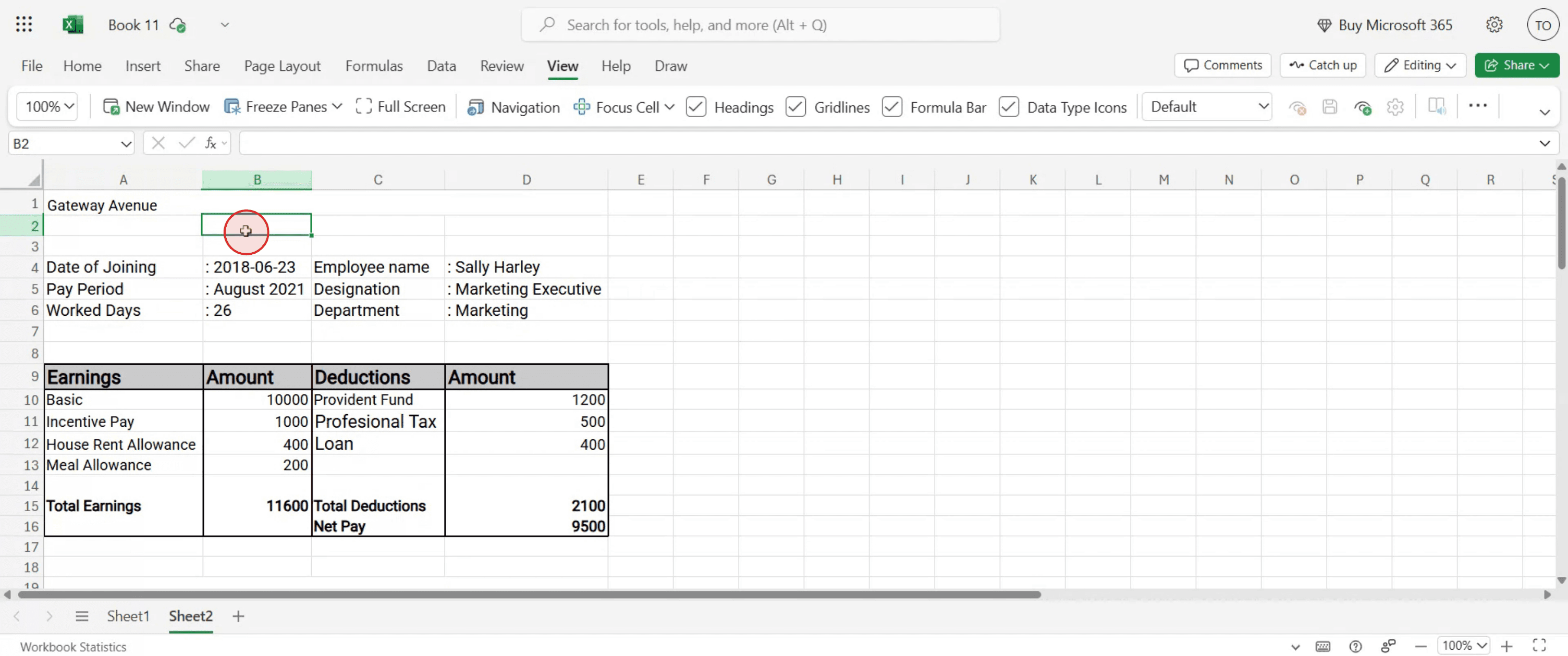
Selecione a célula abaixo da linha que você deseja congelar: Por exemplo, se você quiser congelar a primeira linha, clique em qualquer célula na segunda linha (A2, B2, etc.).
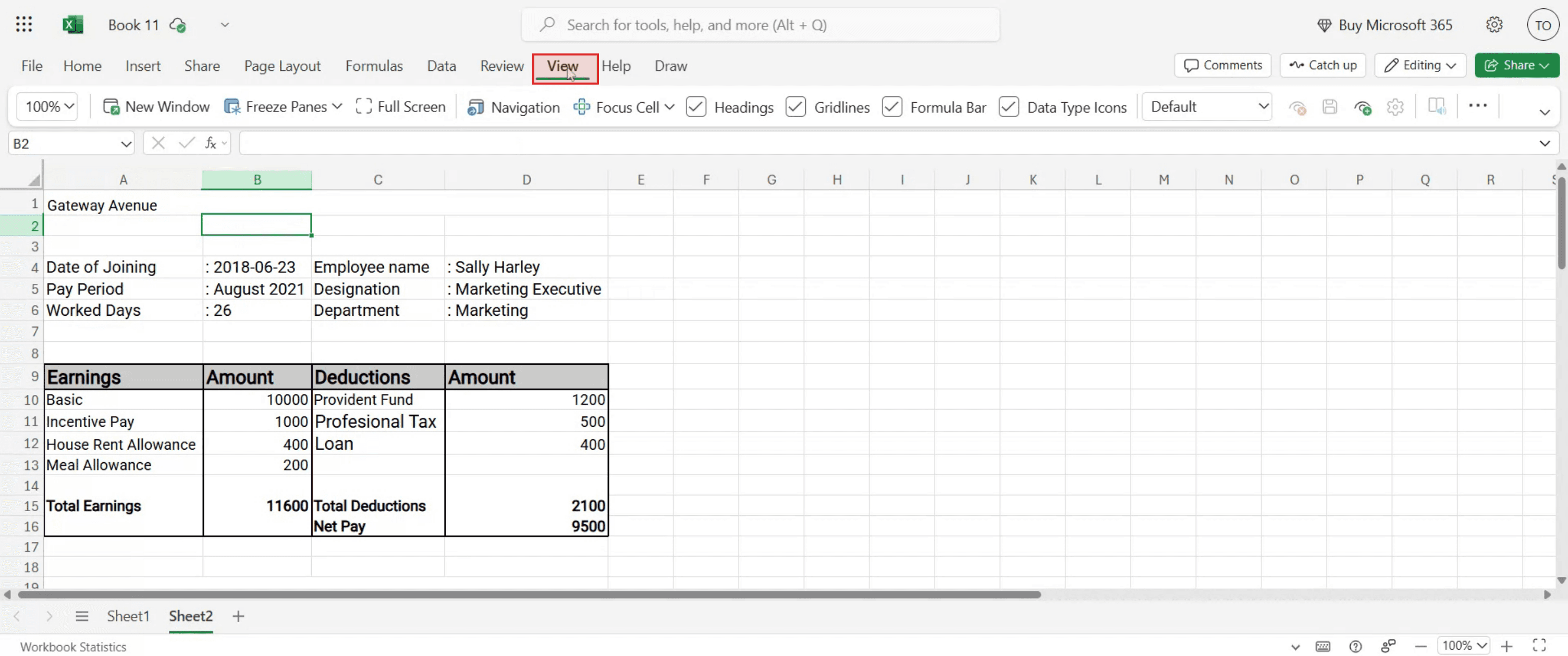
Vá para a guia Exibição: Localize a guia "Exibição" na faixa de opções do Excel.
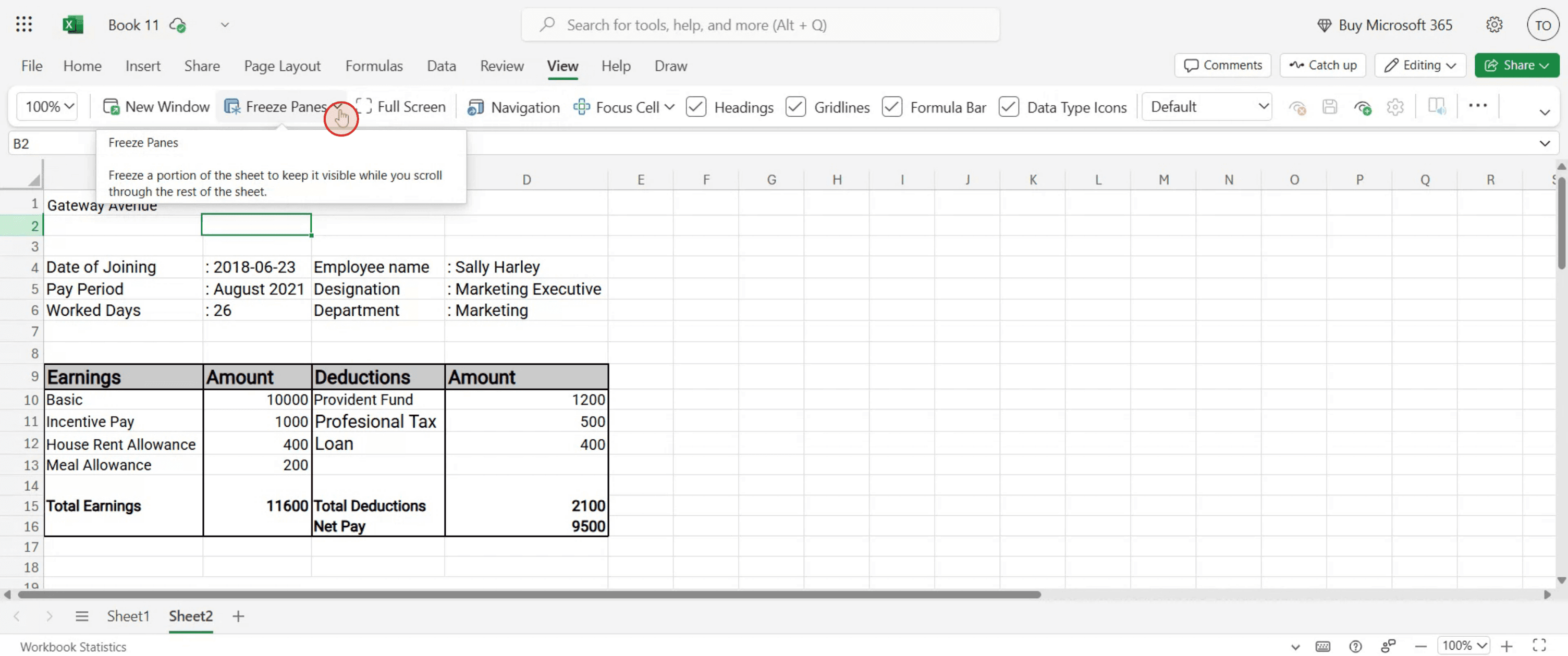
Clique em Congelar Painéis: No grupo "Janela", clique na lista suspensa "Congelar Painéis".
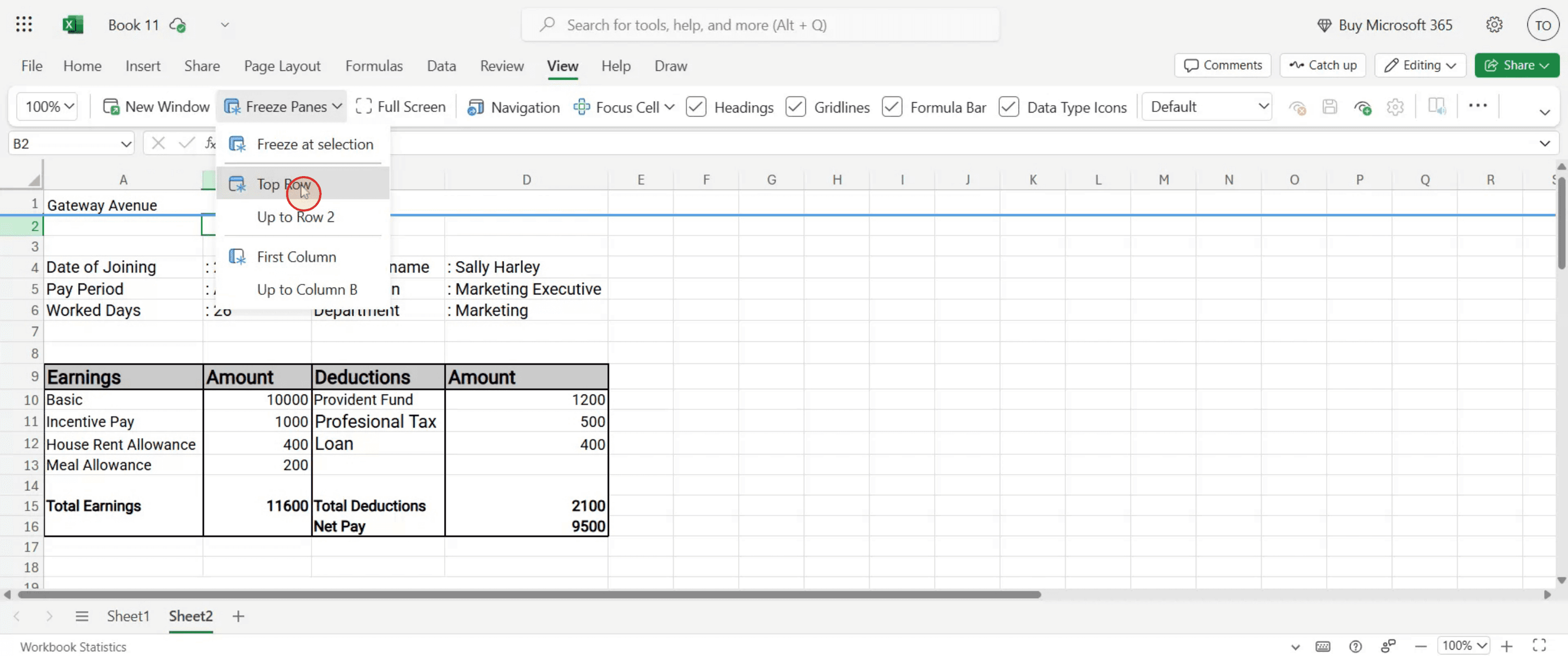
Escolha Congelar Linha Superior: Selecione "Congelar Linha Superior" no menu suspenso.
Guia Passo a Passo: Como Manter a Linha Superior Visível no Microsoft Excel
Passo 1
Clique na célula onde deseja aplicar o congelamento
Passo 2
No menu principal, clique na opção "Exibição".
Passo 3
Aqui, você encontrará a opção "Congelar Painéis" disponível.
Passo 4
Escolha a opção "Linha Superior" no menu suspenso.
Aqui está uma análise mais detalhada:
Selecione a célula abaixo da linha que você deseja congelar: Por exemplo, se você quiser congelar a primeira linha, clique em qualquer célula na segunda linha (A2, B2, etc.).
Vá para a guia Exibição: Localize a guia "Exibição" na faixa de opções do Excel.
Clique em Congelar Painéis: No grupo "Janela", clique na lista suspensa "Congelar Painéis".
Escolha Congelar Linha Superior: Selecione "Congelar Linha Superior" no menu suspenso.
Guia Passo a Passo: Como Manter a Linha Superior Visível no Microsoft Excel
Passo 1
Clique na célula onde deseja aplicar o congelamento
Passo 2
No menu principal, clique na opção "Exibição".
Passo 3
Aqui, você encontrará a opção "Congelar Painéis" disponível.
Passo 4
Escolha a opção "Linha Superior" no menu suspenso.
Comece a criar vídeos com o nosso gerador de Vídeo + Documentos AI gratuitamente
Comece a criar vídeos com o nosso gerador de Vídeo + Documentos AI gratuitamente
Perguntas Frequentes Comuns Sobre Manter a Linha Superior Visível no Excel
Posso congelar mais do que apenas a linha superior?
Sim, use “Congelar Painéis” e selecione a célula abaixo das linhas que você deseja bloquear para congelar várias linhas.Por que o Congelar Linha Superior não funciona?
Certifique-se de que você está em uma visualização suportada e que a linha superior está visível e não está oculta ou filtrada.O congelamento é visível quando imprimo a planilha?
Não, os painéis congelados são visíveis apenas na tela e não afetam a saída impressa. Use cabeçalhos ou títulos de impressão para impressão.O Congelar Linha Superior funciona no Excel Online?
Sim, o recurso Congelar Linha Superior está disponível no Excel para a web, embora com funcionalidade um pouco limitada em comparação com a versão desktop.Outras pessoas verão o congelamento quando eu compartilhar o arquivo?
Sim, se você salvar a pasta de trabalho após congelar a linha, qualquer pessoa que abrir verá o mesmo layout congelado.Como gravar a tela no mac?
Para gravar a tela em um Mac, você pode usar o Trupeer AI. Ele permite capturar toda a tela e oferece recursos de IA, como adicionar avatares de IA, adicionar narração, adicionar zoom in e out no vídeo. Com o recurso de tradução de vídeo por IA do trupeer, você pode traduzir o vídeo em mais de 30 idiomas.Como adicionar um avatar de IA à gravação de tela?
Para adicionar um avatar de IA a uma gravação de tela, você precisará usar uma ferramenta de gravação de tela de IA. O Trupeer AI é uma ferramenta de gravação de tela de IA, que ajuda você a criar vídeos com vários avatares, também ajuda você a criar seu próprio avatar para o vídeo.Como gravar a tela no Windows?
Para gravar a tela no Windows, você pode usar a Game Bar integrada (Windows + G) ou uma ferramenta de IA avançada como o Trupeer AI para recursos mais avançados, como avatares de IA, narração, tradução etc.Como adicionar narração ao vídeo?
Para adicionar narração aos vídeos, baixe a extensão do chrome trupeer ai. Após se inscrever, faça upload do seu vídeo com voz, escolha a narração desejada do trupeer e exporte seu vídeo editado.Como faço para aumentar o zoom em uma gravação de tela?
Para aumentar o zoom durante uma gravação de tela, use os efeitos de zoom no Trupeer AI que permitem que você aumente e diminua em momentos específicos, aprimorando o impacto visual do conteúdo do seu vídeo.
Perguntas Frequentes Comuns Sobre Manter a Linha Superior Visível no Excel
Posso congelar mais do que apenas a linha superior?
Sim, use “Congelar Painéis” e selecione a célula abaixo das linhas que você deseja bloquear para congelar várias linhas.Por que o Congelar Linha Superior não funciona?
Certifique-se de que você está em uma visualização suportada e que a linha superior está visível e não está oculta ou filtrada.O congelamento é visível quando imprimo a planilha?
Não, os painéis congelados são visíveis apenas na tela e não afetam a saída impressa. Use cabeçalhos ou títulos de impressão para impressão.O Congelar Linha Superior funciona no Excel Online?
Sim, o recurso Congelar Linha Superior está disponível no Excel para a web, embora com funcionalidade um pouco limitada em comparação com a versão desktop.Outras pessoas verão o congelamento quando eu compartilhar o arquivo?
Sim, se você salvar a pasta de trabalho após congelar a linha, qualquer pessoa que abrir verá o mesmo layout congelado.Como gravar a tela no mac?
Para gravar a tela em um Mac, você pode usar o Trupeer AI. Ele permite capturar toda a tela e oferece recursos de IA, como adicionar avatares de IA, adicionar narração, adicionar zoom in e out no vídeo. Com o recurso de tradução de vídeo por IA do trupeer, você pode traduzir o vídeo em mais de 30 idiomas.Como adicionar um avatar de IA à gravação de tela?
Para adicionar um avatar de IA a uma gravação de tela, você precisará usar uma ferramenta de gravação de tela de IA. O Trupeer AI é uma ferramenta de gravação de tela de IA, que ajuda você a criar vídeos com vários avatares, também ajuda você a criar seu próprio avatar para o vídeo.Como gravar a tela no Windows?
Para gravar a tela no Windows, você pode usar a Game Bar integrada (Windows + G) ou uma ferramenta de IA avançada como o Trupeer AI para recursos mais avançados, como avatares de IA, narração, tradução etc.Como adicionar narração ao vídeo?
Para adicionar narração aos vídeos, baixe a extensão do chrome trupeer ai. Após se inscrever, faça upload do seu vídeo com voz, escolha a narração desejada do trupeer e exporte seu vídeo editado.Como faço para aumentar o zoom em uma gravação de tela?
Para aumentar o zoom durante uma gravação de tela, use os efeitos de zoom no Trupeer AI que permitem que você aumente e diminua em momentos específicos, aprimorando o impacto visual do conteúdo do seu vídeo.
Leituras Sugeridas
Gerador de Documentação Técnica
Software de Base de Conhecimento
Como Ativar a Régua no Microsoft Excel
Como Inserir uma Nova Planilha no Microsoft Excel
Como Criar uma Folha de Notas no MS Excel
Como Adicionar um Seletor de Data às Células no MS Excel
Como Referenciar uma Célula de Outra Planilha no Microsoft Excel
Leituras Sugeridas
Gerador de Documentação Técnica
Software de Base de Conhecimento
Como Ativar a Régua no Microsoft Excel
Como Inserir uma Nova Planilha no Microsoft Excel
Como Criar uma Folha de Notas no MS Excel
Como Adicionar um Seletor de Data às Células no MS Excel
Como Referenciar uma Célula de Outra Planilha no Microsoft Excel

Vídeos e Documentos de Produto Instantâneos em IA a partir de Gravações de Ecrã Brutas
Get started for free
Comece grátis
Tutoriais Similares
Get started for free
Comece grátis



Ferramentas Populares
Get started for free
Comece grátis
Experimente a nova e mais rápida maneira de criar vídeos de produtos.
Vídeos e documentos de produtos em IA instantaneamente a partir de gravações de tela brutas.
Get started for free
Comece grátis
Experimente a nova e mais rápida maneira de criar vídeos de produtos.
Vídeos e documentos de produtos em IA instantaneamente a partir de gravações de tela brutas.
Get started for free
Comece grátis
Experimente a nova e mais rápida maneira de criar vídeos de produtos.
Vídeos e documentos de produtos em IA instantaneamente a partir de gravações de tela brutas.
Get started for free
Comece grátis
Crie Demos e Documentos Impressionantes em 2 minutos
Crie Demos e Documentos Impressionantes em 2 minutos