Tutoriais
Como Usar o Moz Keyword Explorer
Descubra como usar o Moz Keyword Explorer para encontrar palavras-chave de alto desempenho. Um guia passo a passo para pesquisar volume de palavras-chave, dificuldade e análise de SERP.
Guia Passo a Passo: Como Usar o Moz Keyword Explorer
Passo 1
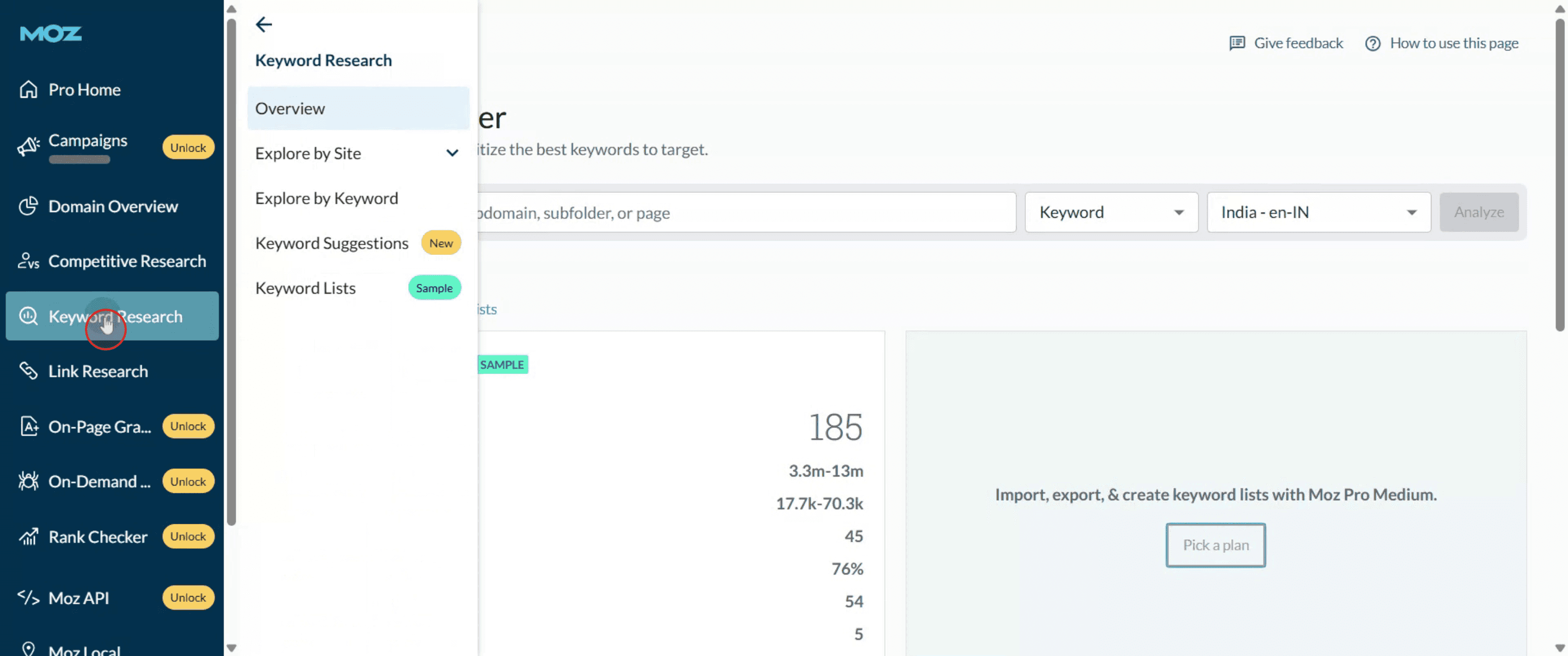
Para começar, acesse o Moz Keyword Explorer navegando até o painel e selecionando "Pesquisa de Palavras-Chave."
Passo 2
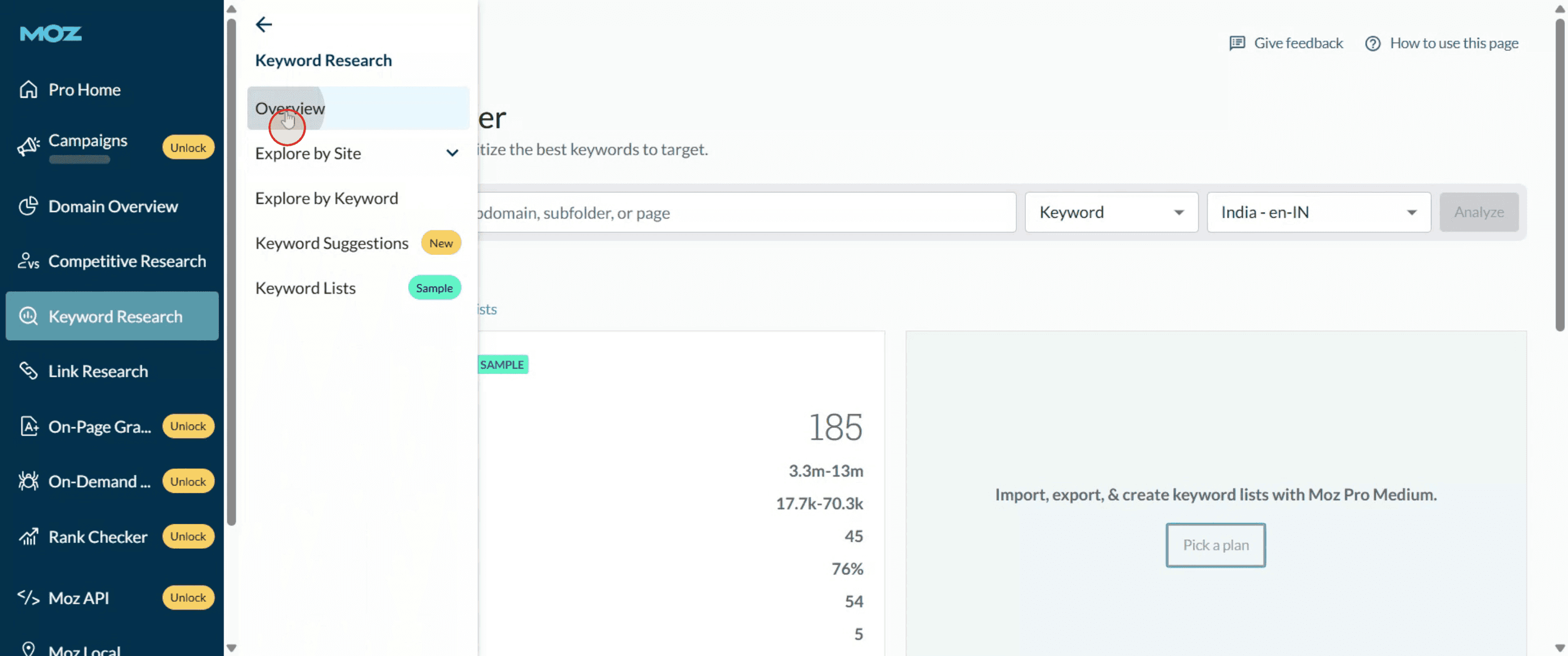
Uma vez lá, clique em "Visão Geral" para prosseguir para a seção do Keyword Explorer.
Passo 3
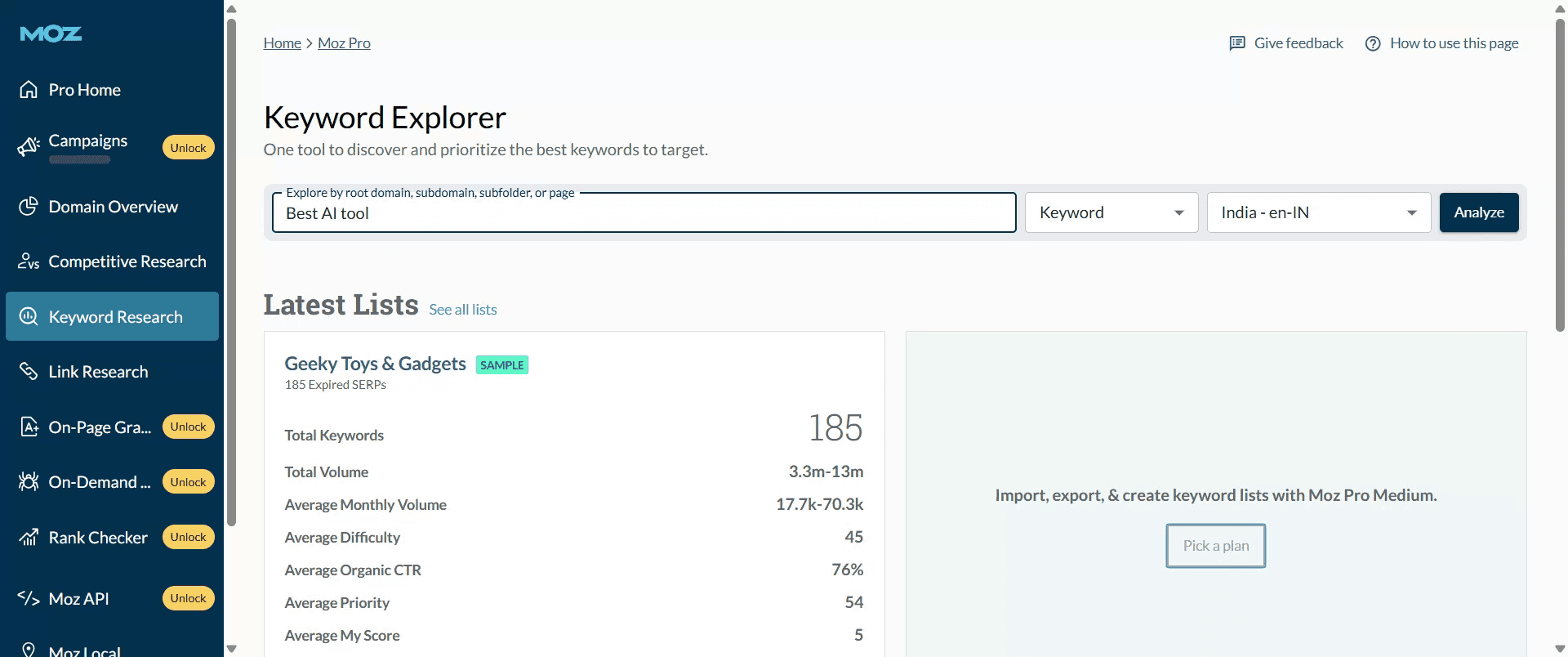
Basta digitar a palavra-chave que você deseja explorar.
Passo 4
Escolha a região apropriada, como os Estados Unidos.

Passo 5
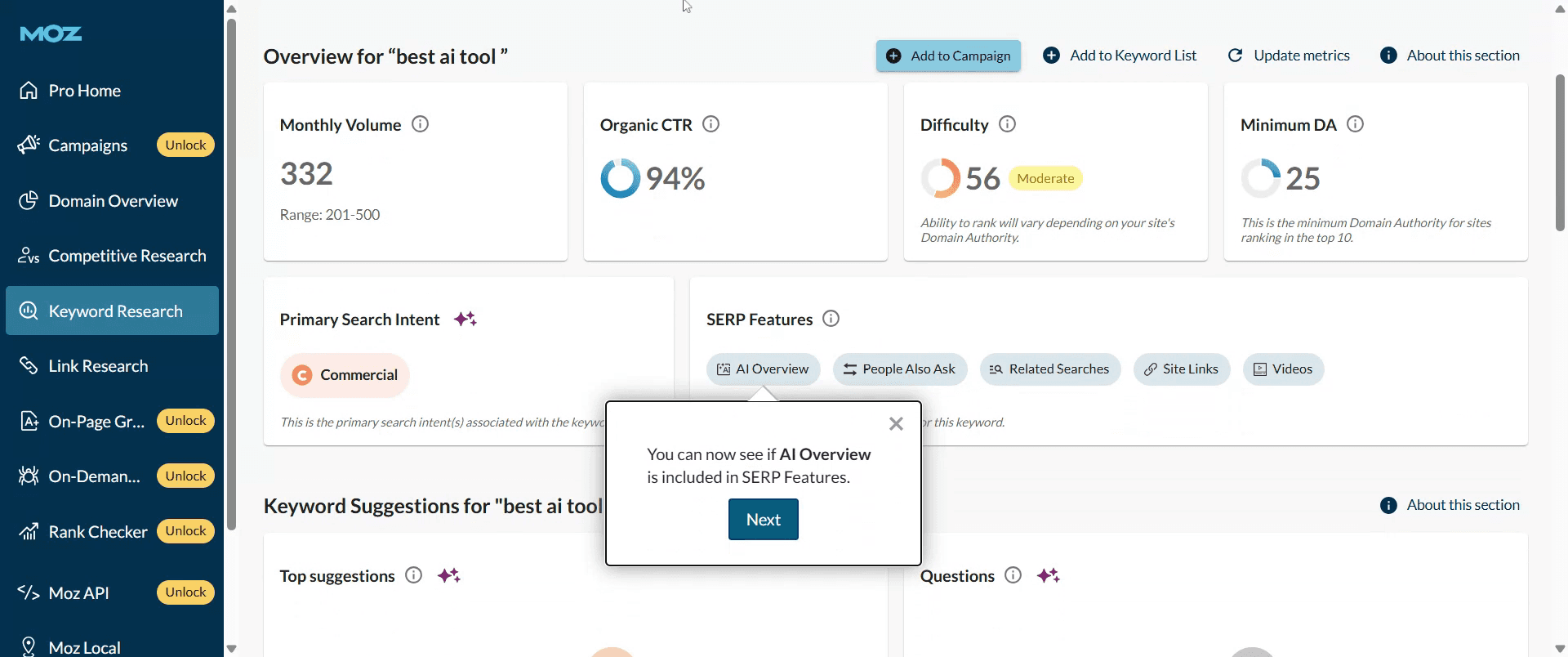
E em seguida, clique em "Analisar" para ver o volume mensal da palavra-chave e as métricas de dificuldade em um contexto de busca orgânica.

Passo 6
Após a conclusão da análise, revise a dificuldade da palavra-chave e o volume de buscas mensais. Isso completa o processo de análise de palavras-chave.
Dicas Profissionais para Usar o Moz Keyword Explorer
Faça Login na Sua Conta Moz
Visite o site da Moz e faça login usando seu e-mail e senha. Se você não tiver uma conta, pode criar uma gratuitamente.Navegue até o Keyword Explorer
Uma vez logado, vá para a ferramenta Keyword Explorer a partir do painel principal ou da barra de navegação.Digite uma Palavra-Chave ou Frase
Na barra de busca, digite a palavra-chave ou frase que você deseja analisar, e então clique no botão de busca.Revise a Visão Geral da Palavra-Chave
A página de resultados mostrará métricas como volume de busca mensal, dificuldade da palavra-chave, taxa de cliques orgânica e pontuação de prioridade.Verifique as Sugestões de Palavras-Chave
Role para baixo para ver sugestões de palavras-chave relacionadas, incluindo termos semelhantes, perguntas e frases novas em alta.Analise os Resultados do SERP
Veja as páginas que estão atualmente no topo do ranking para a palavra-chave para entender sua concorrência e estratégia de conteúdo.Salve Palavras-Chave em uma Lista
Use a funcionalidade “Salvar na Lista” para organizar e agrupar palavras-chave relevantes para planejamento de SEO futuro.
Armadilhas Comuns e Como Evitá-las
Não Filtrar Resultados Corretamente
Use filtros como tipo de palavra-chave, volume ou dificuldade para refinar sugestões e focar em termos relevantes.Focar Apenas em Palavras-Chave de Alto Volume
Palavras-chave de alto volume podem ser competitivas. Inclua palavras-chave de cauda longa com dificuldade menor para melhores chances de posicionamento.Ignorar o CTR Orgânico
Um alto volume de buscas não é útil se poucas pessoas clicarem nos resultados. Sempre considere a taxa de cliques.Não Utilizar Listas de Palavras-Chave de Forma Eficaz
Agrupe palavras-chave por tópico ou campanha para melhor organização e acompanhamento de estratégia.Perder Palavras-Chave Baseadas em Perguntas
Explore a aba “Perguntas” para ideias valiosas de palavras-chave que correspondem a consultas de busca comuns.
Dúvidas Comuns Sobre o Moz Keyword Explorer
Para que serve o Moz Keyword Explorer
Ele ajuda você a encontrar e analisar palavras-chave para melhorar sua estratégia de SEO e visibilidade do site.O Moz Keyword Explorer é grátis para usar
A Moz oferece buscas gratuitas limitadas por mês. O acesso total requer uma assinatura paga.O que significam as métricas de palavras-chave
Métricas como volume, dificuldade e prioridade ajudam você a avaliar o quão valiosa e desafiadora uma palavra-chave é.Posso exportar dados de palavras-chave do Moz
Sim, você pode exportar sugestões e métricas de palavras-chave como um arquivo CSV se tiver uma conta paga.Quantas palavras-chave devo direcionar de uma vez
Concentre-se em uma mistura de palavras-chave de alta prioridade e cauda longa com base em seu conteúdo e objetivos.Como gravar a tela no mac?
Para gravar a tela no Mac, você pode usar o Trupeer AI. Ele permite capturar toda a tela e fornece recursos de IA, como adicionar avatares de IA, adicionar narração, aumentar e diminuir o zoom no vídeo. Com o recurso de tradução de vídeo da Trupeer, você pode traduzir o vídeo em mais de 30 idiomas.Como adicionar um avatar de IA à gravação de tela?
Para adicionar um avatar de IA a uma gravação de tela, você precisará usar uma ferramenta de gravação de tela com IA. O Trupeer AI é uma ferramenta de gravação de tela com IA, que ajuda você a criar vídeos com múltiplos avatares, além de ajudar na criação de seu próprio avatar para o vídeo.Como gravar a tela no windows?
Para gravar a tela no Windows, você pode usar a Barra de Jogo embutida (Windows + G) ou uma ferramenta de IA avançada como o Trupeer AI para recursos mais avançados, como avatares de IA, narração, tradução etc.Como adicionar narração a um vídeo?
Para adicionar narração a vídeos, baixe a extensão do trupeer ai para chrome. Após se inscrever, faça o upload do seu vídeo com som, escolha a narração desejada do trupeer e exporte seu vídeo editado.Como faço para dar zoom em uma gravação de tela?
Para dar zoom durante uma gravação de tela, use os efeitos de zoom no Trupeer AI, que permitem aumentar e diminuir o zoom em momentos específicos, aprimorando o impacto visual do seu conteúdo de vídeo.
Guia Passo a Passo: Como Usar o Moz Keyword Explorer
Passo 1
Para começar, acesse o Moz Keyword Explorer navegando até o painel e selecionando "Pesquisa de Palavras-Chave."
Passo 2
Uma vez lá, clique em "Visão Geral" para prosseguir para a seção do Keyword Explorer.
Passo 3
Basta digitar a palavra-chave que você deseja explorar.
Passo 4
Escolha a região apropriada, como os Estados Unidos.
Passo 5
E em seguida, clique em "Analisar" para ver o volume mensal da palavra-chave e as métricas de dificuldade em um contexto de busca orgânica.
Passo 6
Após a conclusão da análise, revise a dificuldade da palavra-chave e o volume de buscas mensais. Isso completa o processo de análise de palavras-chave.
Dicas Profissionais para Usar o Moz Keyword Explorer
Faça Login na Sua Conta Moz
Visite o site da Moz e faça login usando seu e-mail e senha. Se você não tiver uma conta, pode criar uma gratuitamente.Navegue até o Keyword Explorer
Uma vez logado, vá para a ferramenta Keyword Explorer a partir do painel principal ou da barra de navegação.Digite uma Palavra-Chave ou Frase
Na barra de busca, digite a palavra-chave ou frase que você deseja analisar, e então clique no botão de busca.Revise a Visão Geral da Palavra-Chave
A página de resultados mostrará métricas como volume de busca mensal, dificuldade da palavra-chave, taxa de cliques orgânica e pontuação de prioridade.Verifique as Sugestões de Palavras-Chave
Role para baixo para ver sugestões de palavras-chave relacionadas, incluindo termos semelhantes, perguntas e frases novas em alta.Analise os Resultados do SERP
Veja as páginas que estão atualmente no topo do ranking para a palavra-chave para entender sua concorrência e estratégia de conteúdo.Salve Palavras-Chave em uma Lista
Use a funcionalidade “Salvar na Lista” para organizar e agrupar palavras-chave relevantes para planejamento de SEO futuro.
Armadilhas Comuns e Como Evitá-las
Não Filtrar Resultados Corretamente
Use filtros como tipo de palavra-chave, volume ou dificuldade para refinar sugestões e focar em termos relevantes.Focar Apenas em Palavras-Chave de Alto Volume
Palavras-chave de alto volume podem ser competitivas. Inclua palavras-chave de cauda longa com dificuldade menor para melhores chances de posicionamento.Ignorar o CTR Orgânico
Um alto volume de buscas não é útil se poucas pessoas clicarem nos resultados. Sempre considere a taxa de cliques.Não Utilizar Listas de Palavras-Chave de Forma Eficaz
Agrupe palavras-chave por tópico ou campanha para melhor organização e acompanhamento de estratégia.Perder Palavras-Chave Baseadas em Perguntas
Explore a aba “Perguntas” para ideias valiosas de palavras-chave que correspondem a consultas de busca comuns.
Dúvidas Comuns Sobre o Moz Keyword Explorer
Para que serve o Moz Keyword Explorer
Ele ajuda você a encontrar e analisar palavras-chave para melhorar sua estratégia de SEO e visibilidade do site.O Moz Keyword Explorer é grátis para usar
A Moz oferece buscas gratuitas limitadas por mês. O acesso total requer uma assinatura paga.O que significam as métricas de palavras-chave
Métricas como volume, dificuldade e prioridade ajudam você a avaliar o quão valiosa e desafiadora uma palavra-chave é.Posso exportar dados de palavras-chave do Moz
Sim, você pode exportar sugestões e métricas de palavras-chave como um arquivo CSV se tiver uma conta paga.Quantas palavras-chave devo direcionar de uma vez
Concentre-se em uma mistura de palavras-chave de alta prioridade e cauda longa com base em seu conteúdo e objetivos.Como gravar a tela no mac?
Para gravar a tela no Mac, você pode usar o Trupeer AI. Ele permite capturar toda a tela e fornece recursos de IA, como adicionar avatares de IA, adicionar narração, aumentar e diminuir o zoom no vídeo. Com o recurso de tradução de vídeo da Trupeer, você pode traduzir o vídeo em mais de 30 idiomas.Como adicionar um avatar de IA à gravação de tela?
Para adicionar um avatar de IA a uma gravação de tela, você precisará usar uma ferramenta de gravação de tela com IA. O Trupeer AI é uma ferramenta de gravação de tela com IA, que ajuda você a criar vídeos com múltiplos avatares, além de ajudar na criação de seu próprio avatar para o vídeo.Como gravar a tela no windows?
Para gravar a tela no Windows, você pode usar a Barra de Jogo embutida (Windows + G) ou uma ferramenta de IA avançada como o Trupeer AI para recursos mais avançados, como avatares de IA, narração, tradução etc.Como adicionar narração a um vídeo?
Para adicionar narração a vídeos, baixe a extensão do trupeer ai para chrome. Após se inscrever, faça o upload do seu vídeo com som, escolha a narração desejada do trupeer e exporte seu vídeo editado.Como faço para dar zoom em uma gravação de tela?
Para dar zoom durante uma gravação de tela, use os efeitos de zoom no Trupeer AI, que permitem aumentar e diminuir o zoom em momentos específicos, aprimorando o impacto visual do seu conteúdo de vídeo.
Comece a criar vídeos com o nosso gerador de Vídeo + Documentos AI gratuitamente
Comece a criar vídeos com o nosso gerador de Vídeo + Documentos AI gratuitamente

Vídeos e Documentos de Produto Instantâneos em IA a partir de Gravações de Ecrã Brutas
Get started for free
Comece grátis
Tutoriais Similares
Get started for free
Comece grátis



Ferramentas Populares
Get started for free
Comece grátis
Experimente a nova e mais rápida maneira de criar vídeos de produtos.
Vídeos e documentos de produtos em IA instantaneamente a partir de gravações de tela brutas.
Get started for free
Comece grátis
Experimente a nova e mais rápida maneira de criar vídeos de produtos.
Vídeos e documentos de produtos em IA instantaneamente a partir de gravações de tela brutas.
Get started for free
Comece grátis
Experimente a nova e mais rápida maneira de criar vídeos de produtos.
Vídeos e documentos de produtos em IA instantaneamente a partir de gravações de tela brutas.
Get started for free
Comece grátis
Crie Demos e Documentos Impressionantes em 2 minutos
Crie Demos e Documentos Impressionantes em 2 minutos