
チュートリアル
FigmaファイルをPDFとしてダウンロードする方法
FigmaのデザインをPDFとして数回のクリックでエクスポートする方法を学びましょう。デザイナーがプロジェクトを簡単に共有し印刷するためのステップバイステップガイドです。
詳細な内訳は以下の通りです:
1. エクスポートするフレームを選択します:
個々のフレーム:Figmaキャンバスでクリックしてエクスポートしたい特定のフレーム(s)を選択します。
ページ上のすべてのフレーム:ページ上のすべてのフレームをマルチページPDFとしてエクスポートしたい場合は、個別に選択する必要はありません。ファイルメニューを使用してページ全体をエクスポートできます。
ステップバイステップガイド:FigmaファイルをPDFとしてダウンロードする方法
ステップ 1
まず、Figmaのメインメニューにアクセスします。
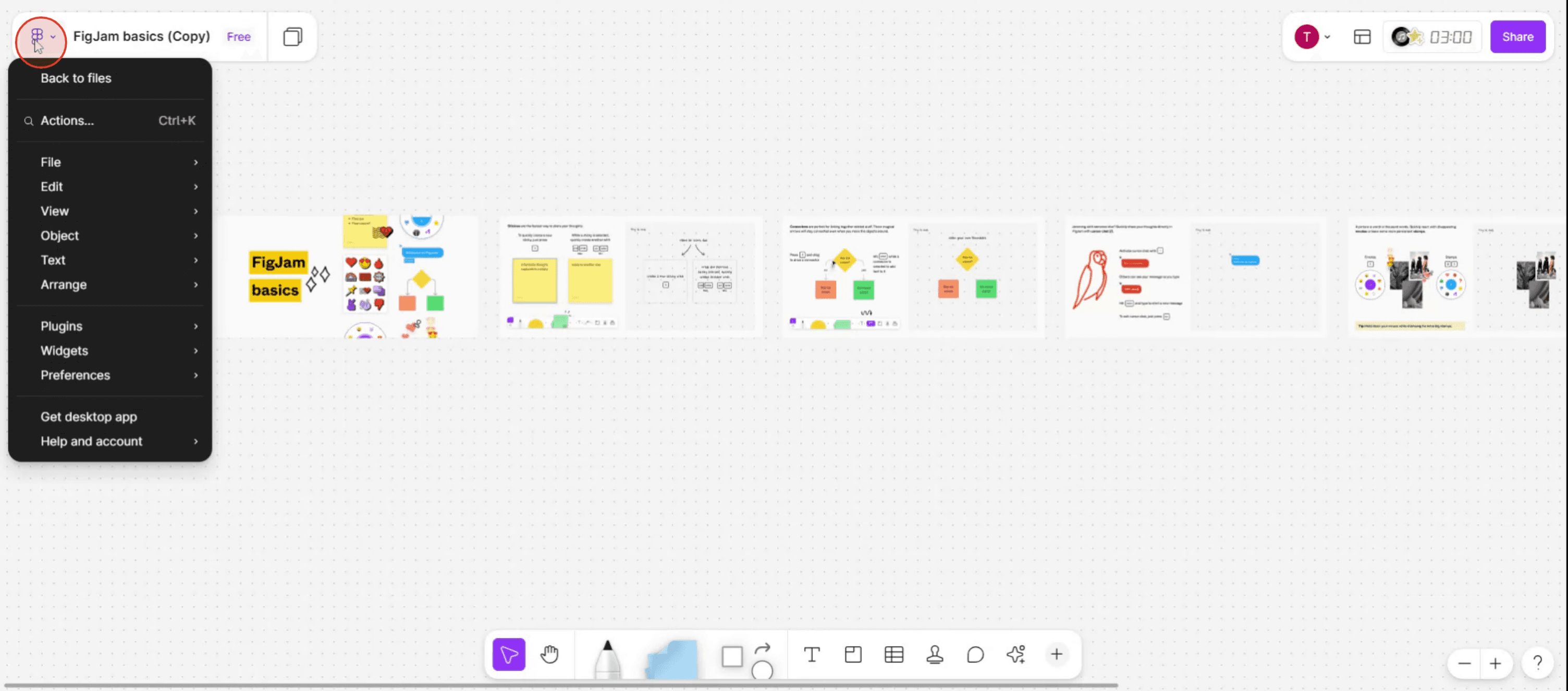
ステップ 2
続行するために「ファイル」オプションをクリックします。
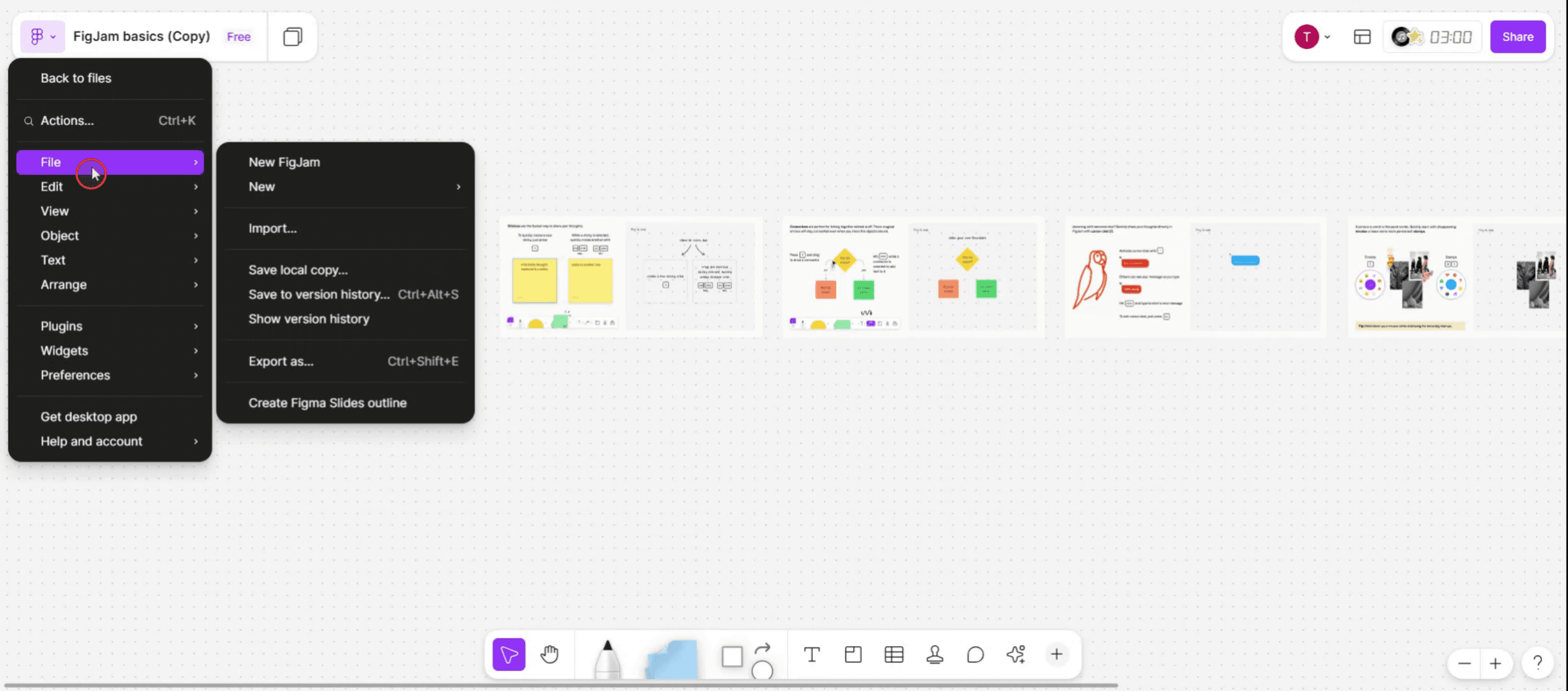
ステップ 3
メニュー内で「エクスポートとして」オプションを見つけて選択します。
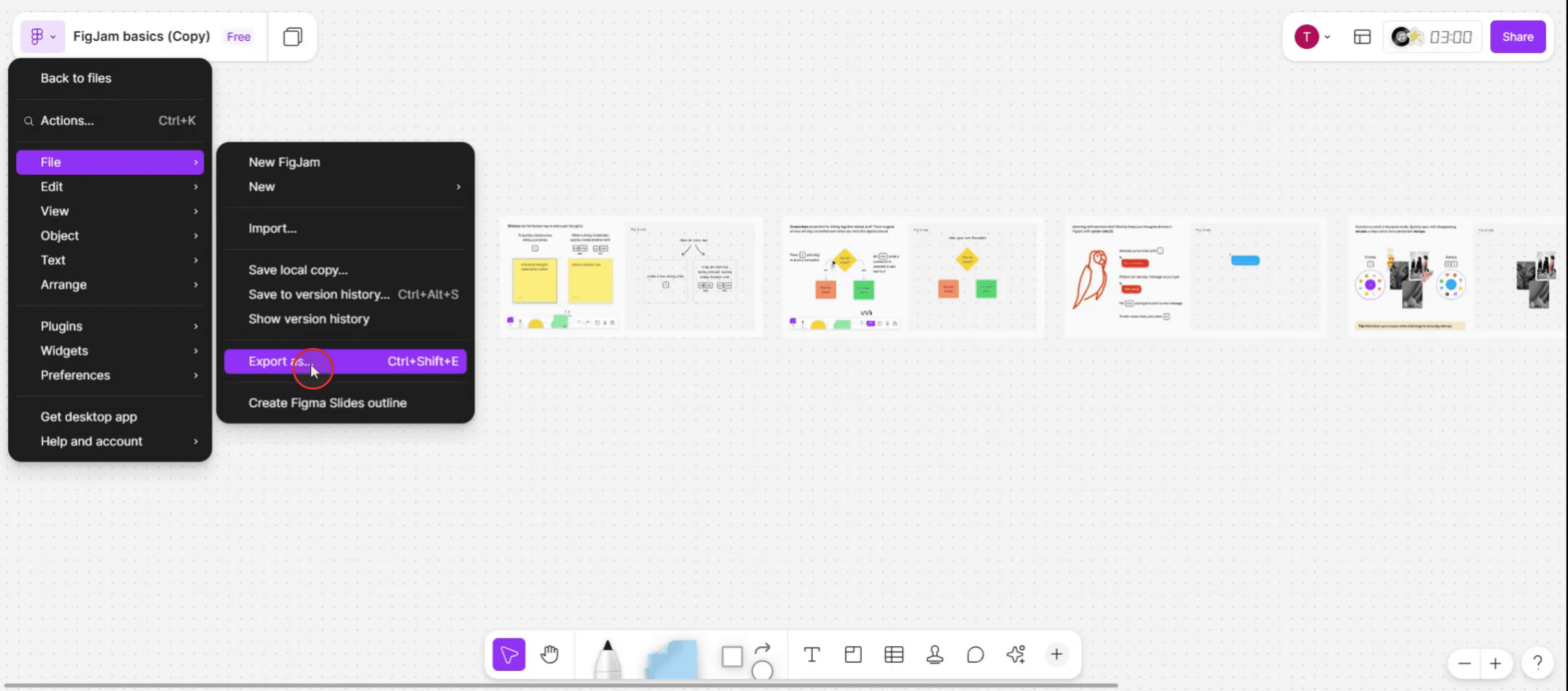
ステップ 4
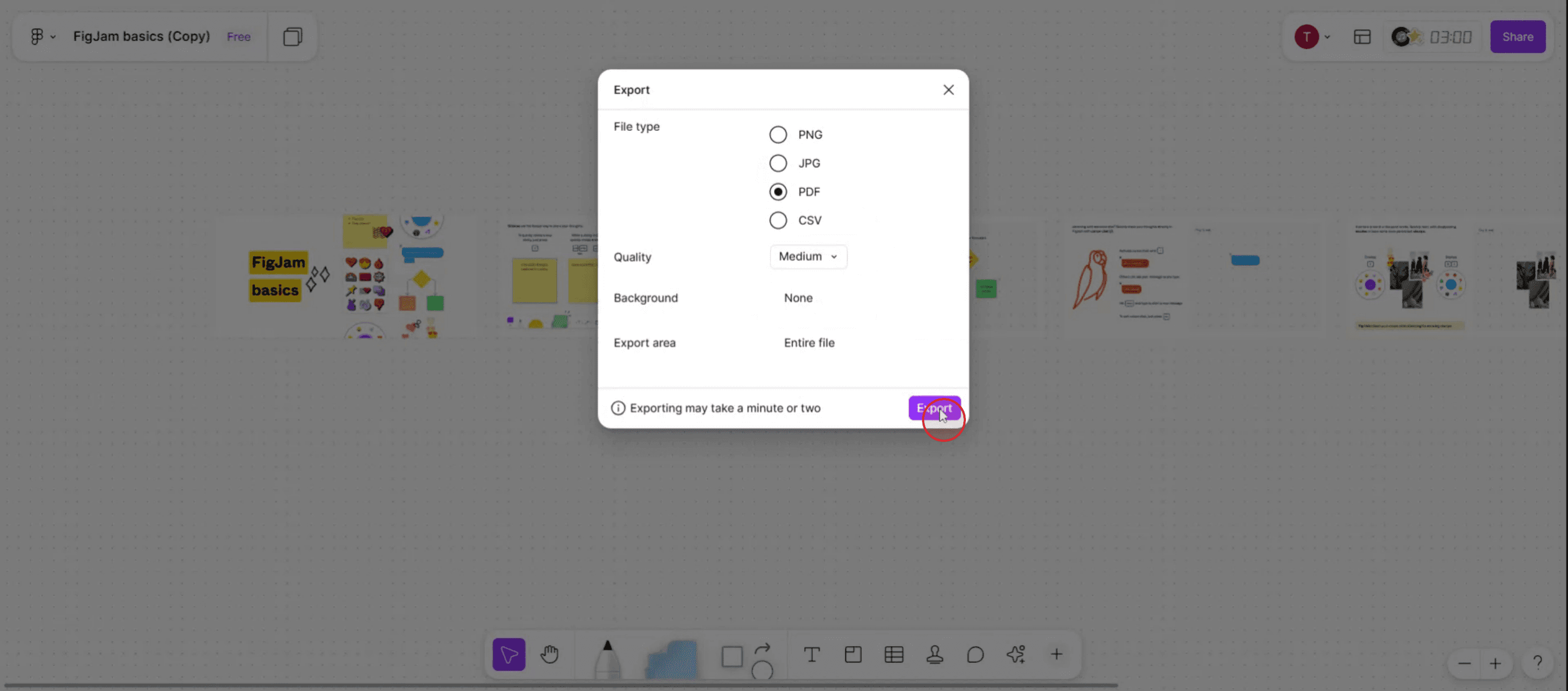
ここで「PDF」を選択し、必要に応じて数量を指定します。
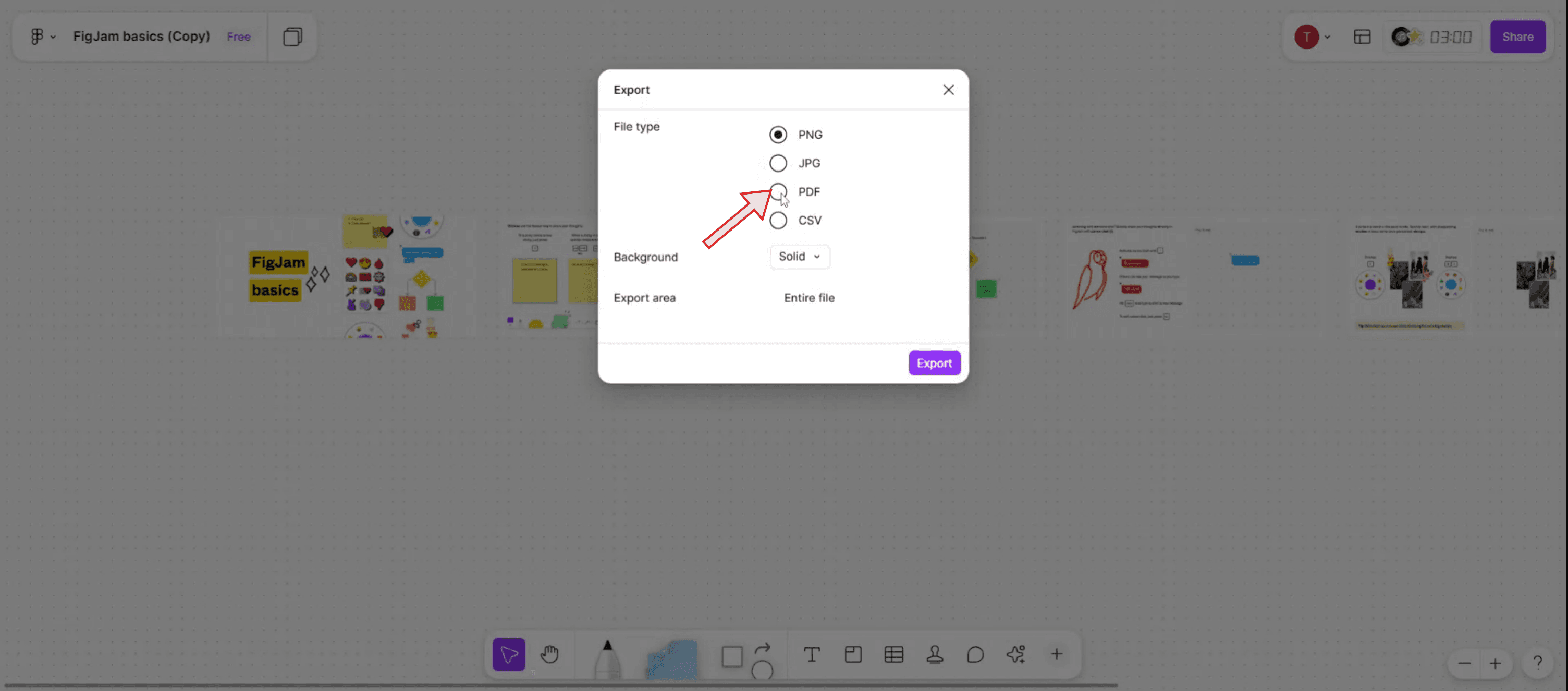
ステップ 5
「エクスポート」ボタンをクリックします。このプロセスは、FigmaファイルをPDFとして正常にエクスポートします。ありがとうございます。
詳細な内訳は以下の通りです:
1. エクスポートするフレームを選択します:
個々のフレーム:Figmaキャンバスでクリックしてエクスポートしたい特定のフレーム(s)を選択します。
ページ上のすべてのフレーム:ページ上のすべてのフレームをマルチページPDFとしてエクスポートしたい場合は、個別に選択する必要はありません。ファイルメニューを使用してページ全体をエクスポートできます。
ステップバイステップガイド:FigmaファイルをPDFとしてダウンロードする方法
ステップ 1
まず、Figmaのメインメニューにアクセスします。
ステップ 2
続行するために「ファイル」オプションをクリックします。
ステップ 3
メニュー内で「エクスポートとして」オプションを見つけて選択します。
ステップ 4
ここで「PDF」を選択し、必要に応じて数量を指定します。
ステップ 5
「エクスポート」ボタンをクリックします。このプロセスは、FigmaファイルをPDFとして正常にエクスポートします。ありがとうございます。
無料でAIビデオ+ドキュメントジェネレーターを使って動画を作成し始めましょう
無料でAIビデオ+ドキュメントジェネレーターを使って動画を作成し始めましょう
プロのヒント:FigmaファイルをPDFとしてダウンロードする方法
右側のパネルでエクスポート機能を使用する
エクスポートしたいフレーム、アートボード、またはページを選択します。右側のプロパティパネルで「エクスポート」セクションまでスクロールし、形式としてPDFを選択し、「エクスポート」をクリックします。これにより、必要なものだけをダウンロードできます。必要なフレームのみを選択する
特定のページやセクションだけが必要な場合は、ファイル全体をダウンロードするのは避けてください。関連するフレームのみを選択すると、PDFが小さくなり、共有が容易になります。フォントに「テキストのアウトライン」オプションを使用する
PDFを他の人と共有する予定がある場合、その人が同じフォントを持っていない可能性があるため、エクスポート前にテキストをアウトライン化することを検討してください。これにより、フォントの置き換え問題が防止されます。標準品質のために1xでエクスポートする
極めて高い解像度が必要でない限り、1xエクスポートは通常、標準印刷や共有に十分です。高解像度では不必要に大きなファイルが作成される可能性があります。印刷用PDFの互換性を確認する
PDFがプロフェッショナルな印刷を意図している場合は、エクスポート設定をダブルチェックして、色やレイアウトが印刷基準に一致していることを確認してください。
一般的な落とし穴とその回避方法
何も選択せずにエクスポートする
フレームやページを選択せずにエクスポートをクリックすると、Figmaは何もエクスポートしないか、間違ったセクションをエクスポートする可能性があります。最初に選択を確認してください。エクスポート形式を調整するのを忘れる
デフォルトでは、Figmaは最後に使用した形式(例:PNG)を記憶するかもしれません。エクスポートをクリックする前にPDFに変更することを確認してください。間違って全体の大きなファイルをエクスポートする
全ページのFigmaファイルをPDFとしてダウンロードすると、非常に大きなファイルサイズになる可能性があります。遅いダウンロードや共有の問題を避けるために、必要なページのみを選択してください。フォントが正しくレンダリングされない
視聴者のデバイスでフォントが利用できない場合、PDFが正しく表示されない可能性があります。テキストをアウトラインに変換するか、フォントをエクスポート前に埋め込んでください。透明な背景設定を見落とす
デザインが透明な背景に依存している場合、背景設定を確認せずにPDFとしてエクスポートすると、不要な白い塗りつぶしが発生する可能性があります。
プロのヒント:FigmaファイルをPDFとしてダウンロードする方法
右側のパネルでエクスポート機能を使用する
エクスポートしたいフレーム、アートボード、またはページを選択します。右側のプロパティパネルで「エクスポート」セクションまでスクロールし、形式としてPDFを選択し、「エクスポート」をクリックします。これにより、必要なものだけをダウンロードできます。必要なフレームのみを選択する
特定のページやセクションだけが必要な場合は、ファイル全体をダウンロードするのは避けてください。関連するフレームのみを選択すると、PDFが小さくなり、共有が容易になります。フォントに「テキストのアウトライン」オプションを使用する
PDFを他の人と共有する予定がある場合、その人が同じフォントを持っていない可能性があるため、エクスポート前にテキストをアウトライン化することを検討してください。これにより、フォントの置き換え問題が防止されます。標準品質のために1xでエクスポートする
極めて高い解像度が必要でない限り、1xエクスポートは通常、標準印刷や共有に十分です。高解像度では不必要に大きなファイルが作成される可能性があります。印刷用PDFの互換性を確認する
PDFがプロフェッショナルな印刷を意図している場合は、エクスポート設定をダブルチェックして、色やレイアウトが印刷基準に一致していることを確認してください。
一般的な落とし穴とその回避方法
何も選択せずにエクスポートする
フレームやページを選択せずにエクスポートをクリックすると、Figmaは何もエクスポートしないか、間違ったセクションをエクスポートする可能性があります。最初に選択を確認してください。エクスポート形式を調整するのを忘れる
デフォルトでは、Figmaは最後に使用した形式(例:PNG)を記憶するかもしれません。エクスポートをクリックする前にPDFに変更することを確認してください。間違って全体の大きなファイルをエクスポートする
全ページのFigmaファイルをPDFとしてダウンロードすると、非常に大きなファイルサイズになる可能性があります。遅いダウンロードや共有の問題を避けるために、必要なページのみを選択してください。フォントが正しくレンダリングされない
視聴者のデバイスでフォントが利用できない場合、PDFが正しく表示されない可能性があります。テキストをアウトラインに変換するか、フォントをエクスポート前に埋め込んでください。透明な背景設定を見落とす
デザインが透明な背景に依存している場合、背景設定を確認せずにPDFとしてエクスポートすると、不要な白い塗りつぶしが発生する可能性があります。
FigmaファイルをPDFとしてダウンロードする際の一般的なFAQ
複数のページを1つのPDFにエクスポートできますか?
はい、エクスポートの前に複数のフレームまたはページを選択すると、Figmaがそれらを1つのPDFファイルにまとめます。エクスポート後にPDFがぼやけてしまうのはなぜですか?
正しい解像度(1x以上)でエクスポートしていること、元のデザインにベクター要素が使われているか確認してください。最良の明瞭さのために。デザインの一部だけをエクスポートできますか?
はい、エクスポートの前に特定のフレームまたはグループを選択することで、その部分だけをPDFとして保存できます。Figmaはパスワード保護されたPDFをサポートしていますか?
いいえ、Figmaの組み込みエクスポート機能はPDFにパスワードを追加することをサポートしていません。それにはPDFエディターを使用する必要があります。PDFはインタラクティブなプロトタイプを保持しますか?
いいえ、PDFとしてエクスポートすると静的なビジュアルのみがキャプチャされます。インタラクティブなリンクやアニメーションは保持されません。Macで画面録画するには?
Macで画面を録画するには、Trupeer AIを使用できます。これにより画面全体をキャプチャし、AIアバターの追加、ナレーション、ビデオ内でのズームインおよびズームアウトなどのAI機能を提供します。trupeerのAIビデオ翻訳機能を使用すれば、30以上の言語にビデオを翻訳できます。画面録画にAIアバターを追加するには?
画面録画にAIアバターを追加するには、AI画面録画ツールを使用する必要があります。Trupeer AIはAI画面録画ツールであり、複数のアバターでビデオを作成する手助けをし、ビデオのための自分自身のアバターを作成する手助けもします。Windowsで画面録画するには?
Windowsで画面を録画するには、組み込みのGame Bar(Windows + G)またはTrupeer AIのような高度なAIツールを使用できます。これにより、AIアバター、ナレーション、翻訳などの高度な機能を利用できます。ビデオにナレーションを追加するには?
ビデオにナレーションを追加するには、trupeer ai Chrome拡張機能をダウンロードします。サインアップ後、ナレーション付きでビデオをアップロードし、trupeerから希望するナレーションを選択して編集済みビデオをエクスポートします。画面録画でズームインするには?
画面録画中にズームインするには、Trupeer AIのズーム効果を使用します。これにより、特定の瞬間にズームインおよびズームアウトでき、ビデオコンテンツの視覚的なインパクトを強化します。
おすすめの読み物
FigmaファイルをPDFとしてダウンロードする際の一般的なFAQ
複数のページを1つのPDFにエクスポートできますか?
はい、エクスポートの前に複数のフレームまたはページを選択すると、Figmaがそれらを1つのPDFファイルにまとめます。エクスポート後にPDFがぼやけてしまうのはなぜですか?
正しい解像度(1x以上)でエクスポートしていること、元のデザインにベクター要素が使われているか確認してください。最良の明瞭さのために。デザインの一部だけをエクスポートできますか?
はい、エクスポートの前に特定のフレームまたはグループを選択することで、その部分だけをPDFとして保存できます。Figmaはパスワード保護されたPDFをサポートしていますか?
いいえ、Figmaの組み込みエクスポート機能はPDFにパスワードを追加することをサポートしていません。それにはPDFエディターを使用する必要があります。PDFはインタラクティブなプロトタイプを保持しますか?
いいえ、PDFとしてエクスポートすると静的なビジュアルのみがキャプチャされます。インタラクティブなリンクやアニメーションは保持されません。Macで画面録画するには?
Macで画面を録画するには、Trupeer AIを使用できます。これにより画面全体をキャプチャし、AIアバターの追加、ナレーション、ビデオ内でのズームインおよびズームアウトなどのAI機能を提供します。trupeerのAIビデオ翻訳機能を使用すれば、30以上の言語にビデオを翻訳できます。画面録画にAIアバターを追加するには?
画面録画にAIアバターを追加するには、AI画面録画ツールを使用する必要があります。Trupeer AIはAI画面録画ツールであり、複数のアバターでビデオを作成する手助けをし、ビデオのための自分自身のアバターを作成する手助けもします。Windowsで画面録画するには?
Windowsで画面を録画するには、組み込みのGame Bar(Windows + G)またはTrupeer AIのような高度なAIツールを使用できます。これにより、AIアバター、ナレーション、翻訳などの高度な機能を利用できます。ビデオにナレーションを追加するには?
ビデオにナレーションを追加するには、trupeer ai Chrome拡張機能をダウンロードします。サインアップ後、ナレーション付きでビデオをアップロードし、trupeerから希望するナレーションを選択して編集済みビデオをエクスポートします。画面録画でズームインするには?
画面録画中にズームインするには、Trupeer AIのズーム効果を使用します。これにより、特定の瞬間にズームインおよびズームアウトでき、ビデオコンテンツの視覚的なインパクトを強化します。
おすすめの読み物

粗いスクリーン録画からのインスタントAI製品ビデオとドキュメント
無料で始める
無料で始める
類似のチュートリアル
無料で始める
無料で始める



人気のあるツール
無料で始める
無料で始める
新しくてより速い製品動画の作成方法を体験してください。
粗いスクリーン録画からのインスタントAI製品動画とドキュメント。
Get started for free
無料で始める
新しくてより速い製品動画の作成方法を体験してください。
粗いスクリーン録画からのインスタントAI製品動画とドキュメント。
Get started for free
無料で始める
新しくてより速い製品動画の作成方法を体験してください。
粗いスクリーン録画からのインスタントAI製品動画とドキュメント。
Get started for free
無料で始める
2分で魅力的なデモとドキュメントを作成
2分で魅力的なデモとドキュメントを作成