
チュートリアル
Microsoft Excelで定規を有効にする方法
Microsoft Excelで定規を有効にして、正確にワークシートを整列およびフォーマットする方法を見つけましょう。ステップバイステップの手順が含まれています。
より詳細な内訳は次のとおりです:
1. Excelを開き、ページレイアウトビューに切り替えます: ルーラーは、ワークブックがページレイアウトビューにあるときのみ表示されます。
リボンの表示タブをクリックし、次にページレイアウトを選択することでこのビューに切り替えることができます。
2. ルーラーを有効にする: ページレイアウトビューに入ったら、表示タブの「表示」グループ内にあるルーラーオプションを見つけます。
3. チェックボックスを確認する: 「ルーラー」の隣にあるチェックボックスをクリックして表示可能にします。
4. ルーラーを表示する: これで、ワークシートの上部に水平ルーラーがあり、左側に垂直ルーラーが表示されているはずです。
ステップバイステップガイド: Microsoft Excelでルーラーを有効にする方法
ステップ1
「表示」オプションを選択します。
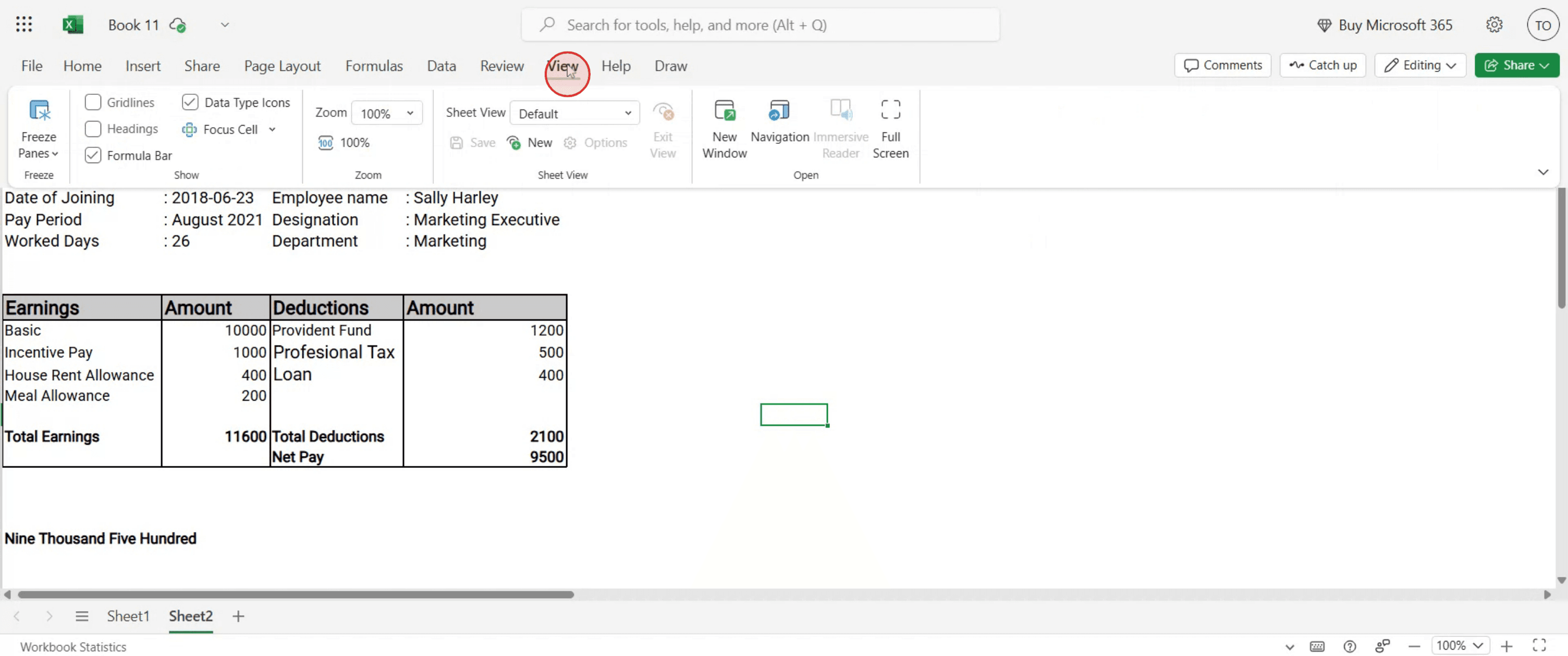
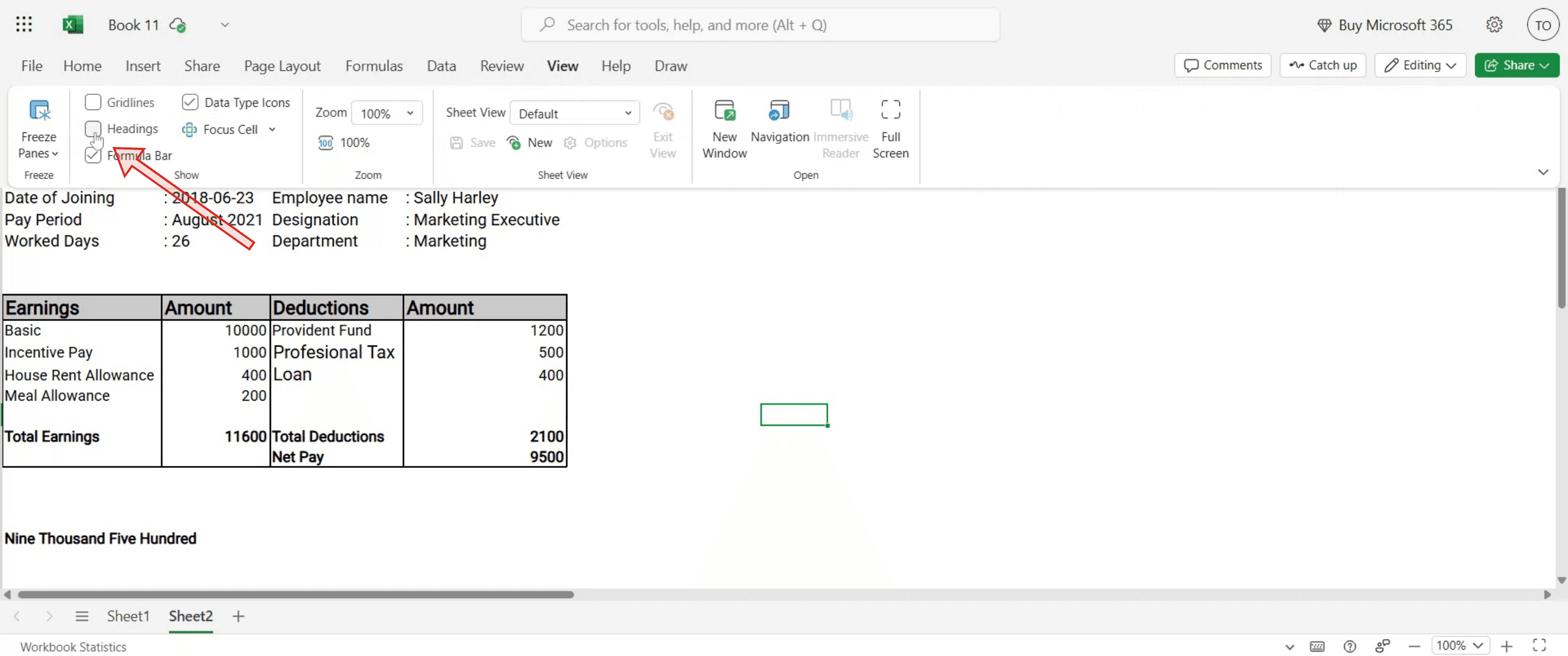
ステップ2
「見出しとガイドライン」オプションを見つけます。このオプションを有効にして、シートにルーラーとガイドラインを追加します。
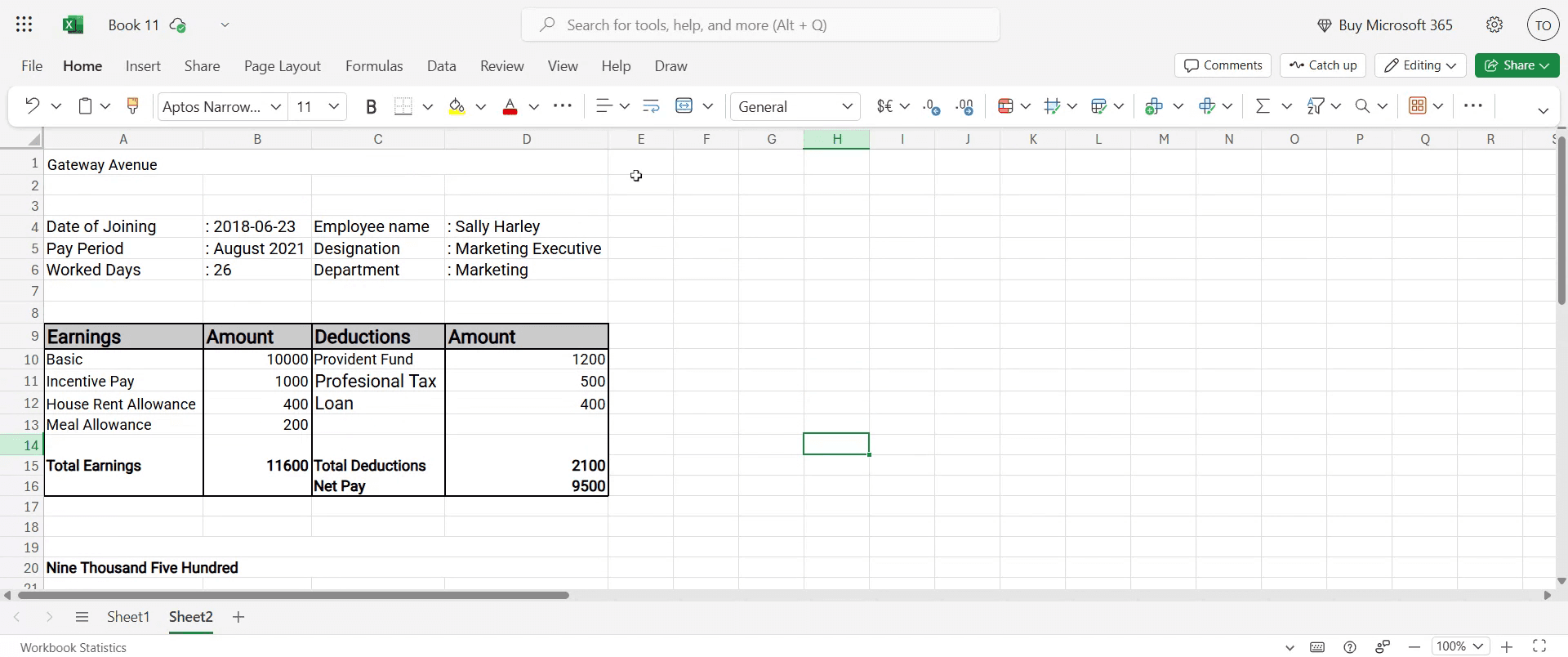
ステップ3
あなたの設定はこれで完了です。指示に従っていただきありがとうございます。
より詳細な内訳は次のとおりです:
1. Excelを開き、ページレイアウトビューに切り替えます: ルーラーは、ワークブックがページレイアウトビューにあるときのみ表示されます。
リボンの表示タブをクリックし、次にページレイアウトを選択することでこのビューに切り替えることができます。
2. ルーラーを有効にする: ページレイアウトビューに入ったら、表示タブの「表示」グループ内にあるルーラーオプションを見つけます。
3. チェックボックスを確認する: 「ルーラー」の隣にあるチェックボックスをクリックして表示可能にします。
4. ルーラーを表示する: これで、ワークシートの上部に水平ルーラーがあり、左側に垂直ルーラーが表示されているはずです。
ステップバイステップガイド: Microsoft Excelでルーラーを有効にする方法
ステップ1
「表示」オプションを選択します。
ステップ2
「見出しとガイドライン」オプションを見つけます。このオプションを有効にして、シートにルーラーとガイドラインを追加します。
ステップ3
あなたの設定はこれで完了です。指示に従っていただきありがとうございます。
無料でAIビデオ+ドキュメントジェネレーターを使って動画を作成し始めましょう
無料でAIビデオ+ドキュメントジェネレーターを使って動画を作成し始めましょう
Microsoft Excelで定規を有効にするためのプロのヒント
ページレイアウト表示に切り替え
定規はページレイアウト表示でのみ表示されます。リボンの[表示]タブに移動し、[ページレイアウト]をクリックして表示します。クイックアクセスのために表示タブを使用
[表示]タブから、「表示」グループの下にある定規ボックスをチェックして、定規を瞬時にオンまたはオフにします。より良い精度のためにズーム調整
定規を使用してオブジェクトを測定または配置する際に、より正確な整列のためにズームインします。列の幅に対して横の定規を使用
上部の定規は、特定の測定に合わせて列幅を視覚的に調整するのに最適です。印刷設定で定規を活用
印刷のために文書を準備する際には、定規を使用して余白やレイアウトが望ましい印刷出力に一致することを確認します。
よくある落とし穴とその回避方法
通常表示で定規を探す
定規は通常表示では表示されません。ページレイアウト表示に切り替えて有効にします。定規ボックスをチェックするのを忘れる
ページレイアウト表示でも、定規を表示するには[表示]タブで定規チェックボックスにチェックを入れる必要があります。グリッド線と定規を混同する
グリッド線はセルの境界を示し、定規は距離を単位(インチ/センチメートル)で測定します。混同しないようにしてください。ニーズに合わせた単位が一致していない
定規はExcelオプションで設定された単位(インチ、センチメートル、ミリメートル)を使用します。正確にするためにファイル > オプション > 詳細設定 > 表示を介してそれらを変更してください。Excel Onlineで定規を期待する
Excelのウェブ版は現在、定規機能をサポートしていません—代わりにデスクトップ版を使用してください。
Microsoft Excelで定規を有効にするためのプロのヒント
ページレイアウト表示に切り替え
定規はページレイアウト表示でのみ表示されます。リボンの[表示]タブに移動し、[ページレイアウト]をクリックして表示します。クイックアクセスのために表示タブを使用
[表示]タブから、「表示」グループの下にある定規ボックスをチェックして、定規を瞬時にオンまたはオフにします。より良い精度のためにズーム調整
定規を使用してオブジェクトを測定または配置する際に、より正確な整列のためにズームインします。列の幅に対して横の定規を使用
上部の定規は、特定の測定に合わせて列幅を視覚的に調整するのに最適です。印刷設定で定規を活用
印刷のために文書を準備する際には、定規を使用して余白やレイアウトが望ましい印刷出力に一致することを確認します。
よくある落とし穴とその回避方法
通常表示で定規を探す
定規は通常表示では表示されません。ページレイアウト表示に切り替えて有効にします。定規ボックスをチェックするのを忘れる
ページレイアウト表示でも、定規を表示するには[表示]タブで定規チェックボックスにチェックを入れる必要があります。グリッド線と定規を混同する
グリッド線はセルの境界を示し、定規は距離を単位(インチ/センチメートル)で測定します。混同しないようにしてください。ニーズに合わせた単位が一致していない
定規はExcelオプションで設定された単位(インチ、センチメートル、ミリメートル)を使用します。正確にするためにファイル > オプション > 詳細設定 > 表示を介してそれらを変更してください。Excel Onlineで定規を期待する
Excelのウェブ版は現在、定規機能をサポートしていません—代わりにデスクトップ版を使用してください。
Microsoft Excelで定規を有効にすることに関する一般的なFAQ
Excelでなぜ定規が見えないのですか?
ページレイアウトビューにいることを確認し、表示タブで定規のチェックボックスが選択されていることを確認してください。定規の単位を変更できますか?
はい、ファイル > オプション > 詳細設定 > 表示に進み、希望する測定単位を選択します。定規は垂直の測定を表示しますか?
はい、ページレイアウトビューでは、正確な整列のために水平及び垂直の定規が表示されます。定規を使って図形や画像を整列できますか?
はい、定規はグラフィック、チャート、形状を正確に配置するのに特に便利です。定規は印刷された出力に影響しますか?
いいえ、定規は画面上での測定のためだけのもので、ドキュメントに印刷されることはありません。Macで画面録画するには?
Macで画面録画をするには、Trupeer AIを使用できます。これにより、画面全体をキャプチャでき、AIアバターの追加、音声オーバーの追加、ビデオでのズームインとズームアウトなどのAI機能を提供します。TrupeerのAIビデオ翻訳機能を持っていれば、30以上の言語にビデオを翻訳できます。画面録画にAIアバターを追加するには?
画面録画にAIアバターを追加するには、AI画面録画ツールを使用する必要があります。Trupeer AIはAI画面録画ツールであり、複数のアバターを持つビデオを作成するのを助け、ビデオ用の独自のアバターを作成するのを支援します。Windowsで画面録画するには?
Windowsで画面録画するには、ビルトインのゲームバー(Windows + G)や、AIアバター、音声オーバー、翻訳などのより高度な機能を備えたTrupeer AIのような高度なAIツールを使用できます。ビデオに音声オーバーを追加するには?
ビデオに音声オーバーを追加するには、Trupeer AIのChrome拡張をダウンロードしてください。サインアップ後、音声付きのビデオをアップロードし、Trupeerから希望する音声オーバーを選択して、編集したビデオをエクスポートします。画面録画でズームインするには?
画面録画中にズームインするには、特定の瞬間にズームインおよびズームアウトを可能にするTrupeer AIのズーム効果を使用し、ビデオコンテンツの視覚的インパクトを高めます。
おすすめの読み物
Microsoft Excelで定規を有効にすることに関する一般的なFAQ
Excelでなぜ定規が見えないのですか?
ページレイアウトビューにいることを確認し、表示タブで定規のチェックボックスが選択されていることを確認してください。定規の単位を変更できますか?
はい、ファイル > オプション > 詳細設定 > 表示に進み、希望する測定単位を選択します。定規は垂直の測定を表示しますか?
はい、ページレイアウトビューでは、正確な整列のために水平及び垂直の定規が表示されます。定規を使って図形や画像を整列できますか?
はい、定規はグラフィック、チャート、形状を正確に配置するのに特に便利です。定規は印刷された出力に影響しますか?
いいえ、定規は画面上での測定のためだけのもので、ドキュメントに印刷されることはありません。Macで画面録画するには?
Macで画面録画をするには、Trupeer AIを使用できます。これにより、画面全体をキャプチャでき、AIアバターの追加、音声オーバーの追加、ビデオでのズームインとズームアウトなどのAI機能を提供します。TrupeerのAIビデオ翻訳機能を持っていれば、30以上の言語にビデオを翻訳できます。画面録画にAIアバターを追加するには?
画面録画にAIアバターを追加するには、AI画面録画ツールを使用する必要があります。Trupeer AIはAI画面録画ツールであり、複数のアバターを持つビデオを作成するのを助け、ビデオ用の独自のアバターを作成するのを支援します。Windowsで画面録画するには?
Windowsで画面録画するには、ビルトインのゲームバー(Windows + G)や、AIアバター、音声オーバー、翻訳などのより高度な機能を備えたTrupeer AIのような高度なAIツールを使用できます。ビデオに音声オーバーを追加するには?
ビデオに音声オーバーを追加するには、Trupeer AIのChrome拡張をダウンロードしてください。サインアップ後、音声付きのビデオをアップロードし、Trupeerから希望する音声オーバーを選択して、編集したビデオをエクスポートします。画面録画でズームインするには?
画面録画中にズームインするには、特定の瞬間にズームインおよびズームアウトを可能にするTrupeer AIのズーム効果を使用し、ビデオコンテンツの視覚的インパクトを高めます。
おすすめの読み物

粗いスクリーン録画からのインスタントAI製品ビデオとドキュメント
無料で始める
無料で始める
類似のチュートリアル
無料で始める
無料で始める



人気のあるツール
無料で始める
無料で始める
新しくてより速い製品動画の作成方法を体験してください。
粗いスクリーン録画からのインスタントAI製品動画とドキュメント。
Get started for free
無料で始める
新しくてより速い製品動画の作成方法を体験してください。
粗いスクリーン録画からのインスタントAI製品動画とドキュメント。
Get started for free
無料で始める
新しくてより速い製品動画の作成方法を体験してください。
粗いスクリーン録画からのインスタントAI製品動画とドキュメント。
Get started for free
無料で始める
2分で魅力的なデモとドキュメントを作成
2分で魅力的なデモとドキュメントを作成