
チュートリアル
Webflowで背景動画を追加する方法 - ステップバイステップガイド
サイトデザインを強化したいですか?ダイナミックでモダンなビジュアル体験のために、Webflowでループ背景動画を追加する方法を学びましょう。
この文書は、背景ビデオをWeb flowプロジェクトにシームレスに統合する方法についての詳細なガイドを提供します。以下の手順に従って、ウェブサイトのためのプロフェッショナルで視覚的に魅力的な背景設定を実現してください。
ステップバイステップガイド:Webflowに背景ビデオを追加する方法
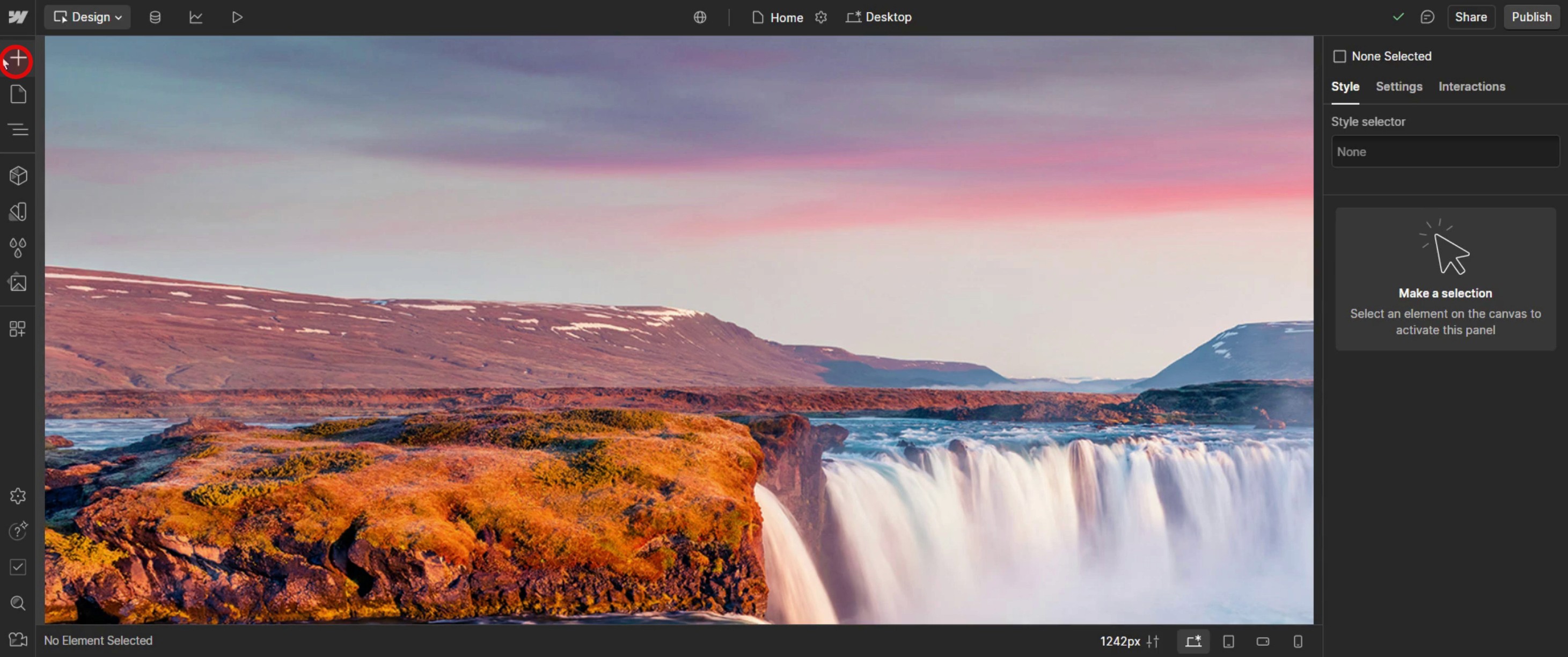
ステップ 1
要素を追加するオプションをクリックします。
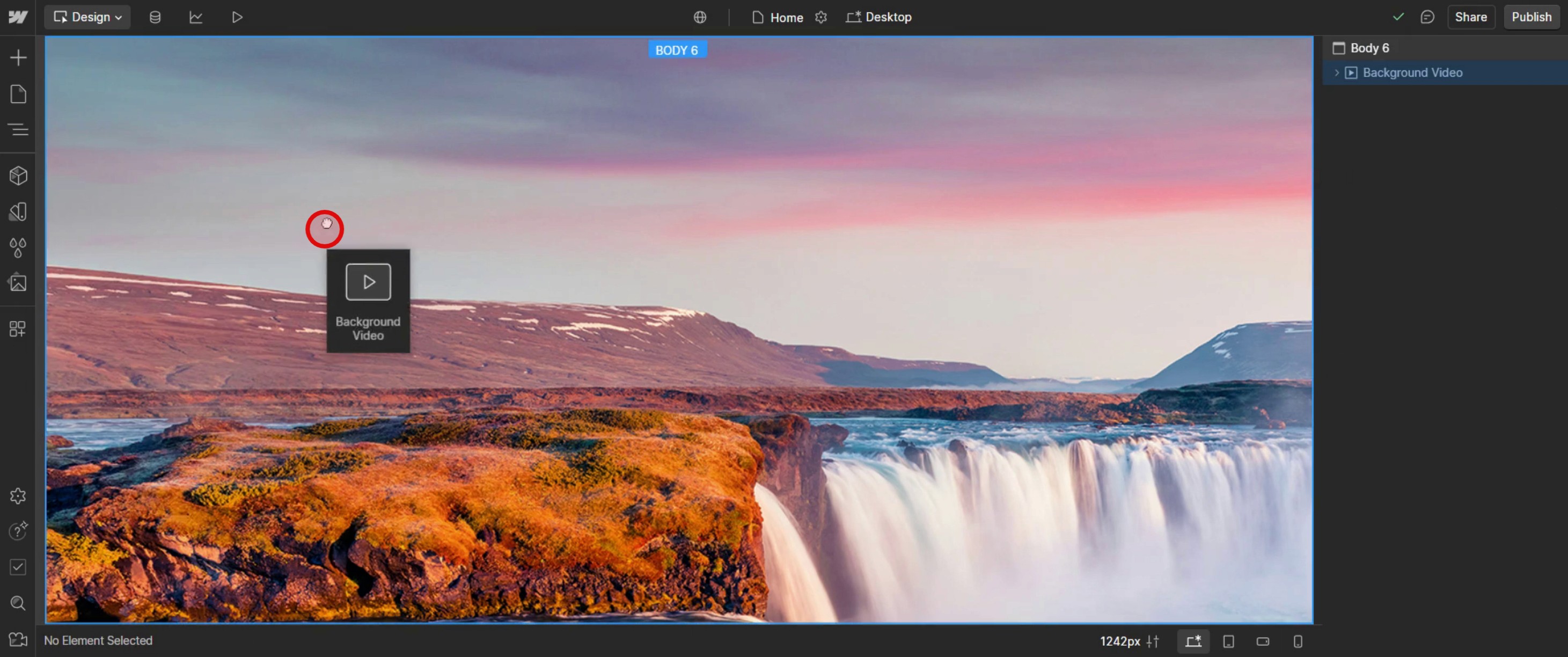
ステップ 2
背景オーディオ オプションをドラッグアンドドロップします。
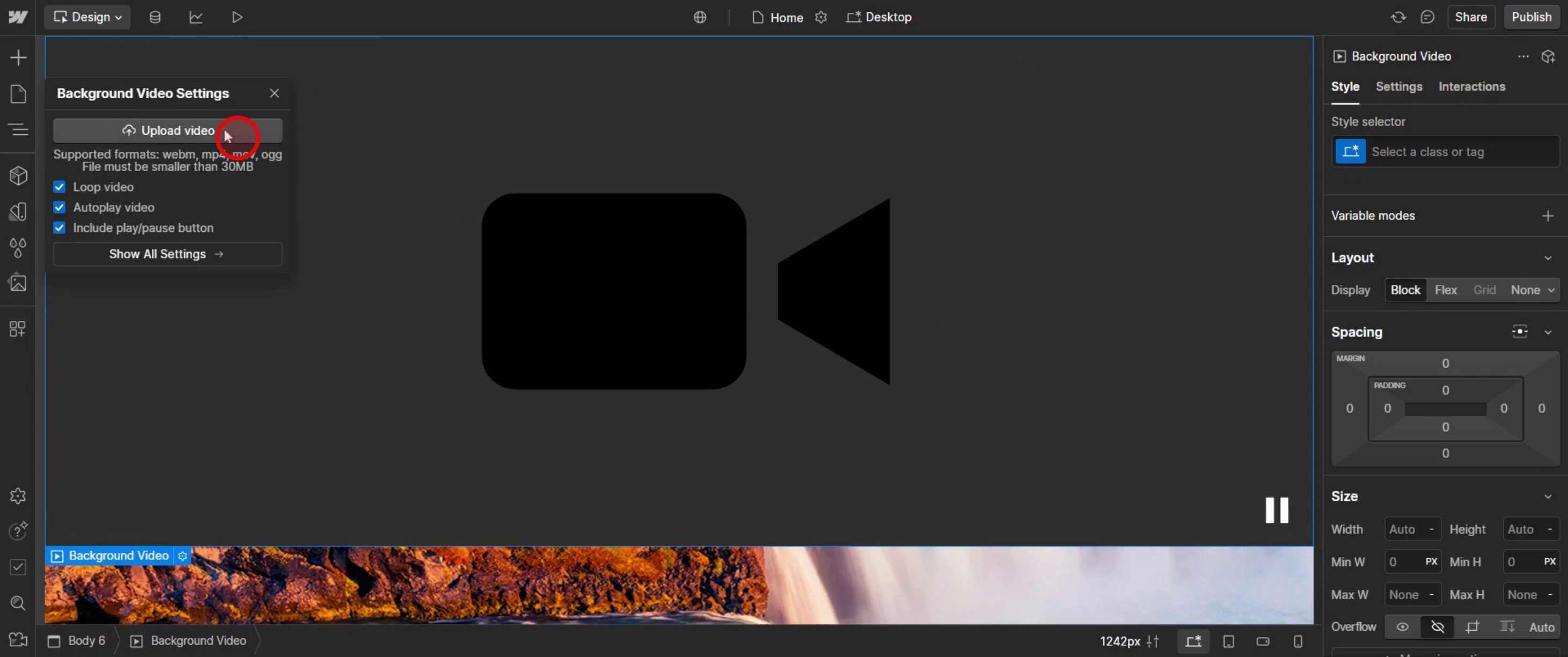
ステップ 3
ビデオをアップロードします、
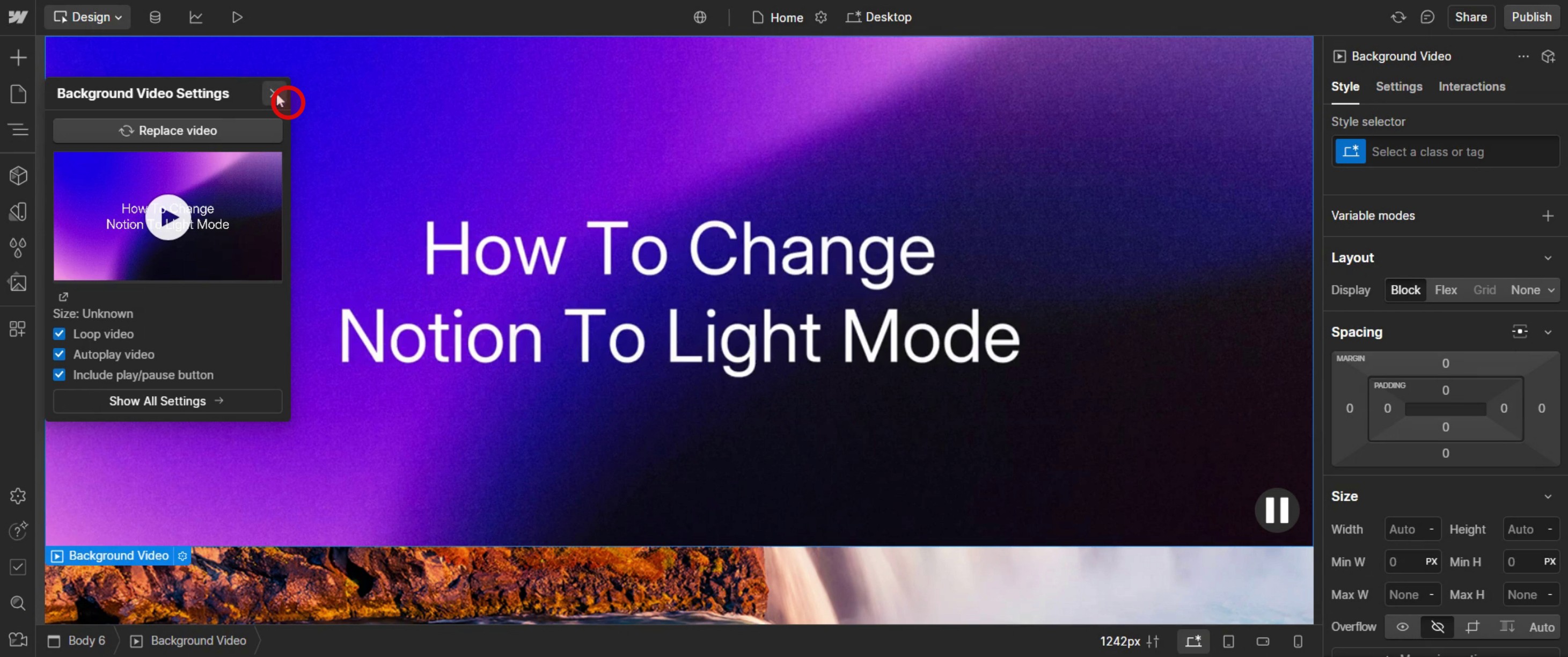
ステップ 4
背景オーディオタブを閉じます。
ステップ 5
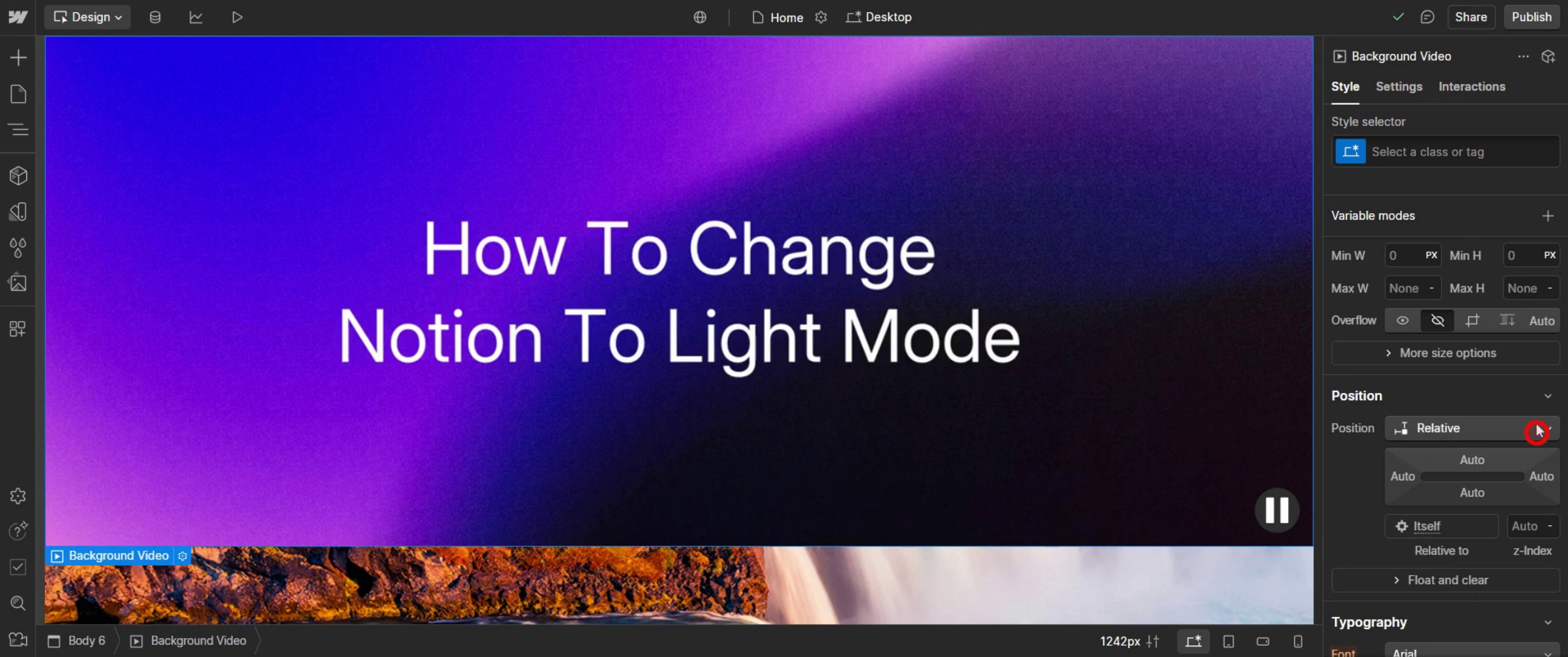
位置ドロップダウンメニューをクリックします。
ステップ 6
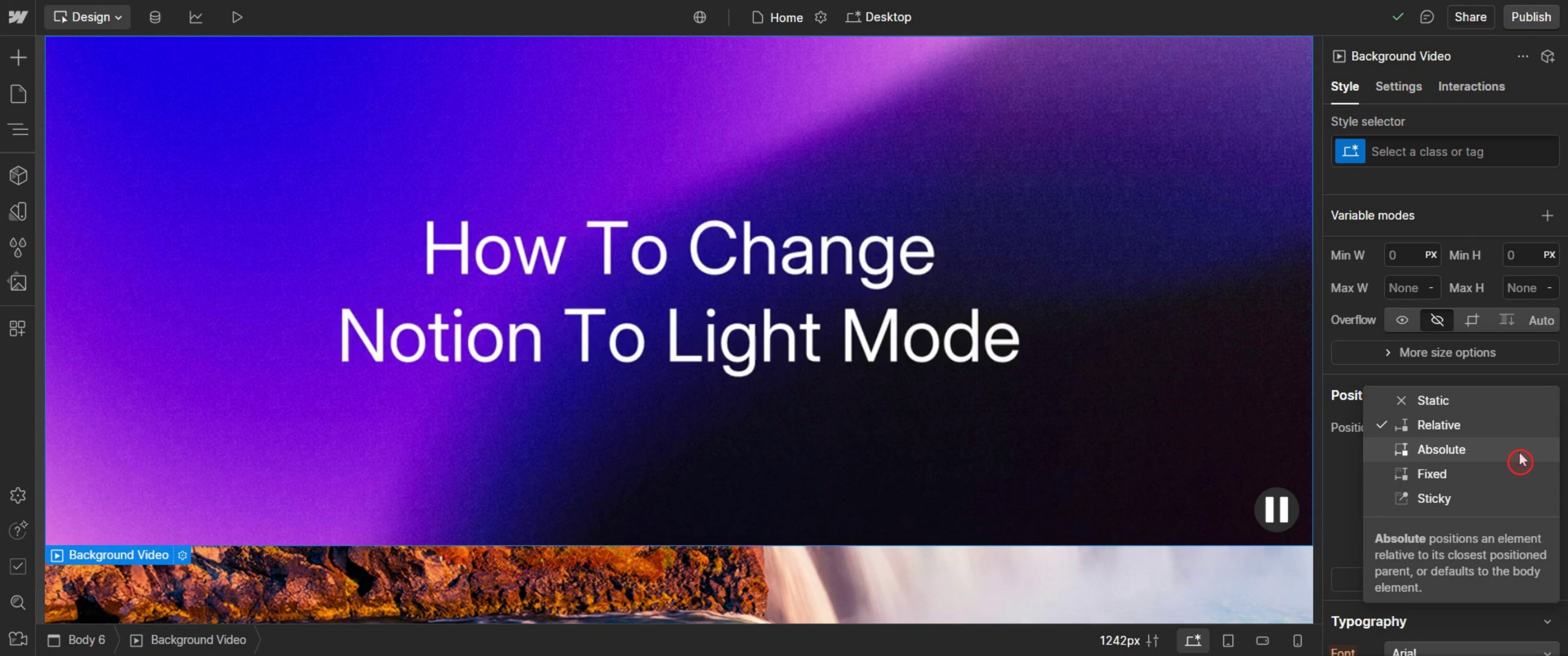
絶対を選択します、
ステップ 7
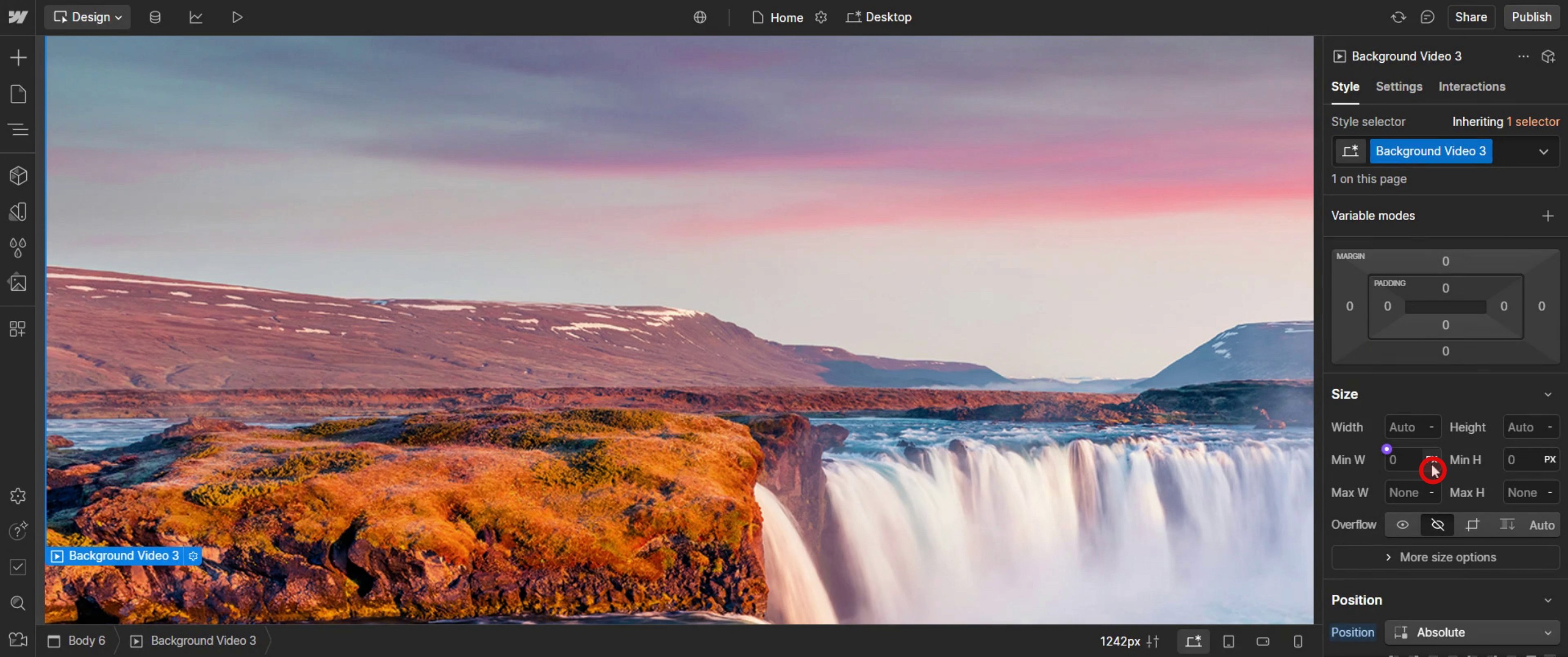
デザイン要件に合った幅を入力します。
ステップ 8
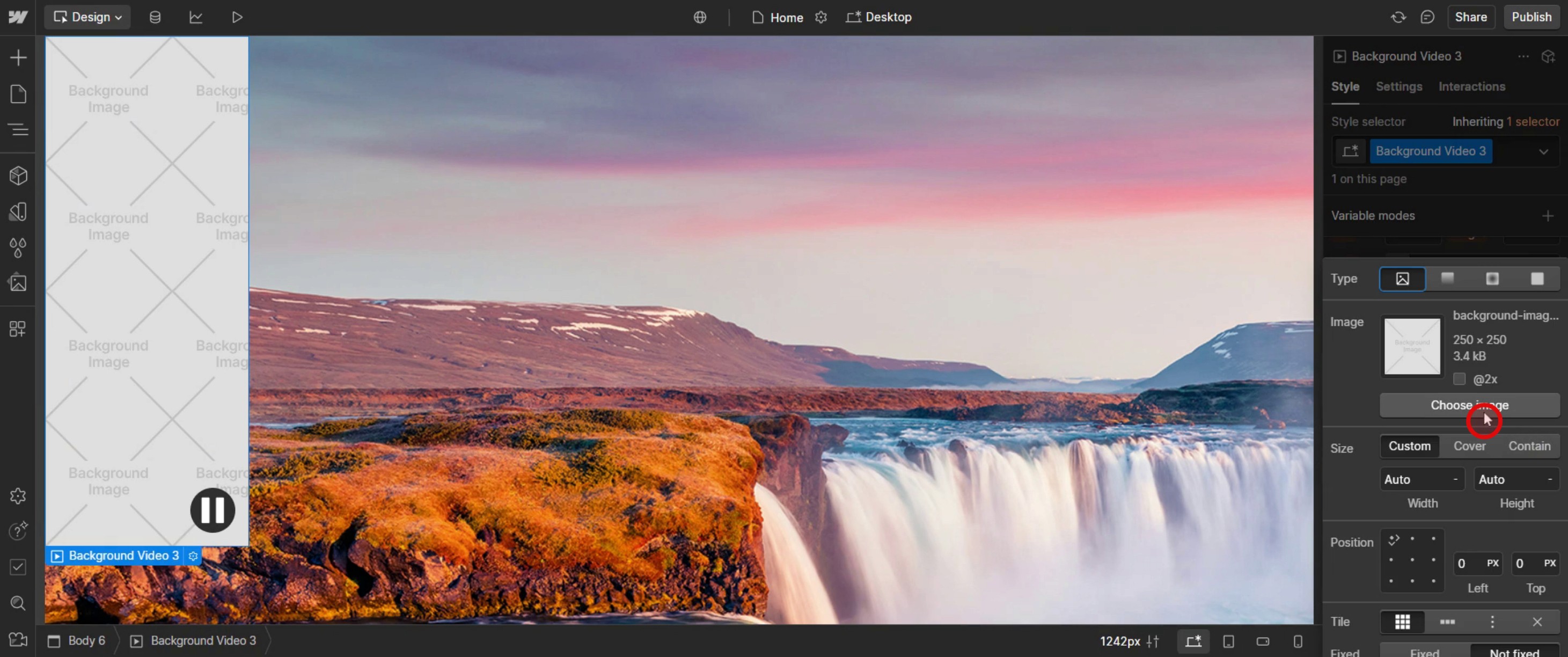
背景画像を選択します。
これがWeb flowに背景ビデオを追加するためのステップバイステップのプロセスです。いくつかのヒントを見てみましょう。
Web flowでの背景ビデオ追加のためのプロのヒント
Web flow背景ビデオ要素を使用する – Web flowは、ウェブサイトのループビデオを簡単に追加し、カスタマイズできる内蔵の背景ビデオ要素を提供しています。
ビデオファイルサイズを最適化する – 大きなビデオファイルはページの読み込み速度を遅くします。圧縮されたMP4ファイルを使用し、パフォーマンスを向上させるために5MB未満に保ちます。
適切なループ設定を選択する – Web flowは自動的に背景ビデオをループしますが、再生速度を調整したり、オーディオをミュートしてシームレスな体験を実現できます。
一般的な落とし穴とそれを避ける方法
サポートされていないファイル形式を使用する – Web flowは、背景ビデオ用にMP4ビデオファイルのみをサポートしています。アップロードする前に、ビデオが正しい形式であることを確認してください。
大きなビデオによるページの読み込みが遅くなる – 高解像度のビデオをアップロードすることはサイト速度に影響します。品質を損なうことなくファイルサイズを減らすためにビデオ圧縮ツールを使用します。
モバイルでビデオが再生されない – 一部のモバイルブラウザは、背景ビデオの自動再生を無効にします。スムーズなユーザー体験を確保するために、常にフォールバック画像を追加してください。
Web flowに背景ビデオ追加のための一般的なFAQ
なぜ私の背景ビデオはモバイルで再生されないのですか?
一部のブラウザはデータを節約するために自動再生を無効にします。Web flowはモバイルユーザーのためにフォールバック画像を追加するオプションを提供しています。Web flowでの背景ビデオの最大ファイルサイズは何ですか?
Web flowは30MBまでの背景ビデオを許可しますが、パフォーマンスを向上させるために5MB未満に保ち、ビデオ圧縮を使用してください。1ページに複数の背景ビデオを追加できますか?
はい、ただし、あまりにも多くの大きなビデオファイルを追加するとページの読み込みが遅くなる可能性があります。ビデオを最適化し、戦略的に使用してください。Macで画面録画するには?
Macで画面を録画するには、Trupeer AIを使用できます。これにより、画面全体をキャプチャし、AIアバターを追加したり、ボイスオーバーを追加したり、ビデオ内でズームインおよびズームアウトを行うAI機能が提供されます。trupeerのAIビデオ翻訳機能を使用すると、30以上の言語にビデオを翻訳できます。画面録画にAIアバターを追加するには?
画面録画にAIアバターを追加するには、AI画面録画ツールを使用する必要があります。Trupeer AIはAI画面録画ツールであり、複数のアバターを使用してビデオを作成したり、自分のアバターを作成する手助けをします。Windowsで画面録画するには?
Windowsで画面を録画するには、内蔵のゲームバー(Windows + G)や、Trupeer AIのような高度なAIツールを使用して、AIアバターやボイスオーバー、翻訳などの高度な機能を利用できます。ビデオにボイスオーバーを追加するには?
ビデオにボイスオーバーを追加するには、trupeer ai chrome拡張機能をダウンロードします。サインアップした後、音声付きのビデオをアップロードし、trupeerから希望するボイスオーバーを選択して、編集したビデオをエクスポートします。画面録画でズームインするには?
画面録画中にズームインするには、特定の瞬間にズームインおよびズームアウトを行うTrupeer AIのズーム効果を使用して、ビデオコンテンツの視覚的インパクトを高めます。
この文書は、背景ビデオをWeb flowプロジェクトにシームレスに統合する方法についての詳細なガイドを提供します。以下の手順に従って、ウェブサイトのためのプロフェッショナルで視覚的に魅力的な背景設定を実現してください。
ステップバイステップガイド:Webflowに背景ビデオを追加する方法
ステップ 1
要素を追加するオプションをクリックします。
ステップ 2
背景オーディオ オプションをドラッグアンドドロップします。
ステップ 3
ビデオをアップロードします、
ステップ 4
背景オーディオタブを閉じます。
ステップ 5
位置ドロップダウンメニューをクリックします。
ステップ 6
絶対を選択します、
ステップ 7
デザイン要件に合った幅を入力します。
ステップ 8
背景画像を選択します。
これがWeb flowに背景ビデオを追加するためのステップバイステップのプロセスです。いくつかのヒントを見てみましょう。
Web flowでの背景ビデオ追加のためのプロのヒント
Web flow背景ビデオ要素を使用する – Web flowは、ウェブサイトのループビデオを簡単に追加し、カスタマイズできる内蔵の背景ビデオ要素を提供しています。
ビデオファイルサイズを最適化する – 大きなビデオファイルはページの読み込み速度を遅くします。圧縮されたMP4ファイルを使用し、パフォーマンスを向上させるために5MB未満に保ちます。
適切なループ設定を選択する – Web flowは自動的に背景ビデオをループしますが、再生速度を調整したり、オーディオをミュートしてシームレスな体験を実現できます。
一般的な落とし穴とそれを避ける方法
サポートされていないファイル形式を使用する – Web flowは、背景ビデオ用にMP4ビデオファイルのみをサポートしています。アップロードする前に、ビデオが正しい形式であることを確認してください。
大きなビデオによるページの読み込みが遅くなる – 高解像度のビデオをアップロードすることはサイト速度に影響します。品質を損なうことなくファイルサイズを減らすためにビデオ圧縮ツールを使用します。
モバイルでビデオが再生されない – 一部のモバイルブラウザは、背景ビデオの自動再生を無効にします。スムーズなユーザー体験を確保するために、常にフォールバック画像を追加してください。
Web flowに背景ビデオ追加のための一般的なFAQ
なぜ私の背景ビデオはモバイルで再生されないのですか?
一部のブラウザはデータを節約するために自動再生を無効にします。Web flowはモバイルユーザーのためにフォールバック画像を追加するオプションを提供しています。Web flowでの背景ビデオの最大ファイルサイズは何ですか?
Web flowは30MBまでの背景ビデオを許可しますが、パフォーマンスを向上させるために5MB未満に保ち、ビデオ圧縮を使用してください。1ページに複数の背景ビデオを追加できますか?
はい、ただし、あまりにも多くの大きなビデオファイルを追加するとページの読み込みが遅くなる可能性があります。ビデオを最適化し、戦略的に使用してください。Macで画面録画するには?
Macで画面を録画するには、Trupeer AIを使用できます。これにより、画面全体をキャプチャし、AIアバターを追加したり、ボイスオーバーを追加したり、ビデオ内でズームインおよびズームアウトを行うAI機能が提供されます。trupeerのAIビデオ翻訳機能を使用すると、30以上の言語にビデオを翻訳できます。画面録画にAIアバターを追加するには?
画面録画にAIアバターを追加するには、AI画面録画ツールを使用する必要があります。Trupeer AIはAI画面録画ツールであり、複数のアバターを使用してビデオを作成したり、自分のアバターを作成する手助けをします。Windowsで画面録画するには?
Windowsで画面を録画するには、内蔵のゲームバー(Windows + G)や、Trupeer AIのような高度なAIツールを使用して、AIアバターやボイスオーバー、翻訳などの高度な機能を利用できます。ビデオにボイスオーバーを追加するには?
ビデオにボイスオーバーを追加するには、trupeer ai chrome拡張機能をダウンロードします。サインアップした後、音声付きのビデオをアップロードし、trupeerから希望するボイスオーバーを選択して、編集したビデオをエクスポートします。画面録画でズームインするには?
画面録画中にズームインするには、特定の瞬間にズームインおよびズームアウトを行うTrupeer AIのズーム効果を使用して、ビデオコンテンツの視覚的インパクトを高めます。
無料でAIビデオ+ドキュメントジェネレーターを使って動画を作成し始めましょう
無料でAIビデオ+ドキュメントジェネレーターを使って動画を作成し始めましょう

粗いスクリーン録画からのインスタントAI製品ビデオとドキュメント
無料で始める
無料で始める
類似のチュートリアル
無料で始める
無料で始める



人気のあるツール
無料で始める
無料で始める
新しくてより速い製品動画の作成方法を体験してください。
粗いスクリーン録画からのインスタントAI製品動画とドキュメント。
Get started for free
無料で始める
新しくてより速い製品動画の作成方法を体験してください。
粗いスクリーン録画からのインスタントAI製品動画とドキュメント。
Get started for free
無料で始める
新しくてより速い製品動画の作成方法を体験してください。
粗いスクリーン録画からのインスタントAI製品動画とドキュメント。
Get started for free
無料で始める
2分で魅力的なデモとドキュメントを作成
2分で魅力的なデモとドキュメントを作成