
チュートリアル
Jiraでボードを削除する方法
Jiraでボードを削除したいですか?プロジェクトやデータに影響を与えずにScrumボードまたはKanbanボードを安全に削除するためのステップバイステップガイドに従ってください。
Jiraでボードを削除するには、「あなたの作業」に移動し、「ボード」を選択した後、「すべてのボードを表示」を選択します。削除したいボードを見つけ、その隣の三つの点(省略記号)をクリックして「削除」を選択します。その後のポップアップで削除を確認します。
以下はより詳細な手順です:
ボードにアクセス: Jiraのメインメニューに行き、「あなたの作業」を見つけてから「ボード」を選択します。
ボードを見つける: 「すべてのボードを表示」をクリックして、自分のJiraボードのリストを表示します。削除したい特定のボードを見つけます。
削除を開始: 削除したいボードの横にある三つの点(省略記号)をクリックします。
削除を確認: ドロップダウンメニューから「削除」を選択します。
完了: 確認メッセージが表示されます。再度「削除」をクリックして、ボードを完全に削除します。
ステップバイステップガイド: Jiraでボードを削除する方法
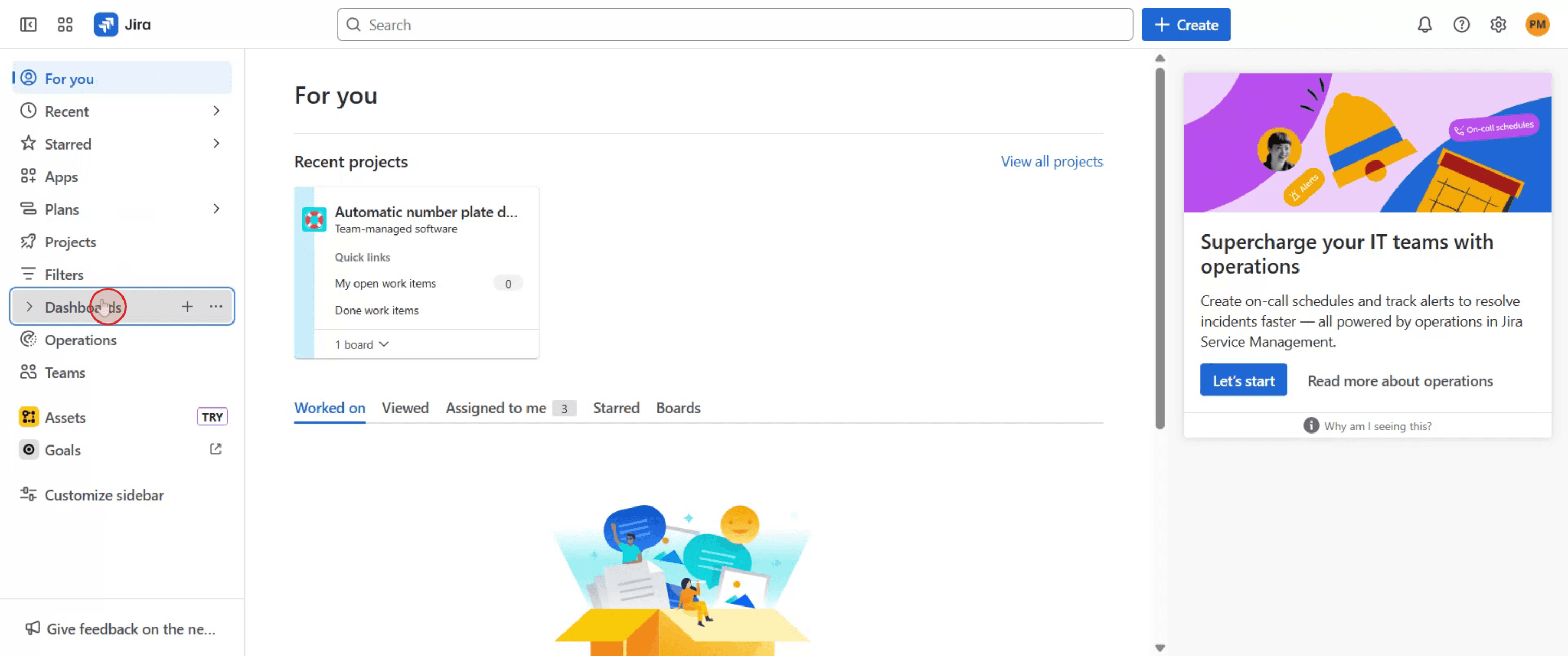
ステップ1
Jiraでボードを削除するプロセスを開始するには、ダッシュボードに移動してそれを選択します。
ステップ2
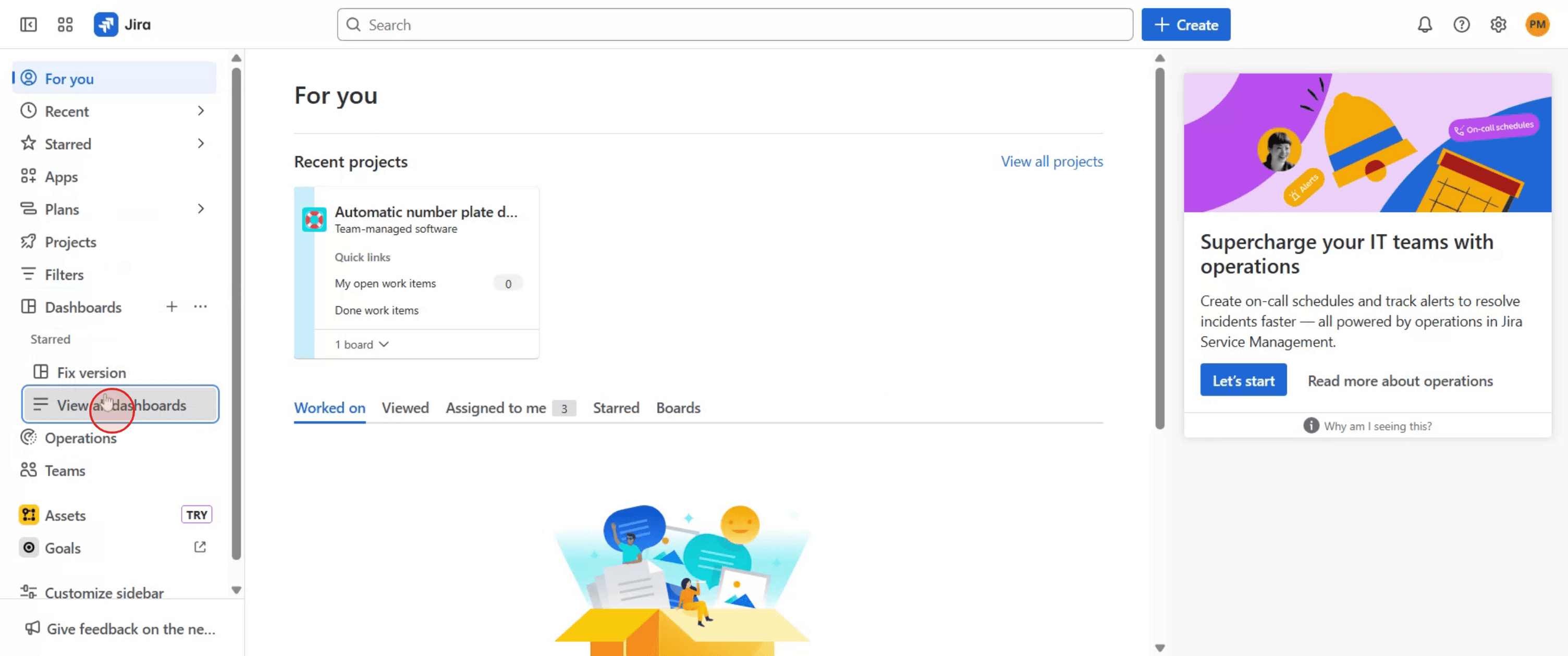
ダッシュボードに到着したら、「すべてのダッシュボードを表示」というオプションをクリックします。
ステップ3
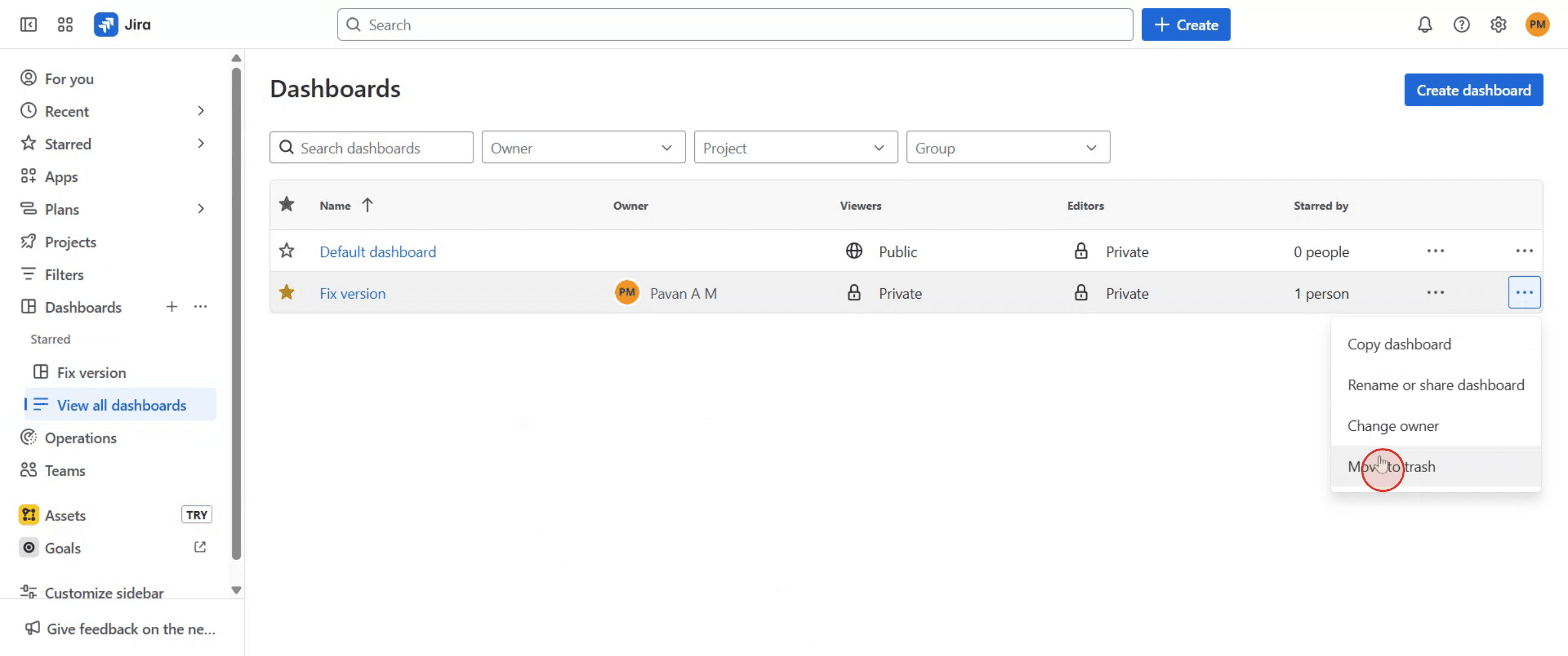
ボード設定を選択し、下にスクロールして「ゴミ箱に移動」を選んで確認します。
ステップ4
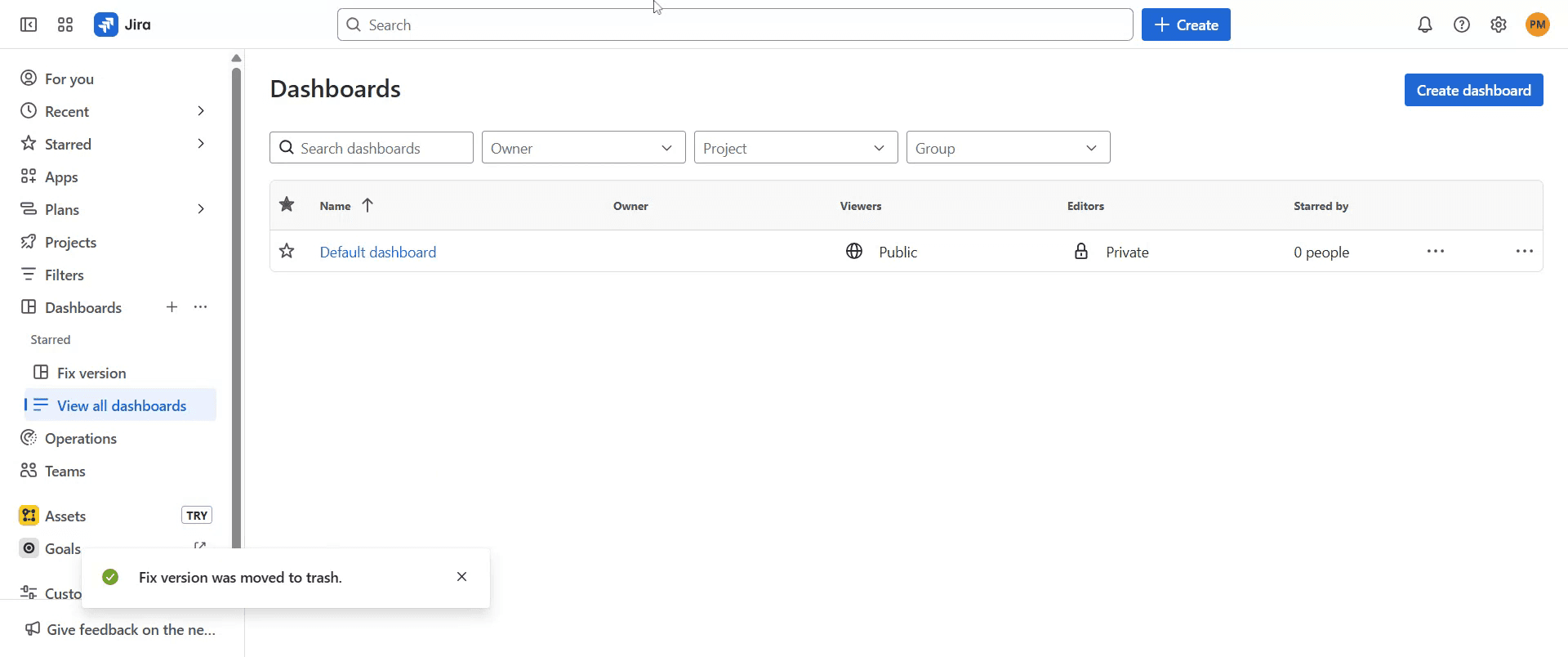
ボードが ゴミ箱に移動されたことを示すプロンプトが表示されます。
Jiraでボードを削除するには、「あなたの作業」に移動し、「ボード」を選択した後、「すべてのボードを表示」を選択します。削除したいボードを見つけ、その隣の三つの点(省略記号)をクリックして「削除」を選択します。その後のポップアップで削除を確認します。
以下はより詳細な手順です:
ボードにアクセス: Jiraのメインメニューに行き、「あなたの作業」を見つけてから「ボード」を選択します。
ボードを見つける: 「すべてのボードを表示」をクリックして、自分のJiraボードのリストを表示します。削除したい特定のボードを見つけます。
削除を開始: 削除したいボードの横にある三つの点(省略記号)をクリックします。
削除を確認: ドロップダウンメニューから「削除」を選択します。
完了: 確認メッセージが表示されます。再度「削除」をクリックして、ボードを完全に削除します。
ステップバイステップガイド: Jiraでボードを削除する方法
ステップ1
Jiraでボードを削除するプロセスを開始するには、ダッシュボードに移動してそれを選択します。
ステップ2
ダッシュボードに到着したら、「すべてのダッシュボードを表示」というオプションをクリックします。
ステップ3
ボード設定を選択し、下にスクロールして「ゴミ箱に移動」を選んで確認します。
ステップ4
ボードが ゴミ箱に移動されたことを示すプロンプトが表示されます。
無料でAIビデオ+ドキュメントジェネレーターを使って動画を作成し始めましょう
無料でAIビデオ+ドキュメントジェネレーターを使って動画を作成し始めましょう
Jiraのボードを削除するためのプロのヒント
管理者権限を持つJiraアカウントにログインします。
ボードを削除できるのは管理者または適切な権限を持つユーザーのみです。削除したいボードに移動します。
検索またはナビゲーションメニューを使用して特定のボードを開きます。ボード設定を開きます。
ボードの右上隅にある三点リーダーメニュー(その他のオプション)をクリックし、「ボード設定」を選択します。削除オプションを見つけます。
設定パネルまたはメニューを下にスクロールして「ボードを削除」を見つけます。削除を確認します。
「削除」をクリックし、ポップアップダイアログで選択を確認します。これにより、ボードがJiraから永久に削除されます。ダッシュボードを更新します。
削除後、Jiraダッシュボードに戻り、ボードが削除されたことを確認するために更新します。
一般的な落とし穴とそれを避ける方法
適切な権限を持っていない。
Jiraの管理者であるか、ボードの所有者であることを確認してください。ボードの削除とプロジェクトの削除を混同する。
ボードを削除しても、問題やプロジェクトは削除されず、表示のみが削除されます。誤って間違ったボードを削除する。
削除を確認する前にボード名を再確認します。削除オプションが表示されない。
オプションが表示されない場合は、必要な権限がないことを意味します。ボードフィルターを失う。
一度削除されると、ボードに関連付けられた保存されたフィルターも別々に保存しない限り失われる可能性があります。
Jiraのボードを削除するためのプロのヒント
管理者権限を持つJiraアカウントにログインします。
ボードを削除できるのは管理者または適切な権限を持つユーザーのみです。削除したいボードに移動します。
検索またはナビゲーションメニューを使用して特定のボードを開きます。ボード設定を開きます。
ボードの右上隅にある三点リーダーメニュー(その他のオプション)をクリックし、「ボード設定」を選択します。削除オプションを見つけます。
設定パネルまたはメニューを下にスクロールして「ボードを削除」を見つけます。削除を確認します。
「削除」をクリックし、ポップアップダイアログで選択を確認します。これにより、ボードがJiraから永久に削除されます。ダッシュボードを更新します。
削除後、Jiraダッシュボードに戻り、ボードが削除されたことを確認するために更新します。
一般的な落とし穴とそれを避ける方法
適切な権限を持っていない。
Jiraの管理者であるか、ボードの所有者であることを確認してください。ボードの削除とプロジェクトの削除を混同する。
ボードを削除しても、問題やプロジェクトは削除されず、表示のみが削除されます。誤って間違ったボードを削除する。
削除を確認する前にボード名を再確認します。削除オプションが表示されない。
オプションが表示されない場合は、必要な権限がないことを意味します。ボードフィルターを失う。
一度削除されると、ボードに関連付けられた保存されたフィルターも別々に保存しない限り失われる可能性があります。
Jiraのボードを削除することに関する一般的なFAQ
Jiraでボードを削除するにはどうすればいいですか?
ボード設定に移動し、下にスクロールして「ボードを削除」をクリックし、確認します。削除したボードを復元できますか?
いいえ、一度ボードが削除されると、手動で再作成しない限り復元することはできません。ボードを削除すると、課題は消えますか?
いいえ、課題はプロジェクトに残ります。ボードの表示だけが削除されます。なぜ削除オプションが見えないのですか?
削除するには管理者権限またはボードの所有者である必要があります。Jiraのモバイルアプリからボードを削除できますか?
いいえ、ボードの削除はJiraのデスクトップ/ウェブ版から行う必要があります。Macでスクリーン録画をするには?
Macでスクリーン録画をするには、Trupeer AIを使用します。これによって、画面全体をキャプチャし、AIアバターの追加、ナレーションの追加、ビデオのズームインおよびズームアウトといったAI機能を提供します。TrupeerのAIビデオ翻訳機能を使用すると、ビデオを30以上の言語に翻訳できます。スクリーン録画にAIアバターを追加するにはどうすればいいですか?
スクリーン録画にAIアバターを追加するには、AIスクリーン録画ツールを使用する必要があります。Trupeer AIはAIスクリーン録画ツールであり、複数のアバターでビデオを作成するのに役立ち、ビデオ用の独自のアバターを作成するのにも役立ちます。Windowsでスクリーン録画をするには?
Windowsでスクリーン録画をするには、内蔵のゲームバー(Windows + G)またはTrupeer AIのような高度な機能を持つAIツールを使用して、AIアバター、ナレーション、翻訳などのより高度な機能を得ることができます。ビデオにナレーションを追加するにはどうすればいいですか?
ビデオにナレーションを追加するには、Trupeer AIのChrome拡張機能をダウンロードします。サインアップした後、音声付きのビデオをアップロードし、Trupeerから希望するナレーションを選択し、編集したビデオをエクスポートします。スクリーン録画をズームインするにはどうすればいいですか?
スクリーン録画中にズームインするには、特定の瞬間にズームインおよびズームアウトを可能にするTrupeer AIのズーム効果を使用することで、ビデオコンテンツの視覚的インパクトを高めることができます。
推奨読書
Jiraのボードを削除することに関する一般的なFAQ
Jiraでボードを削除するにはどうすればいいですか?
ボード設定に移動し、下にスクロールして「ボードを削除」をクリックし、確認します。削除したボードを復元できますか?
いいえ、一度ボードが削除されると、手動で再作成しない限り復元することはできません。ボードを削除すると、課題は消えますか?
いいえ、課題はプロジェクトに残ります。ボードの表示だけが削除されます。なぜ削除オプションが見えないのですか?
削除するには管理者権限またはボードの所有者である必要があります。Jiraのモバイルアプリからボードを削除できますか?
いいえ、ボードの削除はJiraのデスクトップ/ウェブ版から行う必要があります。Macでスクリーン録画をするには?
Macでスクリーン録画をするには、Trupeer AIを使用します。これによって、画面全体をキャプチャし、AIアバターの追加、ナレーションの追加、ビデオのズームインおよびズームアウトといったAI機能を提供します。TrupeerのAIビデオ翻訳機能を使用すると、ビデオを30以上の言語に翻訳できます。スクリーン録画にAIアバターを追加するにはどうすればいいですか?
スクリーン録画にAIアバターを追加するには、AIスクリーン録画ツールを使用する必要があります。Trupeer AIはAIスクリーン録画ツールであり、複数のアバターでビデオを作成するのに役立ち、ビデオ用の独自のアバターを作成するのにも役立ちます。Windowsでスクリーン録画をするには?
Windowsでスクリーン録画をするには、内蔵のゲームバー(Windows + G)またはTrupeer AIのような高度な機能を持つAIツールを使用して、AIアバター、ナレーション、翻訳などのより高度な機能を得ることができます。ビデオにナレーションを追加するにはどうすればいいですか?
ビデオにナレーションを追加するには、Trupeer AIのChrome拡張機能をダウンロードします。サインアップした後、音声付きのビデオをアップロードし、Trupeerから希望するナレーションを選択し、編集したビデオをエクスポートします。スクリーン録画をズームインするにはどうすればいいですか?
スクリーン録画中にズームインするには、特定の瞬間にズームインおよびズームアウトを可能にするTrupeer AIのズーム効果を使用することで、ビデオコンテンツの視覚的インパクトを高めることができます。
推奨読書

粗いスクリーン録画からのインスタントAI製品ビデオとドキュメント
無料で始める
無料で始める
類似のチュートリアル
無料で始める
無料で始める



人気のあるツール
無料で始める
無料で始める
新しくてより速い製品動画の作成方法を体験してください。
粗いスクリーン録画からのインスタントAI製品動画とドキュメント。
Get started for free
無料で始める
新しくてより速い製品動画の作成方法を体験してください。
粗いスクリーン録画からのインスタントAI製品動画とドキュメント。
Get started for free
無料で始める
新しくてより速い製品動画の作成方法を体験してください。
粗いスクリーン録画からのインスタントAI製品動画とドキュメント。
Get started for free
無料で始める
2分で魅力的なデモとドキュメントを作成
2分で魅力的なデモとドキュメントを作成