
チュートリアル
Figmaファイルのコピーを作成する方法
Figmaファイルを数秒で複製する方法を学びましょう。編集、コラボレーション、またはバックアップのためにコピーを作成する手順ガイドです。
ファイルブラウザーのどこからでもファイルを複製します。
ファイルブラウザーでファイルを右クリックします。
オプションから複製を選択します。
Figmaは新しいファイルの名前を「Copy of」で始めるため、元のファイルと複製を区別できます。
ステップバイステップガイド: Figmaファイルのコピーの作成方法
ステップ 1
まず、Figmaにアクセスします。
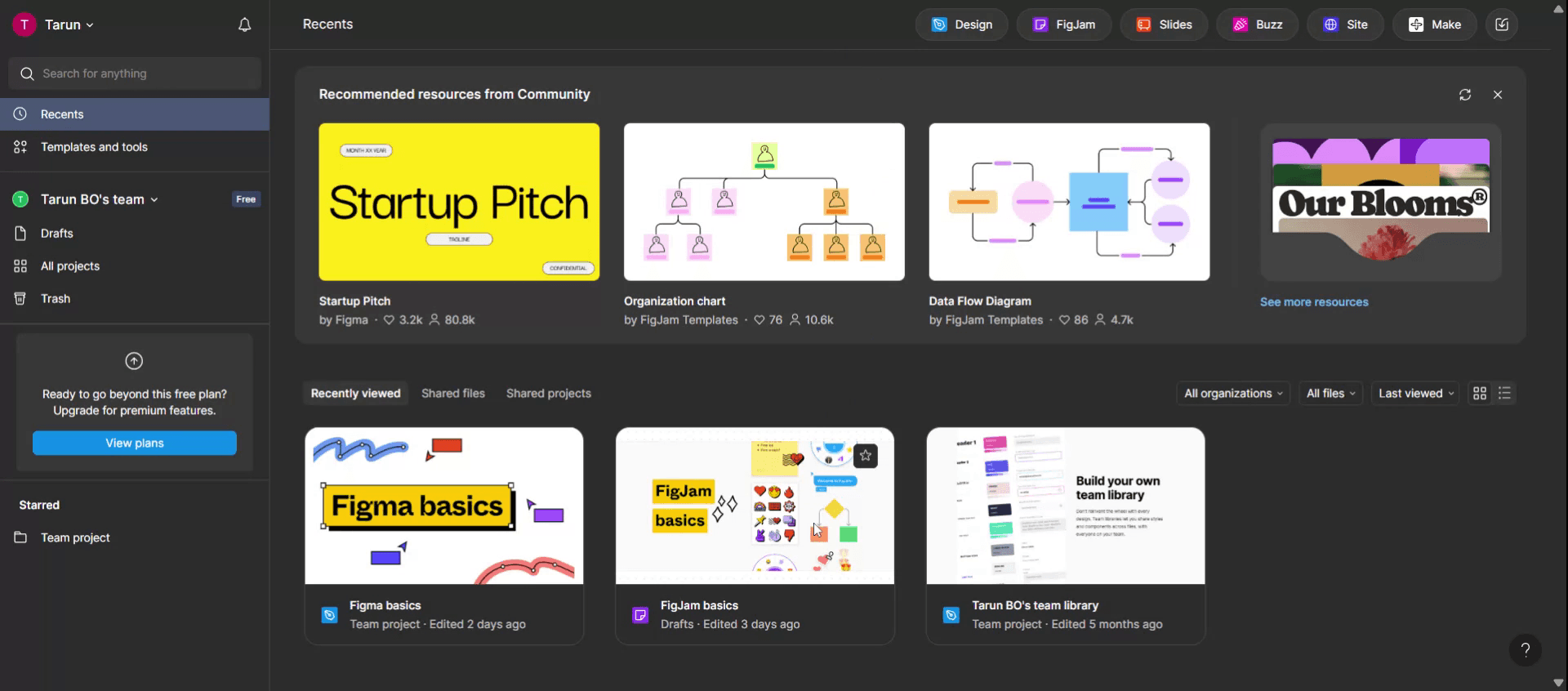
ステップ 2
複製したいファイルを選択します。
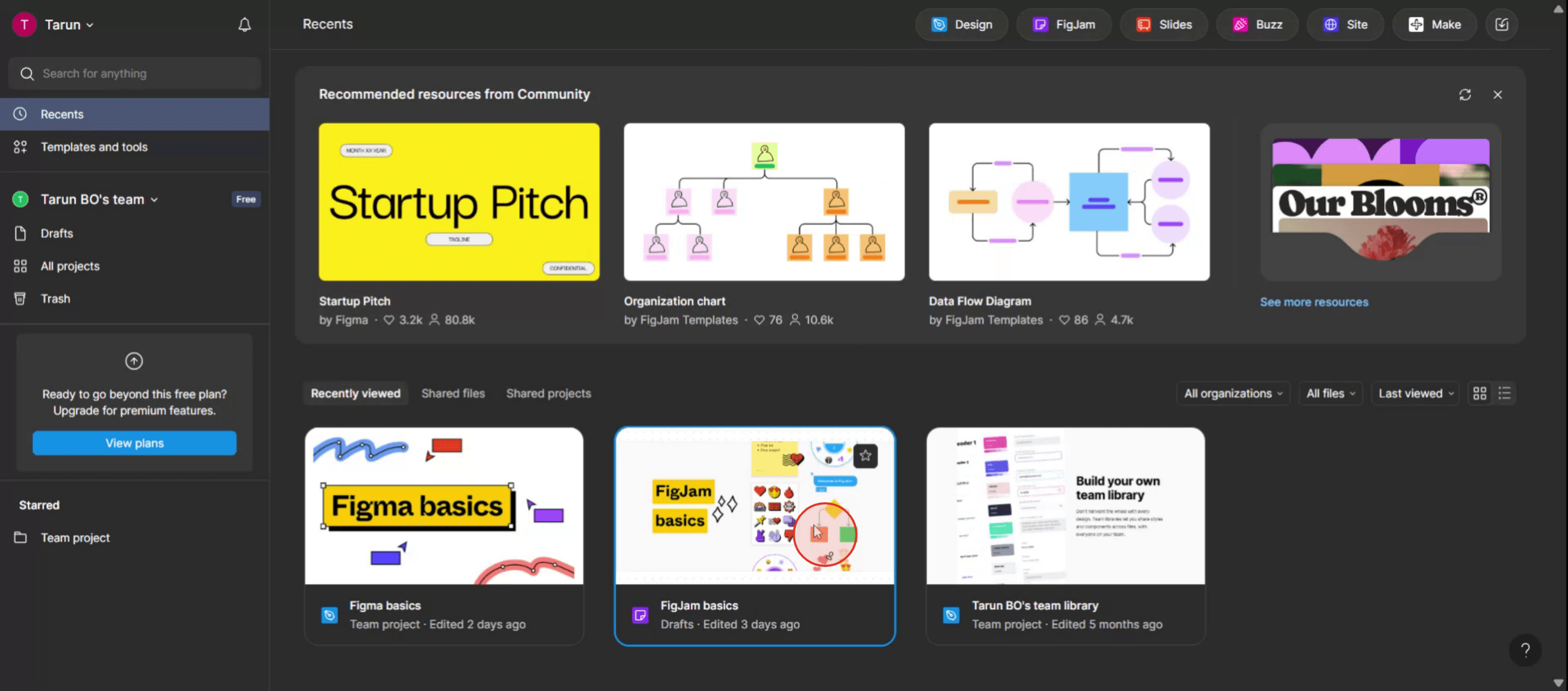
ステップ 3
選択したファイルを右クリックしてポップアップメニューを表示します。
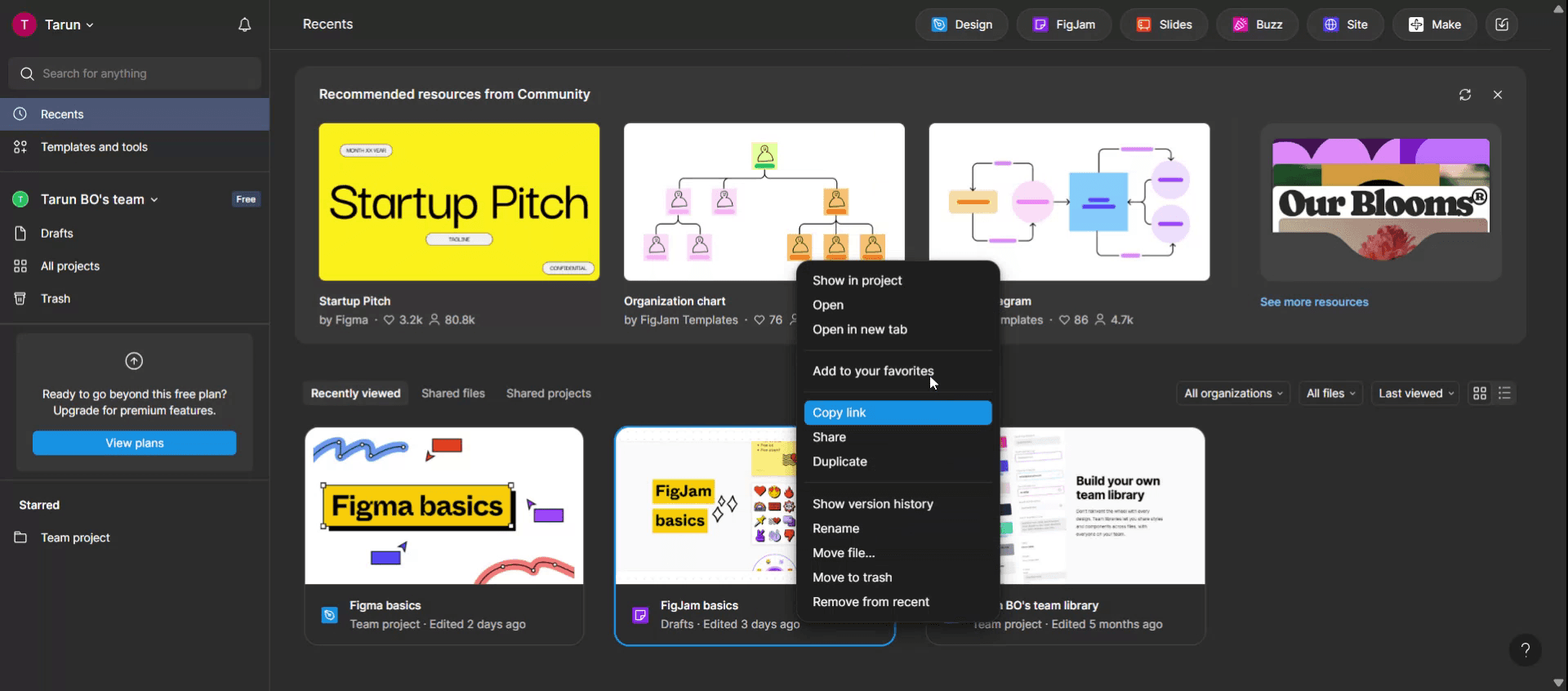
ステップ 4
ポップアップメニューから「複製」オプションを選択します。
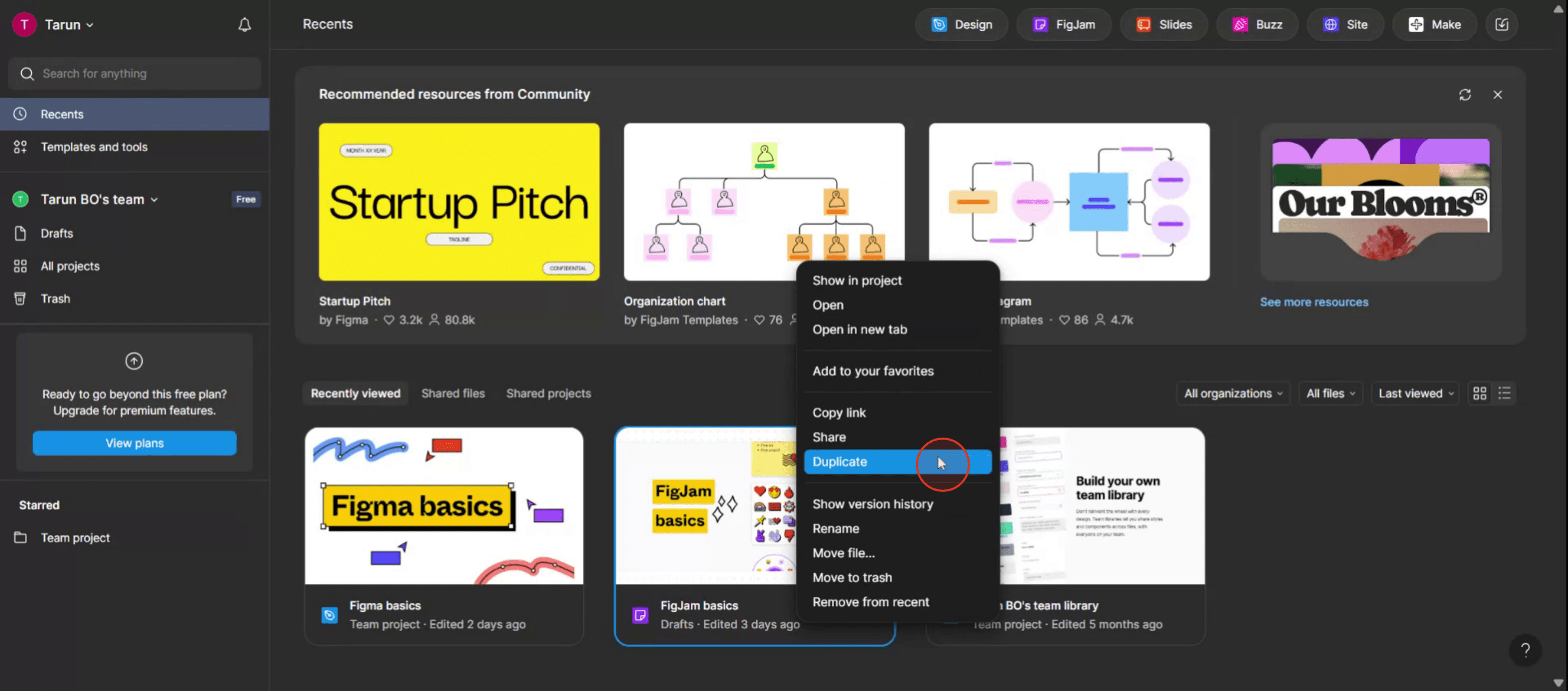
ステップ 5
Figmaでファイルを正常に複製しました。プロセスに従っていただきありがとうございます。
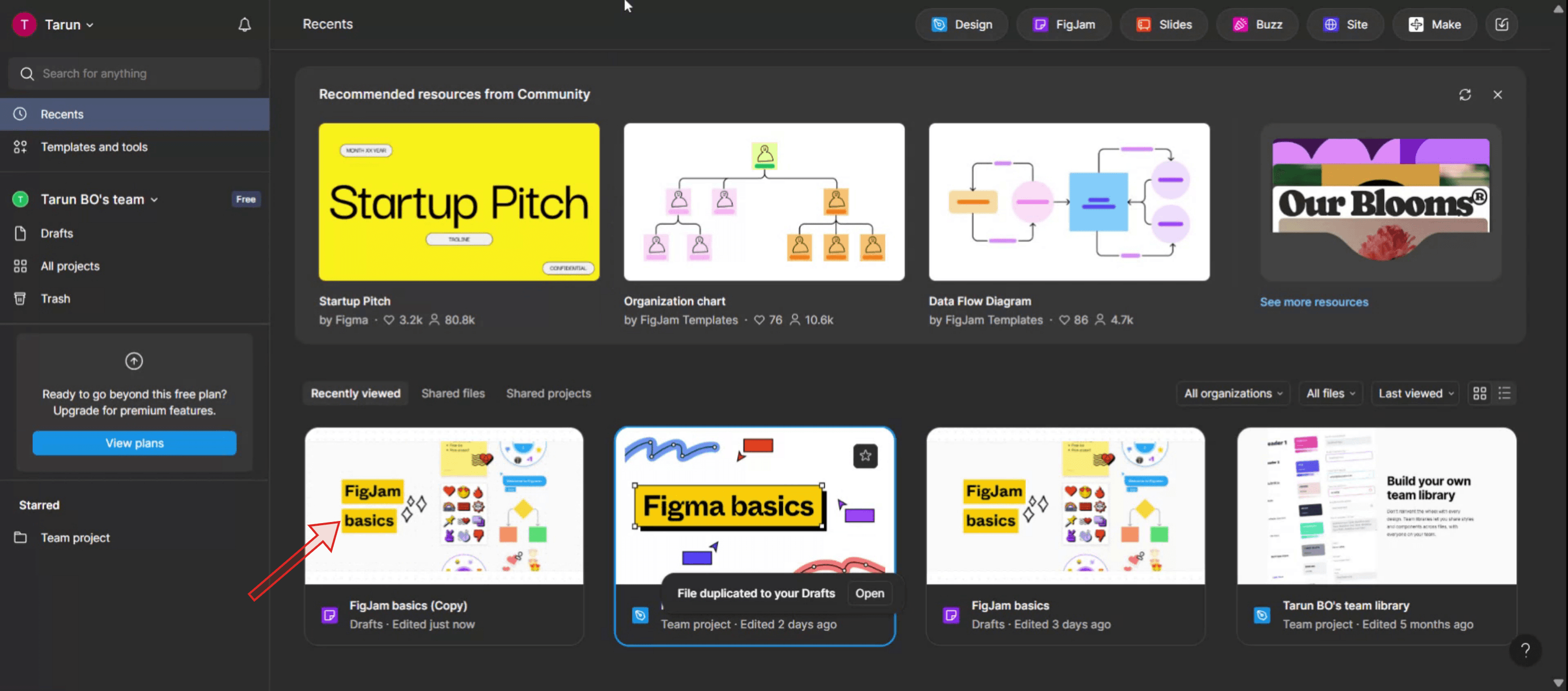
ファイルブラウザーのどこからでもファイルを複製します。
ファイルブラウザーでファイルを右クリックします。
オプションから複製を選択します。
Figmaは新しいファイルの名前を「Copy of」で始めるため、元のファイルと複製を区別できます。
ステップバイステップガイド: Figmaファイルのコピーの作成方法
ステップ 1
まず、Figmaにアクセスします。
ステップ 2
複製したいファイルを選択します。
ステップ 3
選択したファイルを右クリックしてポップアップメニューを表示します。
ステップ 4
ポップアップメニューから「複製」オプションを選択します。
ステップ 5
Figmaでファイルを正常に複製しました。プロセスに従っていただきありがとうございます。
無料でAIビデオ+ドキュメントジェネレーターを使って動画を作成し始めましょう
無料でAIビデオ+ドキュメントジェネレーターを使って動画を作成し始めましょう
Figmaファイルのコピーを作成するためのプロのヒント
ファイルメニューから「複製」を使用
Figmaファイルを開き、左上隅のファイル名をクリックして「複製」を選択します。これにより、あなたのドラフトに新しい編集可能なコピーが作成されます。最初に共有権限を確認
ファイルが表示専用で複製できない場合は、コピーを作成する前に所有者に編集または複製の権限を要求してください。コピーの名前をすぐに変更
複製後は、元のファイルと混同しないようにすぐにファイルの名前を変更してください。正しいプロジェクトフォルダーに保存
複製したファイルを適切なプロジェクトまたはチームフォルダーに移動して、簡単に整理およびコラボレーションできるようにします。オフラインアクセスのために「ローカルコピーを保存」使用
Figmaの外部にバックアップを保管したい場合は、ファイルメニューから「ローカルコピーを保存」オプションを使用して、コンピューターに.figファイルを保存します。
一般的な落とし穴とそれを避ける方法
制限されたファイルをコピーしようとする
所有者がコピーを無効にしているか、表示専用アクセス権しかない場合、複製オプションは表示されません。常に最初に権限を確認してください。コピーを移動するのを忘れる
デフォルトでは、複製はドラフトフォルダーに移動します。そこに置いておくと、他のファイルの中で迷子になる可能性があります。正しい作業スペースに移動させてください。「ページを複製」と「複製」と混同しない
「ページを複製」はファイル内の1ページのみをコピーしますが、全体のファイルをコピーしません。全ファイルのためにファイルメニューから「複製」を使用してください。コンポーネントリンクが失われる
元のファイルが共有ライブラリからコンポーネントを使用していた場合、あなたのコピーはそのライブラリにリンクし続けます。独立性が必要な場合は、コピー後にコンポーネントを切り離してください。不要に大きなファイルをコピーする
非常に大きなファイルを複製すると、作業スペースが遅くなることがあります。設計の一部だけが必要な場合は、特定のページやフレームをコピーすることを検討してください。
Figmaファイルのコピーを作成するためのプロのヒント
ファイルメニューから「複製」を使用
Figmaファイルを開き、左上隅のファイル名をクリックして「複製」を選択します。これにより、あなたのドラフトに新しい編集可能なコピーが作成されます。最初に共有権限を確認
ファイルが表示専用で複製できない場合は、コピーを作成する前に所有者に編集または複製の権限を要求してください。コピーの名前をすぐに変更
複製後は、元のファイルと混同しないようにすぐにファイルの名前を変更してください。正しいプロジェクトフォルダーに保存
複製したファイルを適切なプロジェクトまたはチームフォルダーに移動して、簡単に整理およびコラボレーションできるようにします。オフラインアクセスのために「ローカルコピーを保存」使用
Figmaの外部にバックアップを保管したい場合は、ファイルメニューから「ローカルコピーを保存」オプションを使用して、コンピューターに.figファイルを保存します。
一般的な落とし穴とそれを避ける方法
制限されたファイルをコピーしようとする
所有者がコピーを無効にしているか、表示専用アクセス権しかない場合、複製オプションは表示されません。常に最初に権限を確認してください。コピーを移動するのを忘れる
デフォルトでは、複製はドラフトフォルダーに移動します。そこに置いておくと、他のファイルの中で迷子になる可能性があります。正しい作業スペースに移動させてください。「ページを複製」と「複製」と混同しない
「ページを複製」はファイル内の1ページのみをコピーしますが、全体のファイルをコピーしません。全ファイルのためにファイルメニューから「複製」を使用してください。コンポーネントリンクが失われる
元のファイルが共有ライブラリからコンポーネントを使用していた場合、あなたのコピーはそのライブラリにリンクし続けます。独立性が必要な場合は、コピー後にコンポーネントを切り離してください。不要に大きなファイルをコピーする
非常に大きなファイルを複製すると、作業スペースが遅くなることがあります。設計の一部だけが必要な場合は、特定のページやフレームをコピーすることを検討してください。
Figmaファイルのコピーに関するよくある質問
どのファイルでもコピーできますか?
ファイルの権限が許可されている場合だけです。編集アクセスがある場合、または所有者が「コピー可能」を有効にしている場合は、複製できます。複製後、私のコピーはどこに行きますか?
プロジェクトフォルダに移動しない限り、デフォルトであなたの下書きに表示されます。編集アクセスなしでコピーできますか?
ファイルの所有者がビューアのコピーを許可していない限り、できません。それ以外の場合は、許可が必要です。「複製」と「ローカルコピーを保存」の違いは何ですか?
「複製」は、Figma内に編集可能なコピーを作成し、「ローカルコピーを保存」はオフライン使用のためにデバイスに.figファイルをダウンロードします。コメントとバージョン履歴もコピーされますか?
コメントはコピーされず、バージョン履歴は複製されたファイルで新たに始まります。Macで画面録画するには?
Macで画面録画するには、Trupeer AIを使用できます。全画面をキャプチャし、AIアバターの追加、ボイスオーバーの追加、動画のズームインとズームアウトなどのAI機能を提供します。trupeerのAI動画翻訳機能を利用すれば、動画を30以上の言語に翻訳できます。画面録画にAIアバターを追加するには?
画面録画にAIアバターを追加するには、AI画面録画ツールを使用する必要があります。Trupeer AIはAI画面録画ツールで、複数のアバターで動画を作成するのに役立ち、自分のアバターを動画のために作成する手助けもします。Windowsで画面録画するには?
Windowsで画面録画するには、組み込みのゲームバー(Windows + G)を使用するか、Trupeer AIのような高度なAIツールを使用して、AIアバター、ボイスオーバー、翻訳などのさらに高度な機能を使用できます。動画にボイスオーバーを追加するには?
動画にボイスオーバーを追加するには、trupeer aiのChrome拡張機能をダウンロードします。サインアップしたら、音声付きの動画をアップロードし、trupeerから希望するボイスオーバーを選択して編集した動画をエクスポートします。画面録画でズームインするには?
画面録画中にズームインするには、特定の瞬間にズームインとズームアウトを可能にするTrupeer AIのズーム効果を使用し、動画コンテンツの視覚的インパクトを高めます。
おすすめの読み物
Figmaファイルのコピーに関するよくある質問
どのファイルでもコピーできますか?
ファイルの権限が許可されている場合だけです。編集アクセスがある場合、または所有者が「コピー可能」を有効にしている場合は、複製できます。複製後、私のコピーはどこに行きますか?
プロジェクトフォルダに移動しない限り、デフォルトであなたの下書きに表示されます。編集アクセスなしでコピーできますか?
ファイルの所有者がビューアのコピーを許可していない限り、できません。それ以外の場合は、許可が必要です。「複製」と「ローカルコピーを保存」の違いは何ですか?
「複製」は、Figma内に編集可能なコピーを作成し、「ローカルコピーを保存」はオフライン使用のためにデバイスに.figファイルをダウンロードします。コメントとバージョン履歴もコピーされますか?
コメントはコピーされず、バージョン履歴は複製されたファイルで新たに始まります。Macで画面録画するには?
Macで画面録画するには、Trupeer AIを使用できます。全画面をキャプチャし、AIアバターの追加、ボイスオーバーの追加、動画のズームインとズームアウトなどのAI機能を提供します。trupeerのAI動画翻訳機能を利用すれば、動画を30以上の言語に翻訳できます。画面録画にAIアバターを追加するには?
画面録画にAIアバターを追加するには、AI画面録画ツールを使用する必要があります。Trupeer AIはAI画面録画ツールで、複数のアバターで動画を作成するのに役立ち、自分のアバターを動画のために作成する手助けもします。Windowsで画面録画するには?
Windowsで画面録画するには、組み込みのゲームバー(Windows + G)を使用するか、Trupeer AIのような高度なAIツールを使用して、AIアバター、ボイスオーバー、翻訳などのさらに高度な機能を使用できます。動画にボイスオーバーを追加するには?
動画にボイスオーバーを追加するには、trupeer aiのChrome拡張機能をダウンロードします。サインアップしたら、音声付きの動画をアップロードし、trupeerから希望するボイスオーバーを選択して編集した動画をエクスポートします。画面録画でズームインするには?
画面録画中にズームインするには、特定の瞬間にズームインとズームアウトを可能にするTrupeer AIのズーム効果を使用し、動画コンテンツの視覚的インパクトを高めます。
おすすめの読み物

粗いスクリーン録画からのインスタントAI製品ビデオとドキュメント
無料で始める
無料で始める
類似のチュートリアル
無料で始める
無料で始める



人気のあるツール
無料で始める
無料で始める
新しくてより速い製品動画の作成方法を体験してください。
粗いスクリーン録画からのインスタントAI製品動画とドキュメント。
Get started for free
無料で始める
新しくてより速い製品動画の作成方法を体験してください。
粗いスクリーン録画からのインスタントAI製品動画とドキュメント。
Get started for free
無料で始める
新しくてより速い製品動画の作成方法を体験してください。
粗いスクリーン録画からのインスタントAI製品動画とドキュメント。
Get started for free
無料で始める
2分で魅力的なデモとドキュメントを作成
2分で魅力的なデモとドキュメントを作成