
チュートリアル
Notionで下付き文字を入力する方法
Notionで数学、化学記号、およびノートの下付き文字を追加する方法を学びましょう。作業スペースでのより良いフォーマットのための簡単なステップです。
こちらの詳細な内訳をご覧ください:
数式ブロックを挿入: /math と入力し、「インライン数式」または「ブロック数式」を選択します。
テキストを入力: 下付き文字を表示したい場所にテキストを入力します。
アンダースコアを使用: 下付き文字にすべき文字の前にアンダースコア (_) 記号を直接置きます。
完了: 書式設定を適用するには「完了」をクリックします。
ステップバイステップガイド: Notionで下付き文字を作成する方法
ステップ 1
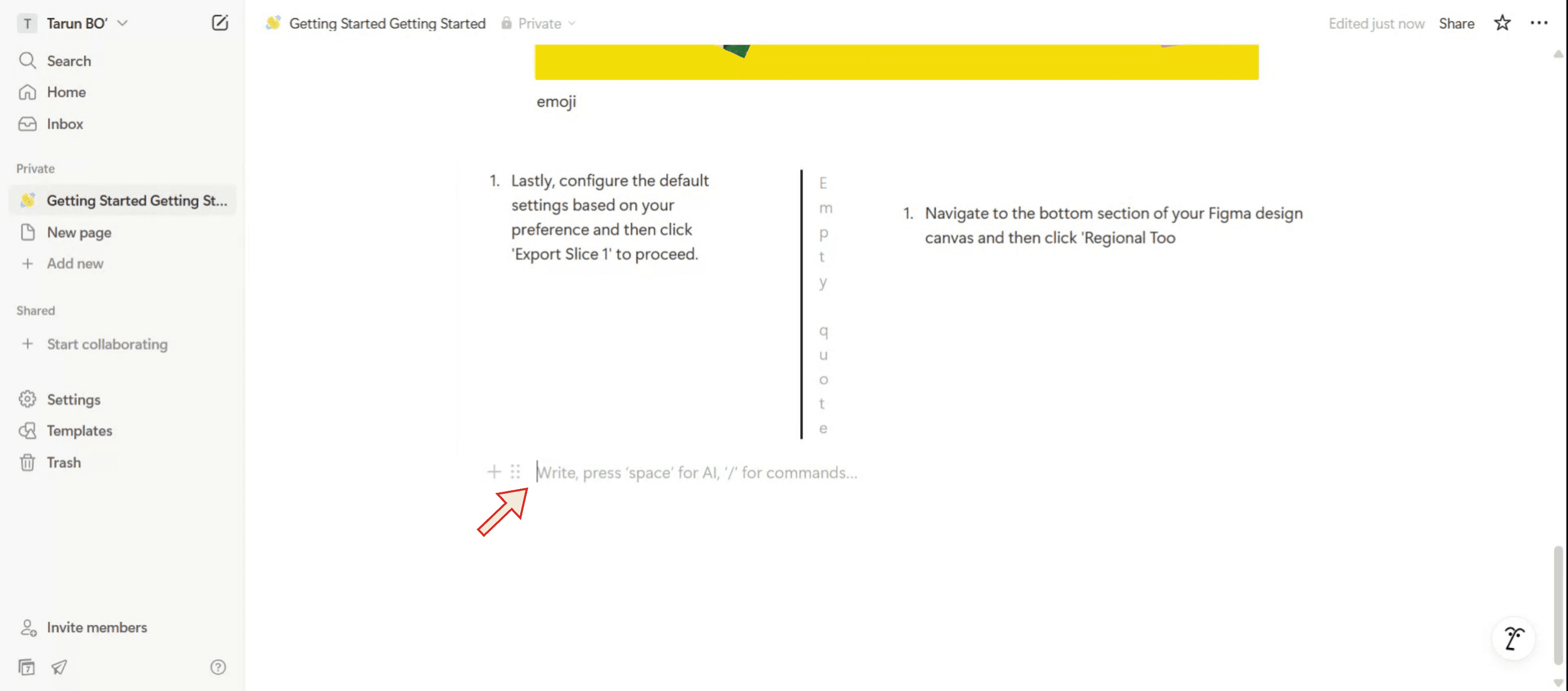
メッセージコンソールで、スラッシュに続けて「math」と入力して数学テキスト機能を開始します。
ステップ 2
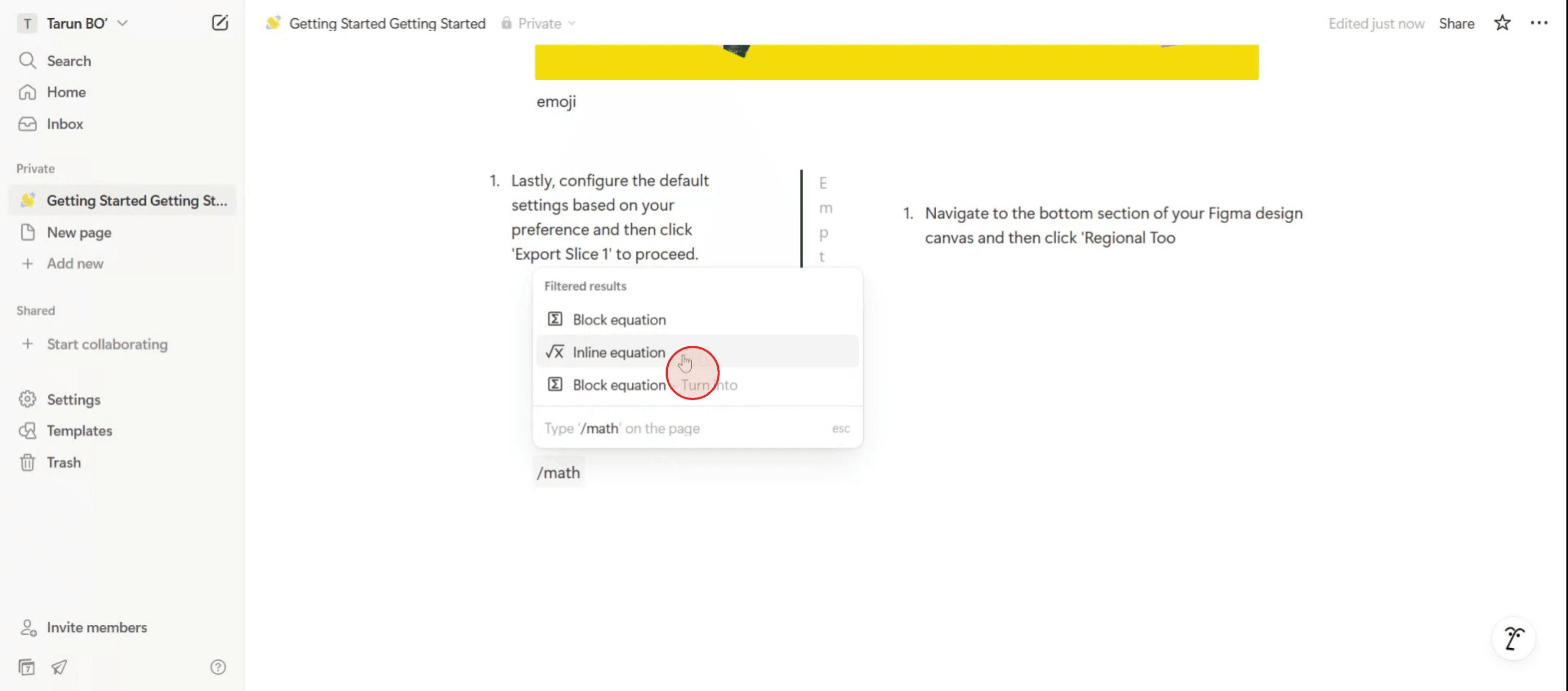
メニューから「インライン数式」オプションを選択します。
ステップ 3
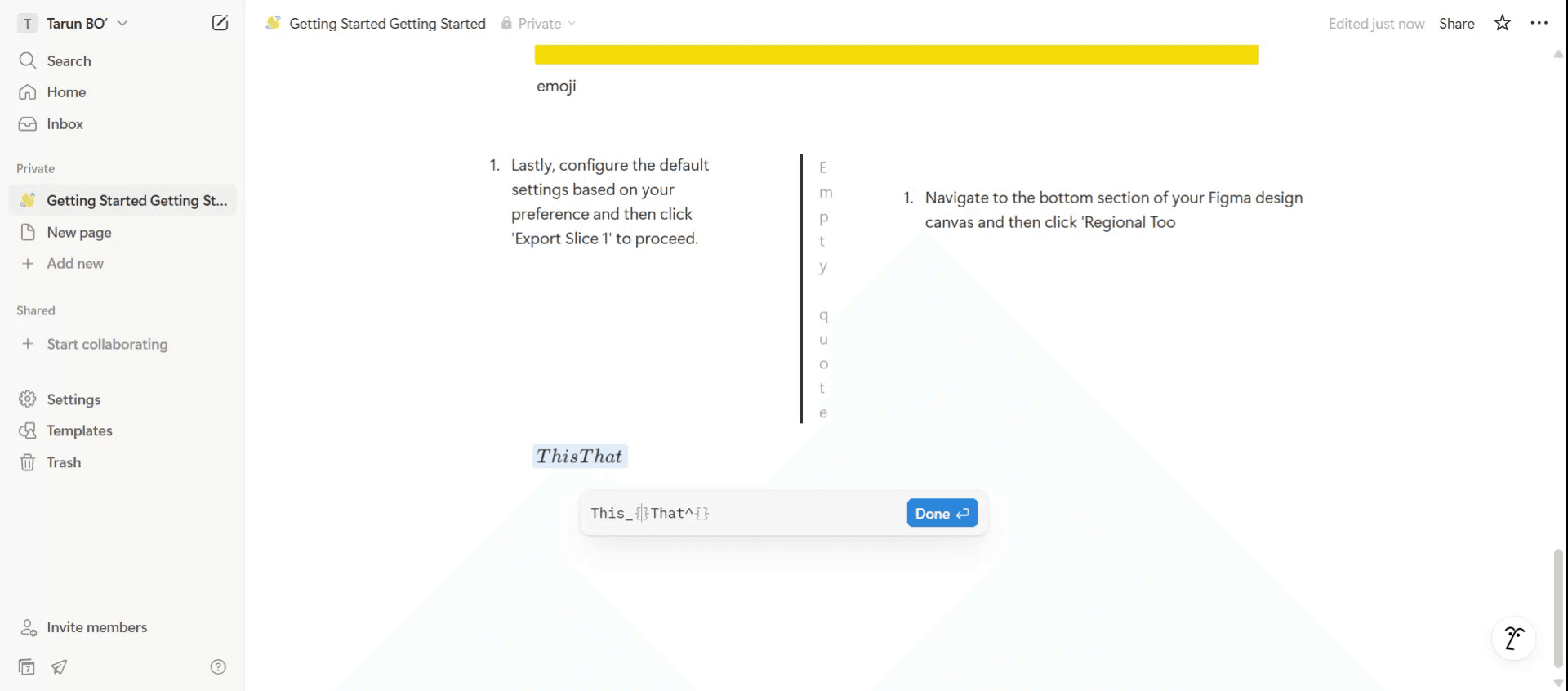
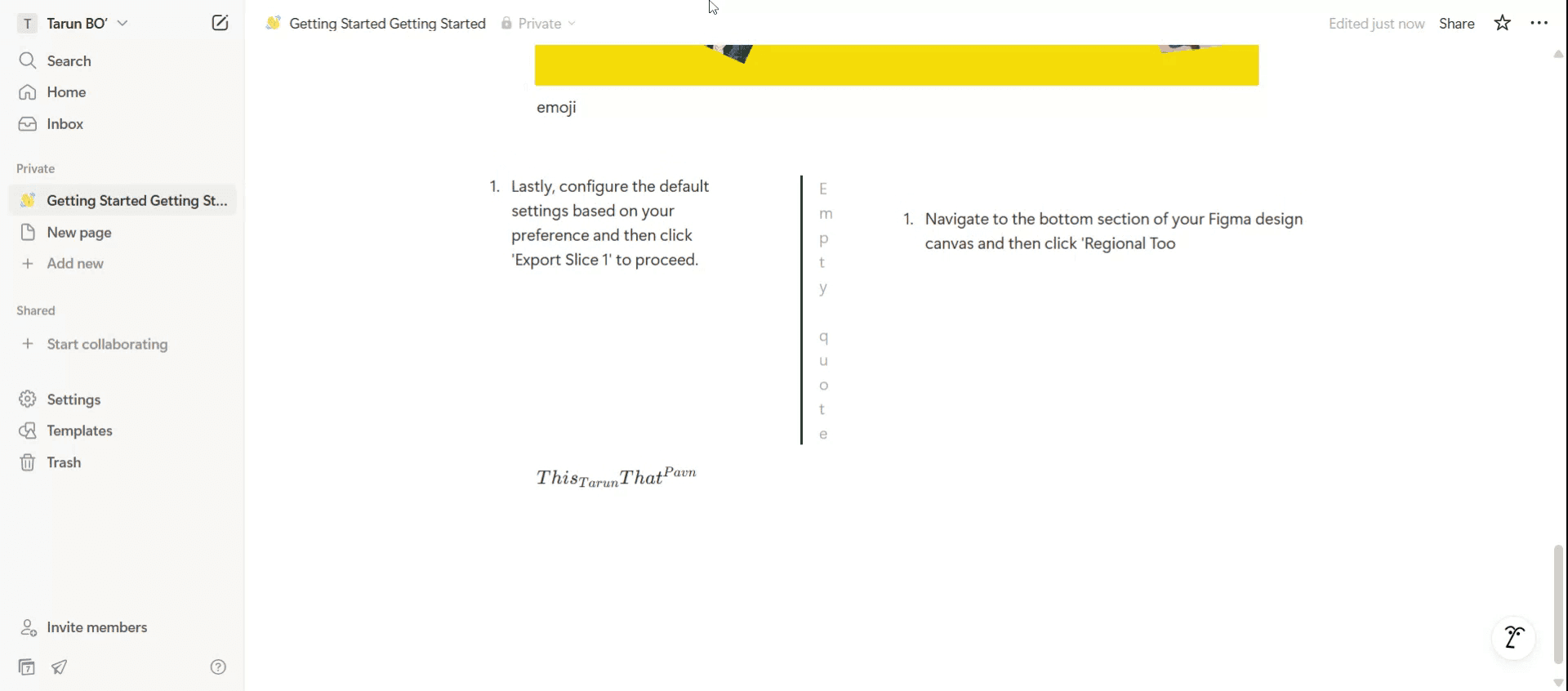
数式を選択したら、下付き文字にはアンダースコア記号を使用できますが、上付き文字にはキャレット記号を使用します。
ステップ 4
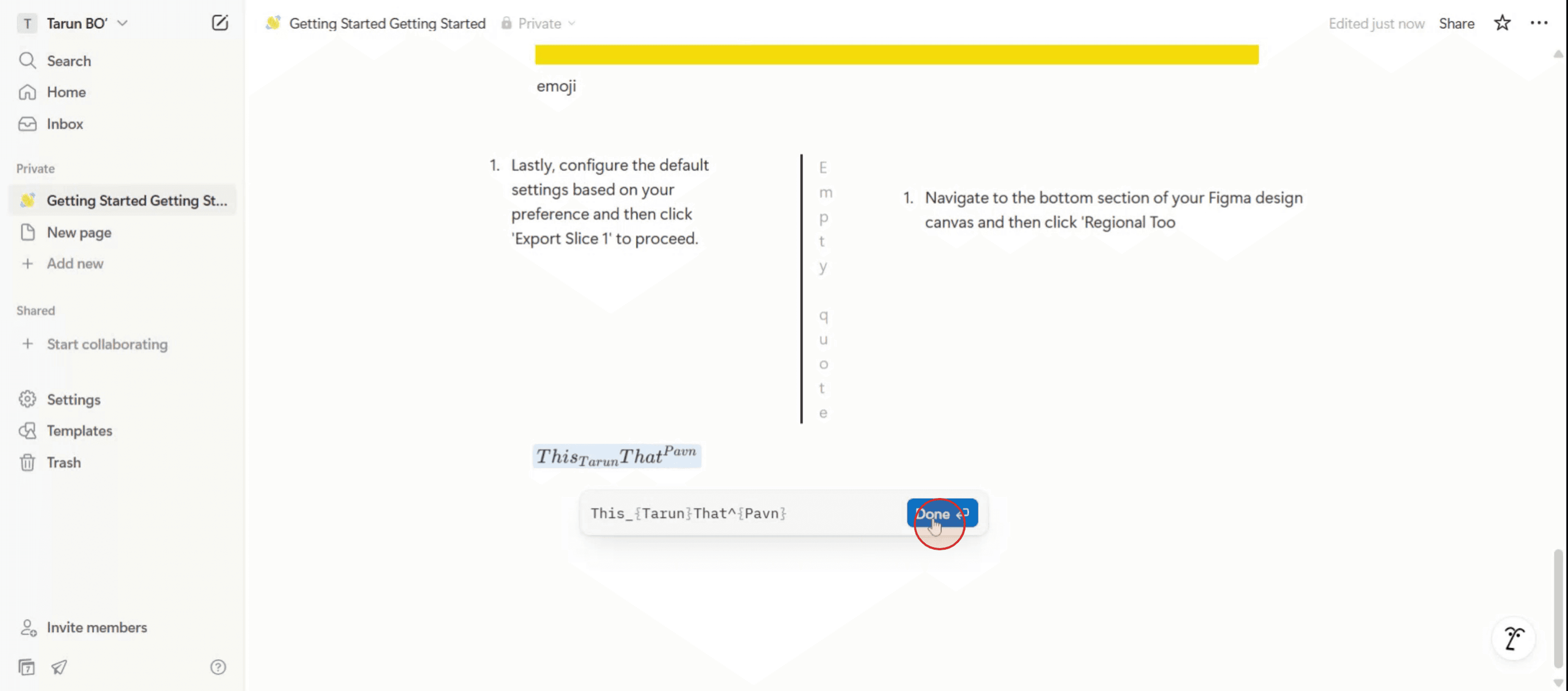
テキストの書式設定を完了したら、「完了」オプションをクリックして変更を確定します。
ステップ 5
あなたの下付き文字は今、Notionに表示されます。
こちらの詳細な内訳をご覧ください:
数式ブロックを挿入: /math と入力し、「インライン数式」または「ブロック数式」を選択します。
テキストを入力: 下付き文字を表示したい場所にテキストを入力します。
アンダースコアを使用: 下付き文字にすべき文字の前にアンダースコア (_) 記号を直接置きます。
完了: 書式設定を適用するには「完了」をクリックします。
ステップバイステップガイド: Notionで下付き文字を作成する方法
ステップ 1
メッセージコンソールで、スラッシュに続けて「math」と入力して数学テキスト機能を開始します。
ステップ 2
メニューから「インライン数式」オプションを選択します。
ステップ 3
数式を選択したら、下付き文字にはアンダースコア記号を使用できますが、上付き文字にはキャレット記号を使用します。
ステップ 4
テキストの書式設定を完了したら、「完了」オプションをクリックして変更を確定します。
ステップ 5
あなたの下付き文字は今、Notionに表示されます。
無料でAIビデオ+ドキュメントジェネレーターを使って動画を作成し始めましょう
無料でAIビデオ+ドキュメントジェネレーターを使って動画を作成し始めましょう
Notion での下付き文字に関するプロのヒント
マークダウンショートカットを使用する
テキストを入力し、下付き文部分を<sub>と</sub>の HTML タグで囲みます。たとえば、H<sub>2</sub>Oは Notion で H₂O と表示されます。複雑な書式設定には数式機能を使用する
/mathまたは/equationを入力し、下付き文字のために LaTeX 書式を使用します。例:H_2Oは H₂O です。これは、科学的または数学的なメモに最適です。下付き文字と上付き文字を組み合わせる
LaTeX 数式の中では、下付き文字と上付き文字を一緒に使用できます。例:x_1^2は x₁² です。インラインとブロックモードでテストする
数式は、テキストとインラインで挿入したり、読みやすさを向上させるために別のブロックとして挿入したりできます。仕上げる前にプレビューする
Notion は、モバイルとデスクトップで異なって表示される可能性があるため、重要な外観の場合は両方で書式設定を確認してください。
一般的な落とし穴とそれを避ける方法
下付き文のための組み込みボタンを期待する
Notion には下付き文字の直接のツールバーオプションはありません—HTML タグまたは LaTeX が必要です。HTML タグを閉じるのを忘れる
<sub>を</sub>なしで使用すると、他のテキストが下付き文字として表示される可能性があります。常にタグを正しく閉じてください。LaTeX におけるスペースの問題
数式では、余分なスペースが書式を壊すことがあります。下付き文字の表現をスペースなしで一緒に保ってください。例:H_ 2O(間違い)とH_2O(正しい)。プレーンテキストブロックに LaTeX を使用する
LaTeX 数式はプレーン テキストではない特別なスタイルでレンダリングされます。下付き文字を通常のテキストスタイルと一致させたい場合は、HTML タグを使用してください。モバイル編集の制限
HTML タグや LaTeX を入力するのはモバイルでは面倒です。デスクトップで下付き文字を追加し、後で編集する方が簡単です。
Notion での下付き文字に関するプロのヒント
マークダウンショートカットを使用する
テキストを入力し、下付き文部分を<sub>と</sub>の HTML タグで囲みます。たとえば、H<sub>2</sub>Oは Notion で H₂O と表示されます。複雑な書式設定には数式機能を使用する
/mathまたは/equationを入力し、下付き文字のために LaTeX 書式を使用します。例:H_2Oは H₂O です。これは、科学的または数学的なメモに最適です。下付き文字と上付き文字を組み合わせる
LaTeX 数式の中では、下付き文字と上付き文字を一緒に使用できます。例:x_1^2は x₁² です。インラインとブロックモードでテストする
数式は、テキストとインラインで挿入したり、読みやすさを向上させるために別のブロックとして挿入したりできます。仕上げる前にプレビューする
Notion は、モバイルとデスクトップで異なって表示される可能性があるため、重要な外観の場合は両方で書式設定を確認してください。
一般的な落とし穴とそれを避ける方法
下付き文のための組み込みボタンを期待する
Notion には下付き文字の直接のツールバーオプションはありません—HTML タグまたは LaTeX が必要です。HTML タグを閉じるのを忘れる
<sub>を</sub>なしで使用すると、他のテキストが下付き文字として表示される可能性があります。常にタグを正しく閉じてください。LaTeX におけるスペースの問題
数式では、余分なスペースが書式を壊すことがあります。下付き文字の表現をスペースなしで一緒に保ってください。例:H_ 2O(間違い)とH_2O(正しい)。プレーンテキストブロックに LaTeX を使用する
LaTeX 数式はプレーン テキストではない特別なスタイルでレンダリングされます。下付き文字を通常のテキストスタイルと一致させたい場合は、HTML タグを使用してください。モバイル編集の制限
HTML タグや LaTeX を入力するのはモバイルでは面倒です。デスクトップで下付き文字を追加し、後で編集する方が簡単です。
Notionでの添字に関する一般的なFAQ
Notionはネイティブで添字をサポートしていますか?
直接はサポートされていません。HTML<sub>タグやLaTeX数式機能を使用する必要があります。どちらの方法が優れていますか—HTMLそれともLaTeX?
シンプルなインラインテキストにはHTMLを、数学的または科学的な表記にはLaTeXを使用してください。Notionからエクスポートする際に添字のフォーマットは機能しますか?
はい、ただしHTMLベースの添字はプレーンテキストのエクスポートではレンダリングされない場合があります—PDFまたはHTMLエクスポートでは最も良く保存されます。Notionで太字や斜体と添字を混ぜることはできますか?
はい、<sub>タグまたはLaTeX式の外で太字(**text**)や斜体(*text*)のマークダウンを適用してください。添字のフォーマットはNotionのモバイルアプリに表示されますか?
はい、HTMLとLaTeXの添字はモバイルビューで正しくレンダリングされます。Macでスクリーン録画するにはどうすればよいですか?
Macでスクリーン録画するには、Trupeer AIを使用できます。これにより、画面全体をキャプチャし、AIアバターを追加、ボイスオーバーを追加、動画でズームインおよびズームアウトするなどのAI機能を提供します。trupeerのAIビデオ翻訳機能を使用すれば、ビデオを30以上の言語に翻訳できます。スクリーン録画にAIアバターを追加するにはどうすればよいですか?
スクリーン録画にAIアバターを追加するには、AIスクリーン録画ツールを使用する必要があります。Trupeer AIはAIスクリーン録画ツールで、複数のアバターを使用してビデオを作成するのに役立ち、動画用の自分自身のアバターを作成する際にも役立ちます。Windowsでスクリーン録画するにはどうすればよいですか?
Windowsでスクリーン録画するには、内蔵のゲームバー(Windows + G)を使用するか、Trupeer AIのような高度なAIツールを使用して、AIアバター、ボイスオーバー、翻訳などのより高度な機能を利用することができます。動画にボイスオーバーを追加するにはどうすればよいですか?
動画にボイスオーバーを追加するには、trupeer aiのChrome拡張機能をダウンロードしてください。サインアップ後、音声付きの動画をアップロードし、Trupeerから希望するボイスオーバーを選択して、編集した動画をエクスポートします。スクリーン録画でズームインするにはどうすればよいですか?
スクリーン録画中にズームインするには、Trupeer AIのズーム効果を使用し、特定の瞬間にズームインおよびズームアウトできるようにして、動画コンテンツの視覚的インパクトを高めます。
人々がよく尋ねる質問
Notionでの添字に関する一般的なFAQ
Notionはネイティブで添字をサポートしていますか?
直接はサポートされていません。HTML<sub>タグやLaTeX数式機能を使用する必要があります。どちらの方法が優れていますか—HTMLそれともLaTeX?
シンプルなインラインテキストにはHTMLを、数学的または科学的な表記にはLaTeXを使用してください。Notionからエクスポートする際に添字のフォーマットは機能しますか?
はい、ただしHTMLベースの添字はプレーンテキストのエクスポートではレンダリングされない場合があります—PDFまたはHTMLエクスポートでは最も良く保存されます。Notionで太字や斜体と添字を混ぜることはできますか?
はい、<sub>タグまたはLaTeX式の外で太字(**text**)や斜体(*text*)のマークダウンを適用してください。添字のフォーマットはNotionのモバイルアプリに表示されますか?
はい、HTMLとLaTeXの添字はモバイルビューで正しくレンダリングされます。Macでスクリーン録画するにはどうすればよいですか?
Macでスクリーン録画するには、Trupeer AIを使用できます。これにより、画面全体をキャプチャし、AIアバターを追加、ボイスオーバーを追加、動画でズームインおよびズームアウトするなどのAI機能を提供します。trupeerのAIビデオ翻訳機能を使用すれば、ビデオを30以上の言語に翻訳できます。スクリーン録画にAIアバターを追加するにはどうすればよいですか?
スクリーン録画にAIアバターを追加するには、AIスクリーン録画ツールを使用する必要があります。Trupeer AIはAIスクリーン録画ツールで、複数のアバターを使用してビデオを作成するのに役立ち、動画用の自分自身のアバターを作成する際にも役立ちます。Windowsでスクリーン録画するにはどうすればよいですか?
Windowsでスクリーン録画するには、内蔵のゲームバー(Windows + G)を使用するか、Trupeer AIのような高度なAIツールを使用して、AIアバター、ボイスオーバー、翻訳などのより高度な機能を利用することができます。動画にボイスオーバーを追加するにはどうすればよいですか?
動画にボイスオーバーを追加するには、trupeer aiのChrome拡張機能をダウンロードしてください。サインアップ後、音声付きの動画をアップロードし、Trupeerから希望するボイスオーバーを選択して、編集した動画をエクスポートします。スクリーン録画でズームインするにはどうすればよいですか?
スクリーン録画中にズームインするには、Trupeer AIのズーム効果を使用し、特定の瞬間にズームインおよびズームアウトできるようにして、動画コンテンツの視覚的インパクトを高めます。
人々がよく尋ねる質問

粗いスクリーン録画からのインスタントAI製品ビデオとドキュメント
無料で始める
無料で始める
類似のチュートリアル
無料で始める
無料で始める



人気のあるツール
無料で始める
無料で始める
新しくてより速い製品動画の作成方法を体験してください。
粗いスクリーン録画からのインスタントAI製品動画とドキュメント。
Get started for free
無料で始める
新しくてより速い製品動画の作成方法を体験してください。
粗いスクリーン録画からのインスタントAI製品動画とドキュメント。
Get started for free
無料で始める
新しくてより速い製品動画の作成方法を体験してください。
粗いスクリーン録画からのインスタントAI製品動画とドキュメント。
Get started for free
無料で始める
2分で魅力的なデモとドキュメントを作成
2分で魅力的なデモとドキュメントを作成