
チュートリアル
Figmaでコンポーネントを元に戻す方法
Figmaでコンポーネントを元に戻し、通常のフレームや要素に戻す方法を学びましょう。迅速なデザイン調整のための簡単なステップです。
手順の詳細な内訳は次のとおりです:
インスタンスを作成する: メインコンポーネントを選択し、複製(Ctrl/Cmd + Dを使用)してインスタンスを作成します。
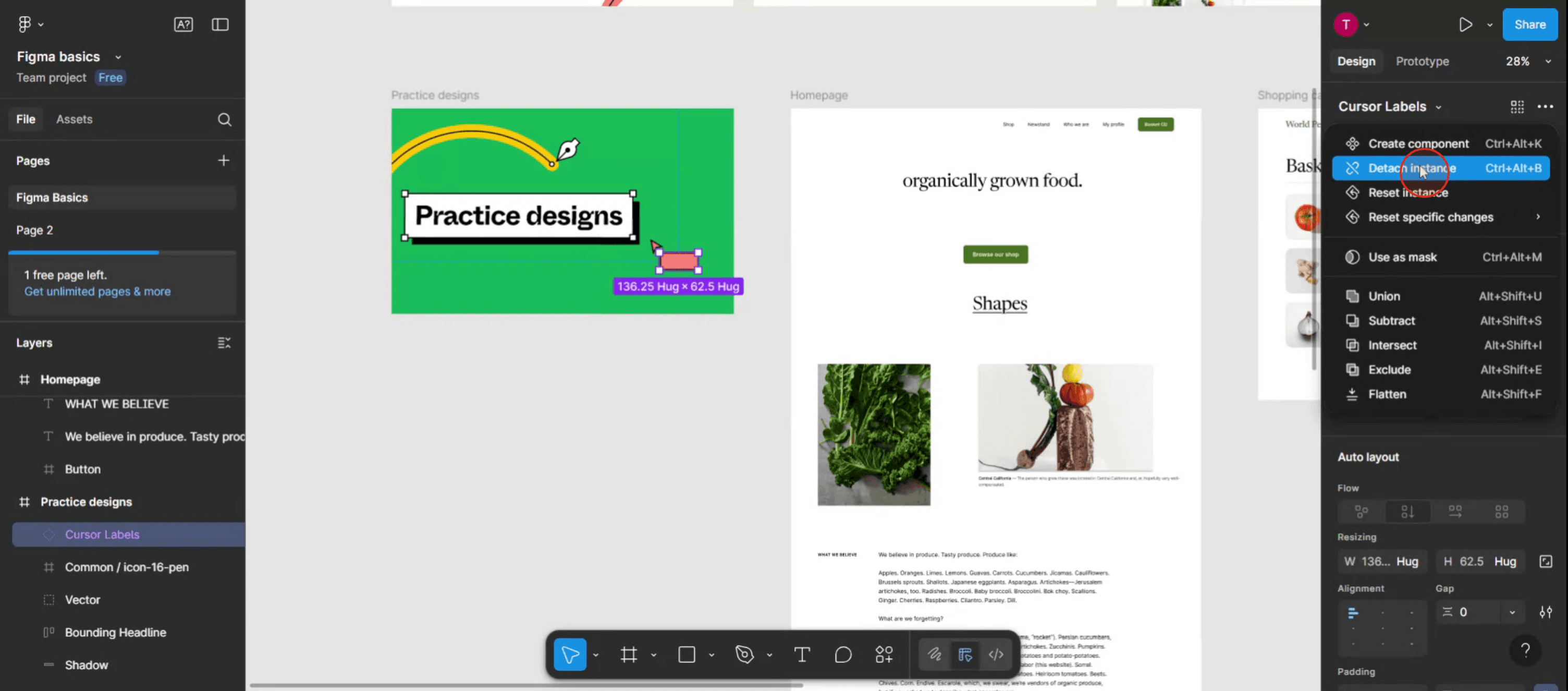
インスタンスを切り離す: インスタンスを右クリックし、「インスタンスを切り離す」を選択します。あるいは、インスタンスが選択されているときに右側のサイドバーの「インスタンスオプション」セクションで「インスタンスを切り離す」オプションを見つけることができます。また、キーボードショートカットのCtrl/Cmd + Alt + Bも使用できます。
元のコンポーネントを削除する: キャンバスから元のメインコンポーネントを削除します。
ステップバイステップガイド: Figmaでコンポーネントを元に戻す方法
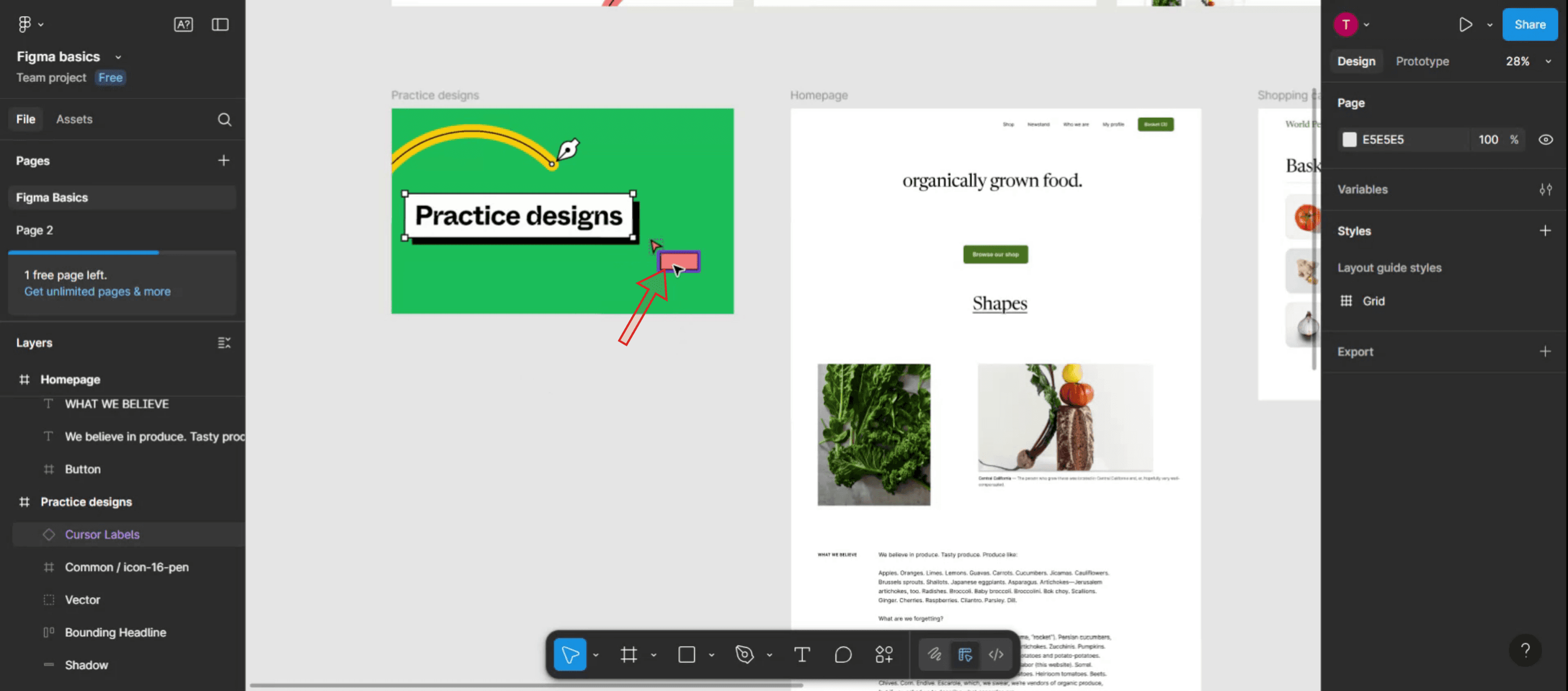
ステップ 1
Figma内で元に戻したいコンポーネントを選択することから始めます。ハイライトされていることを確認してください。
ステップ 2
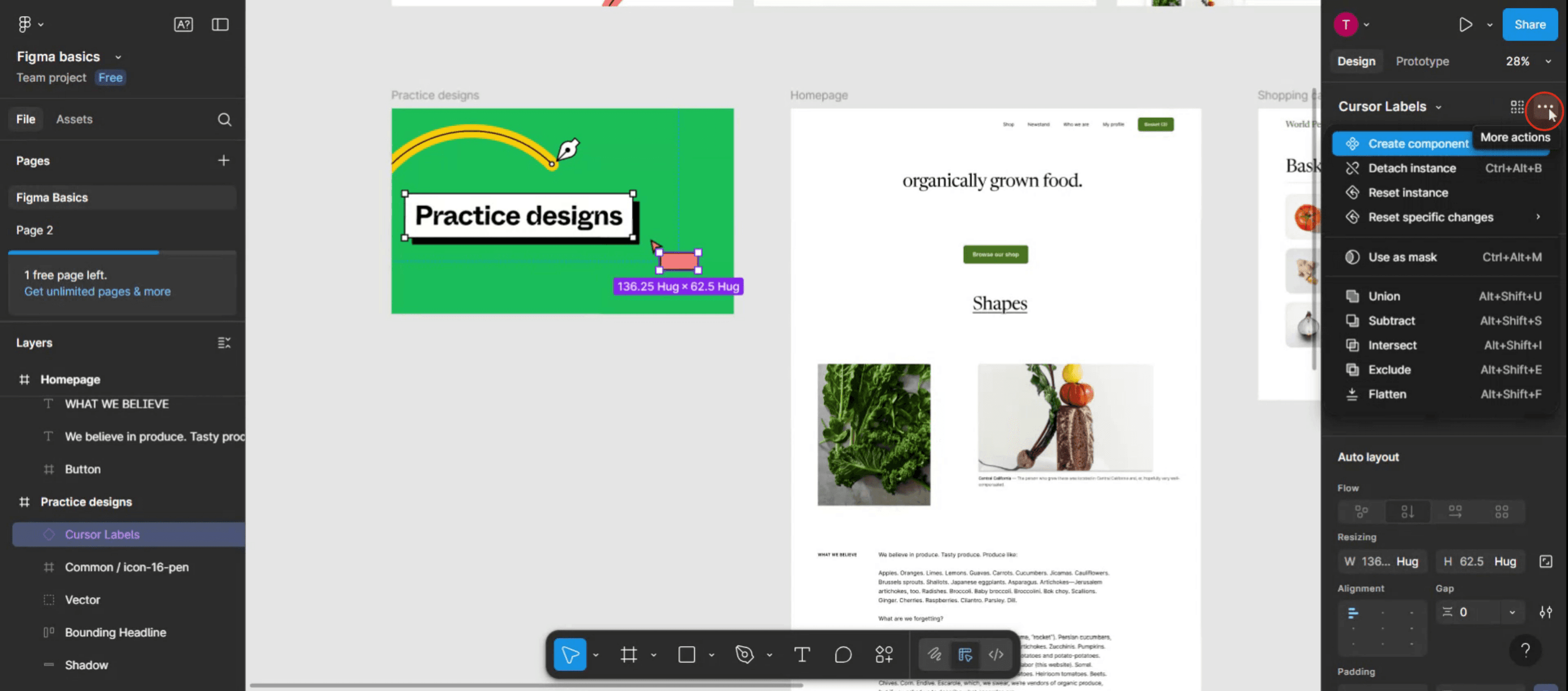
コンポーネントが選択された状態で、右側のメニューに移動し、「その他のアクション」オプションを見つけます。それをクリックしてください。
ステップ 3
「インスタンスを切り離す」オプションを選択して、Figmaでコンポーネントを効果的に元に戻します。
ステップ 4
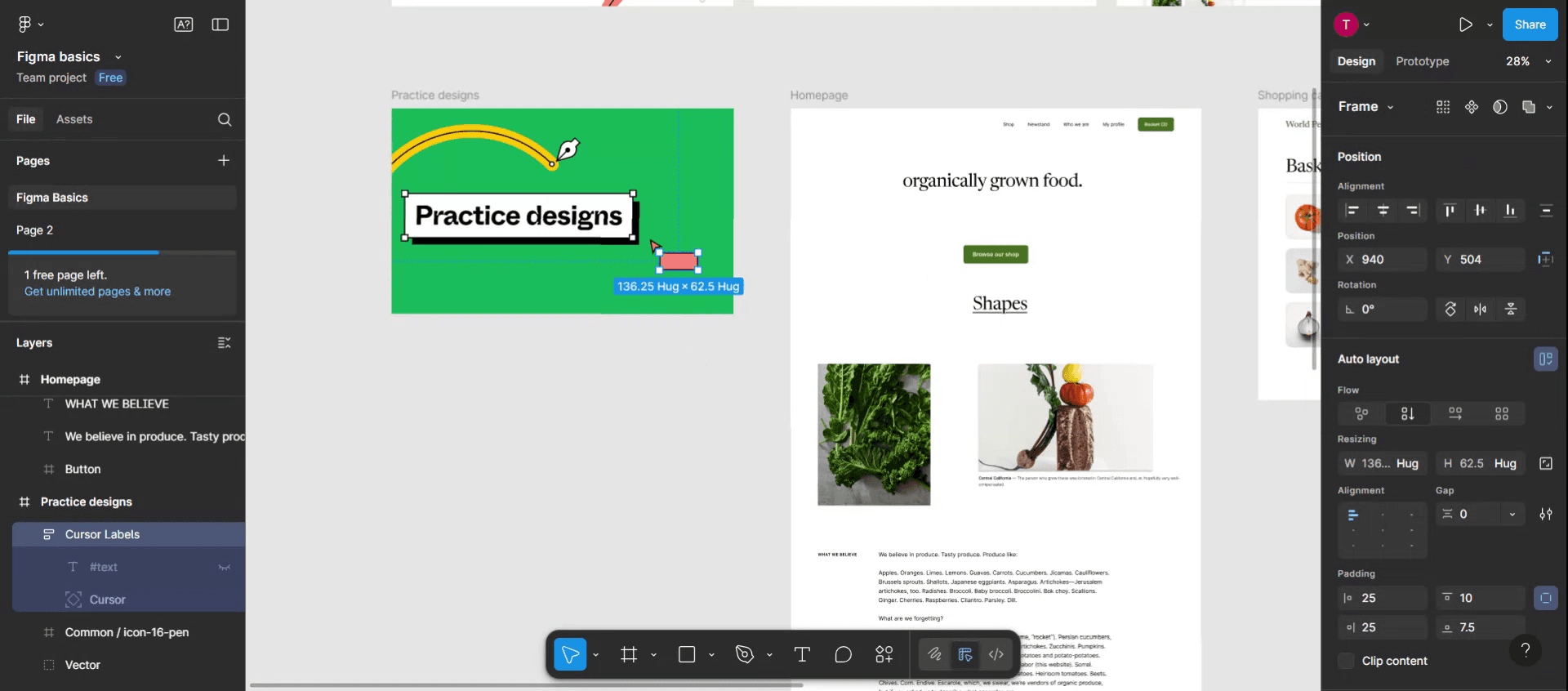
これらの手順に従うことで、Figmaでコンポーネントを成功裏に元に戻すことができます。このガイドをご利用いただきありがとうございます。
手順の詳細な内訳は次のとおりです:
インスタンスを作成する: メインコンポーネントを選択し、複製(Ctrl/Cmd + Dを使用)してインスタンスを作成します。
インスタンスを切り離す: インスタンスを右クリックし、「インスタンスを切り離す」を選択します。あるいは、インスタンスが選択されているときに右側のサイドバーの「インスタンスオプション」セクションで「インスタンスを切り離す」オプションを見つけることができます。また、キーボードショートカットのCtrl/Cmd + Alt + Bも使用できます。
元のコンポーネントを削除する: キャンバスから元のメインコンポーネントを削除します。
ステップバイステップガイド: Figmaでコンポーネントを元に戻す方法
ステップ 1
Figma内で元に戻したいコンポーネントを選択することから始めます。ハイライトされていることを確認してください。
ステップ 2
コンポーネントが選択された状態で、右側のメニューに移動し、「その他のアクション」オプションを見つけます。それをクリックしてください。
ステップ 3
「インスタンスを切り離す」オプションを選択して、Figmaでコンポーネントを効果的に元に戻します。
ステップ 4
これらの手順に従うことで、Figmaでコンポーネントを成功裏に元に戻すことができます。このガイドをご利用いただきありがとうございます。
無料でAIビデオ+ドキュメントジェネレーターを使って動画を作成し始めましょう
無料でAIビデオ+ドキュメントジェネレーターを使って動画を作成し始めましょう
Figmaのコンポーネントを元に戻すためのプロのヒント
元に戻すショートカットを使用
最後のアクション(コンポーネントの作成を含む)を素早く元に戻すには、Ctrl + Z(Windows)またはCmd + Z(Mac)を押します。右クリックして「インスタンスを分離」
コンポーネントを配置し、編集可能なレイヤーに戻したい場合は、そのインスタンスを右クリックして「インスタンスを分離」を選択します。分離する前に名前を変更
コンポーネントを分離して編集する予定がある場合は、まず名前を変更して、変更を簡単に追跡できるようにします。編集する前に複製
後で元のコンポーネントが必要になる可能性がある場合は、クリーンなコピーを保持するために分離する前に複製します。マスターコンポーネントの場所を確認
マスターコンポーネントを誤って削除または変更した場合は、アセットパネルを通じてそれを見つけ、変更を加える前に復元します。
一般的な落とし穴とその回避方法
マスターコンポーネントを間違って削除
マスターコンポーネントを削除すると、すべてのリンクされたインスタンスが壊れる可能性があります。取り返しのつかない変更を加える前に必ず複製してください。「インスタンスを分離」を元に戻すと混同
分離はレイヤーの性質を変えるのに対し、元に戻すは最近のステップを逆にします。目標に基づいて適切な方法を使用してください。マスターではなくインスタンスを編集
インスタンスに加えた変更はすべてのコンポーネントを更新しません。一貫した変更を希望する場合は、メインコンポーネントを編集してください。分離後にオーバーライドを失う
分離すると、そのインスタンスのテキストやスタイルのオーバーライドが失われます。保持したい場合はコピーを保存してください。元に戻す履歴の制限
Figmaの元に戻す履歴はセッションベースであり、ファイルを閉じると履歴がリセットされるため、何かを元に戻す必要がある場合は迅速に行動してください。
Figmaのコンポーネントを元に戻すためのプロのヒント
元に戻すショートカットを使用
最後のアクション(コンポーネントの作成を含む)を素早く元に戻すには、Ctrl + Z(Windows)またはCmd + Z(Mac)を押します。右クリックして「インスタンスを分離」
コンポーネントを配置し、編集可能なレイヤーに戻したい場合は、そのインスタンスを右クリックして「インスタンスを分離」を選択します。分離する前に名前を変更
コンポーネントを分離して編集する予定がある場合は、まず名前を変更して、変更を簡単に追跡できるようにします。編集する前に複製
後で元のコンポーネントが必要になる可能性がある場合は、クリーンなコピーを保持するために分離する前に複製します。マスターコンポーネントの場所を確認
マスターコンポーネントを誤って削除または変更した場合は、アセットパネルを通じてそれを見つけ、変更を加える前に復元します。
一般的な落とし穴とその回避方法
マスターコンポーネントを間違って削除
マスターコンポーネントを削除すると、すべてのリンクされたインスタンスが壊れる可能性があります。取り返しのつかない変更を加える前に必ず複製してください。「インスタンスを分離」を元に戻すと混同
分離はレイヤーの性質を変えるのに対し、元に戻すは最近のステップを逆にします。目標に基づいて適切な方法を使用してください。マスターではなくインスタンスを編集
インスタンスに加えた変更はすべてのコンポーネントを更新しません。一貫した変更を希望する場合は、メインコンポーネントを編集してください。分離後にオーバーライドを失う
分離すると、そのインスタンスのテキストやスタイルのオーバーライドが失われます。保持したい場合はコピーを保存してください。元に戻す履歴の制限
Figmaの元に戻す履歴はセッションベースであり、ファイルを閉じると履歴がリセットされるため、何かを元に戻す必要がある場合は迅速に行動してください。
Figmaにおけるコンポーネントの元に戻すことに関する一般的なFAQ
コンポーネントを元に戻すにはどうすればよいですか?
作成した後すぐにCtrl + Z(Windows)またはCmd + Z(Mac)を押すことで、個々のレイヤーに戻します。「インスタンスを分離する」とは何ですか?
インスタンスとマスターコンポーネントとのリンクを切断し、完全に独立した編集が可能になります。削除したマスターコンポーネントを復元できますか?
はい、それがまだファイルのバージョン履歴にある場合です。ファイル → バージョン履歴を表示に移動して復元してください。分離すると他のインスタンスに影響しますか?
いいえ、分離は選択したインスタンスのみに影響し、マスターコンポーネントや他のインスタンスには影響しません。分離されたインスタンスを再リンクできますか?
いいえ、一度分離されると、自動的に再リンクすることはできません。新しいコンポーネントインスタンスに置き換える必要があります。Macでの画面録画の方法は?
Macで画面を録画するには、Trupeer AIを使用できます。これにより、画面全体をキャプチャし、AIアバターの追加やボイスオーバー、ビデオのズームイン・アウトなどのAI機能を提供します。trupeerのAIビデオ翻訳機能を使用すると、ビデオを30以上の言語に翻訳できます。画面録画にAIアバターを追加するには?
画面録画にAIアバターを追加するには、AI画面録画ツールを使用する必要があります。 Trupeer AIはAI画面録画ツールで、複数のアバターを使用したビデオを作成でき、ビデオ用のアバターを作成する手助けもしてくれます。Windowsで画面を録画するには?
Windowsで画面を録画するには、組み込みのゲームバー(Windows + G)や、AIアバター、ボイスオーバー、翻訳などの高度な機能を提供するTrupeer AIのような高度なAIツールを使用できます。ビデオにボイスオーバーを追加するには?
ビデオにボイスオーバーを追加するには、trupeer aiのChrome拡張機能をダウンロードしてください。サインアップしたら、音声付きのビデオをアップロードし、必要なボイスオーバーを選択して編集済みビデオをエクスポートします。画面録画でズームインするには?
画面録画中にズームインするには、Trupeer AIのズームエフェクトを使用します。これにより、特定の瞬間にズームイン・アウトでき、ビデオコンテンツの視覚的な影響を高めることができます。
おすすめの読み物
Figmaにおけるコンポーネントの元に戻すことに関する一般的なFAQ
コンポーネントを元に戻すにはどうすればよいですか?
作成した後すぐにCtrl + Z(Windows)またはCmd + Z(Mac)を押すことで、個々のレイヤーに戻します。「インスタンスを分離する」とは何ですか?
インスタンスとマスターコンポーネントとのリンクを切断し、完全に独立した編集が可能になります。削除したマスターコンポーネントを復元できますか?
はい、それがまだファイルのバージョン履歴にある場合です。ファイル → バージョン履歴を表示に移動して復元してください。分離すると他のインスタンスに影響しますか?
いいえ、分離は選択したインスタンスのみに影響し、マスターコンポーネントや他のインスタンスには影響しません。分離されたインスタンスを再リンクできますか?
いいえ、一度分離されると、自動的に再リンクすることはできません。新しいコンポーネントインスタンスに置き換える必要があります。Macでの画面録画の方法は?
Macで画面を録画するには、Trupeer AIを使用できます。これにより、画面全体をキャプチャし、AIアバターの追加やボイスオーバー、ビデオのズームイン・アウトなどのAI機能を提供します。trupeerのAIビデオ翻訳機能を使用すると、ビデオを30以上の言語に翻訳できます。画面録画にAIアバターを追加するには?
画面録画にAIアバターを追加するには、AI画面録画ツールを使用する必要があります。 Trupeer AIはAI画面録画ツールで、複数のアバターを使用したビデオを作成でき、ビデオ用のアバターを作成する手助けもしてくれます。Windowsで画面を録画するには?
Windowsで画面を録画するには、組み込みのゲームバー(Windows + G)や、AIアバター、ボイスオーバー、翻訳などの高度な機能を提供するTrupeer AIのような高度なAIツールを使用できます。ビデオにボイスオーバーを追加するには?
ビデオにボイスオーバーを追加するには、trupeer aiのChrome拡張機能をダウンロードしてください。サインアップしたら、音声付きのビデオをアップロードし、必要なボイスオーバーを選択して編集済みビデオをエクスポートします。画面録画でズームインするには?
画面録画中にズームインするには、Trupeer AIのズームエフェクトを使用します。これにより、特定の瞬間にズームイン・アウトでき、ビデオコンテンツの視覚的な影響を高めることができます。
おすすめの読み物

粗いスクリーン録画からのインスタントAI製品ビデオとドキュメント
無料で始める
無料で始める
類似のチュートリアル
無料で始める
無料で始める



人気のあるツール
無料で始める
無料で始める
新しくてより速い製品動画の作成方法を体験してください。
粗いスクリーン録画からのインスタントAI製品動画とドキュメント。
Get started for free
無料で始める
新しくてより速い製品動画の作成方法を体験してください。
粗いスクリーン録画からのインスタントAI製品動画とドキュメント。
Get started for free
無料で始める
新しくてより速い製品動画の作成方法を体験してください。
粗いスクリーン録画からのインスタントAI製品動画とドキュメント。
Get started for free
無料で始める
2分で魅力的なデモとドキュメントを作成
2分で魅力的なデモとドキュメントを作成