
チュートリアル
Figmaでスライスツールを使う方法
Figmaのスライスツールを使用してデザインの特定の部分をエクスポートする方法を学びましょう。資産作成を加速させるためのデザイナー向けのステップバイステップガイドです。
ステップバイステップガイド: Figmaのスライスツールの使い方
ステップ 1
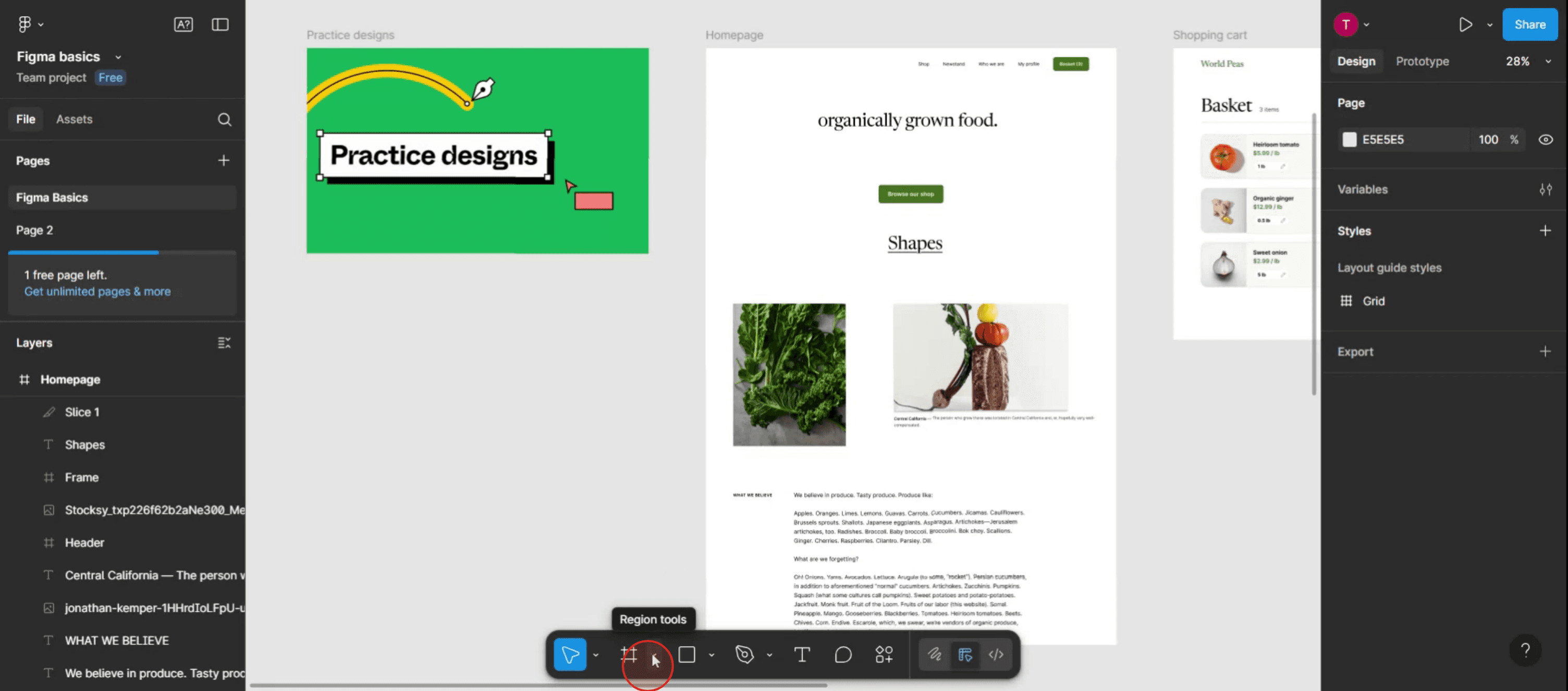
まず、Figmaのフォーマットメニューに移動し、地域ツールオプションをクリックします。
ステップ 2
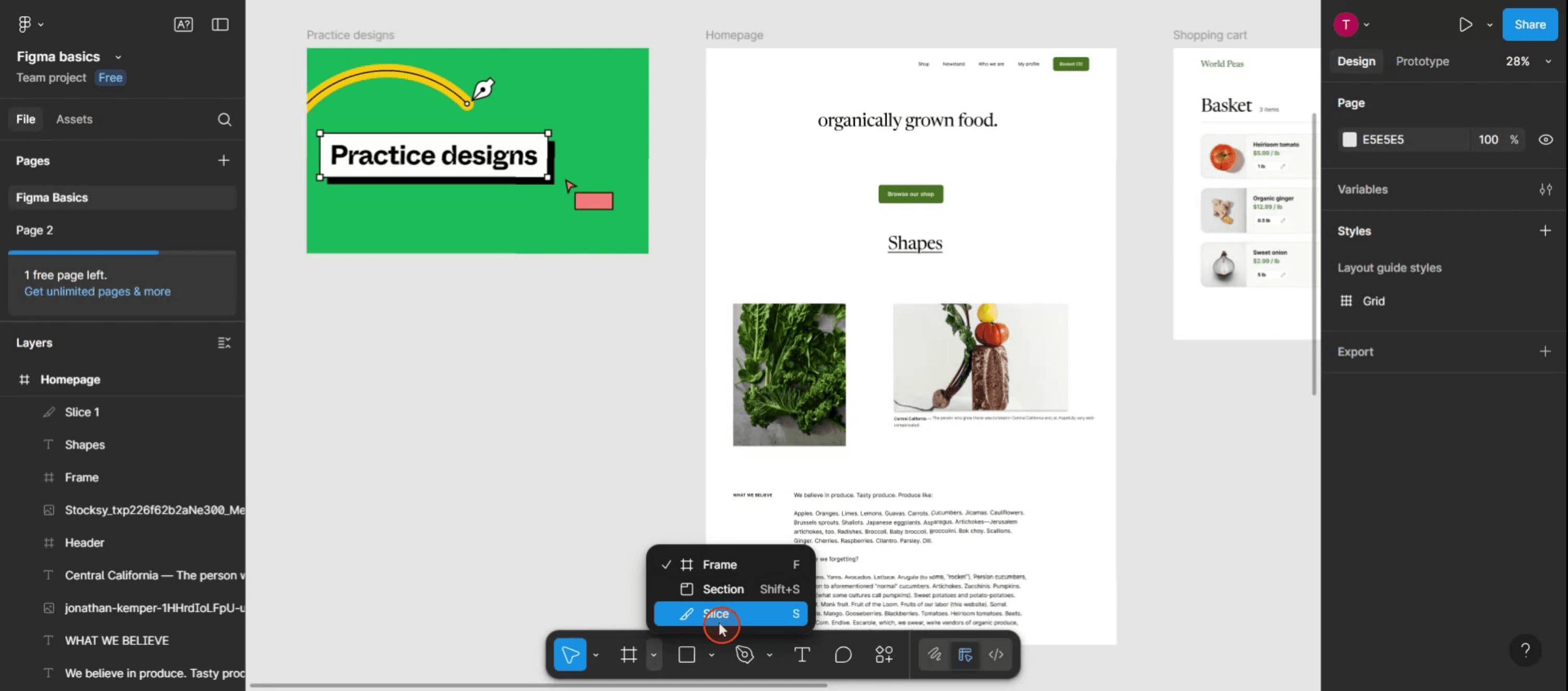
利用可能なオプションから、スライスオプションを選択してツールをアクティブにします。
ステップ 3
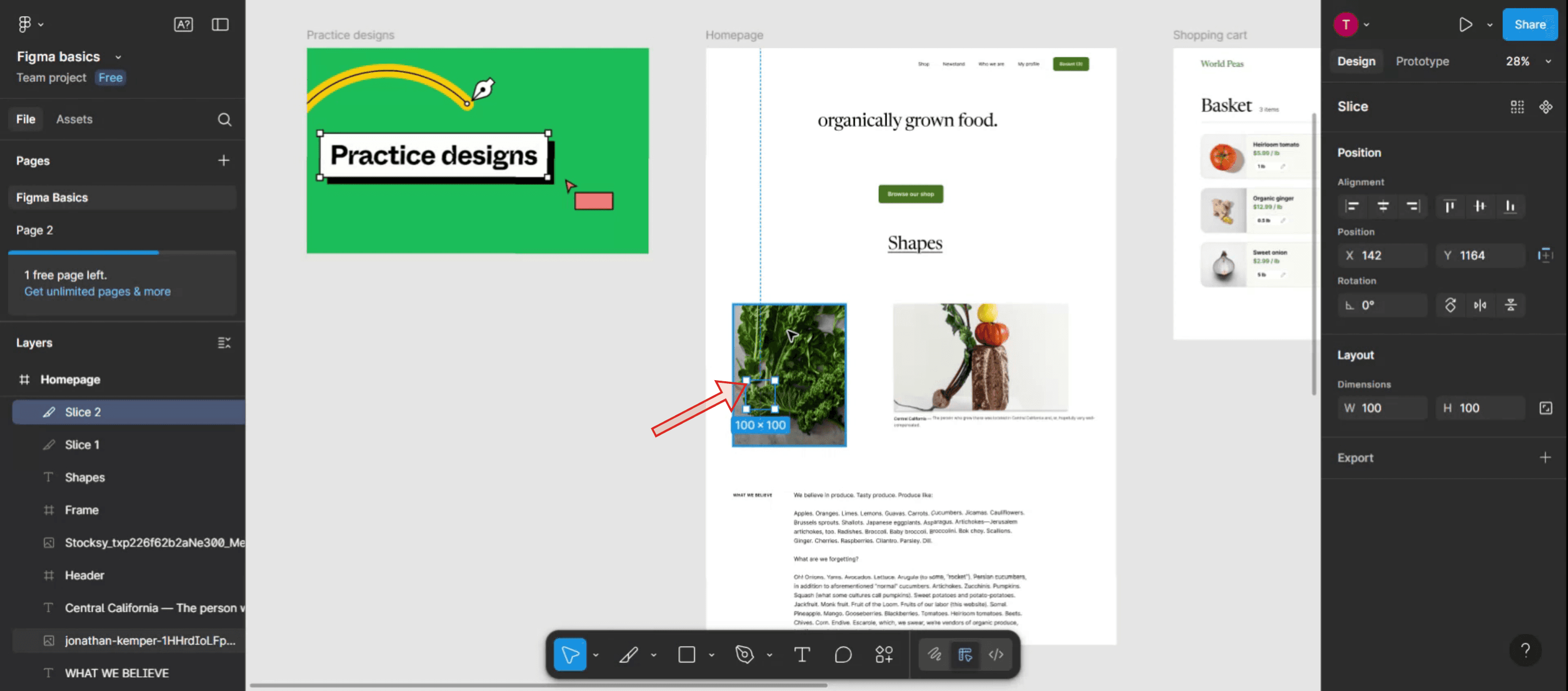
マウスを使用して、スライスしたいオブジェクトを選択します。
ステップ 4
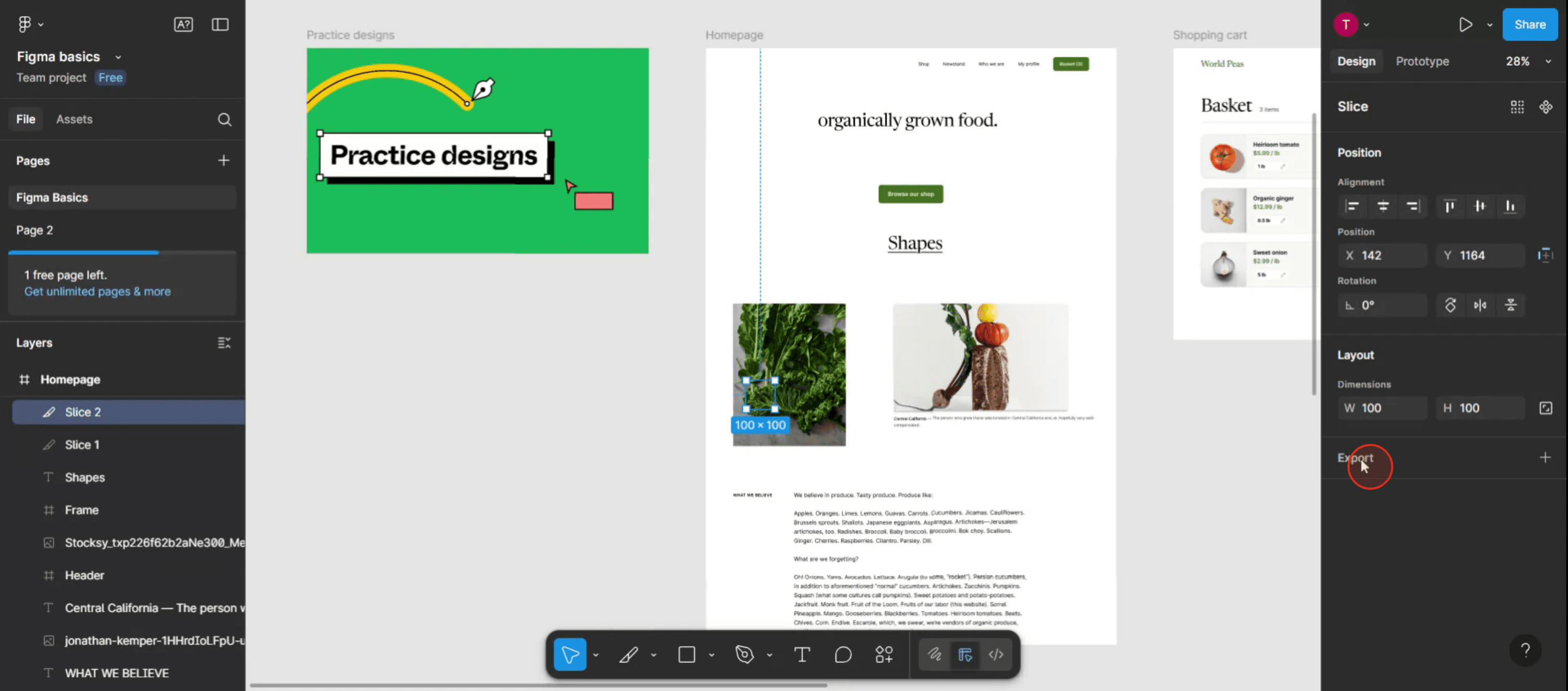
エクスポートオプションをクリックしてさらに進めます。
ステップ 5
スライスをエクスポートするオプションが表示されます。
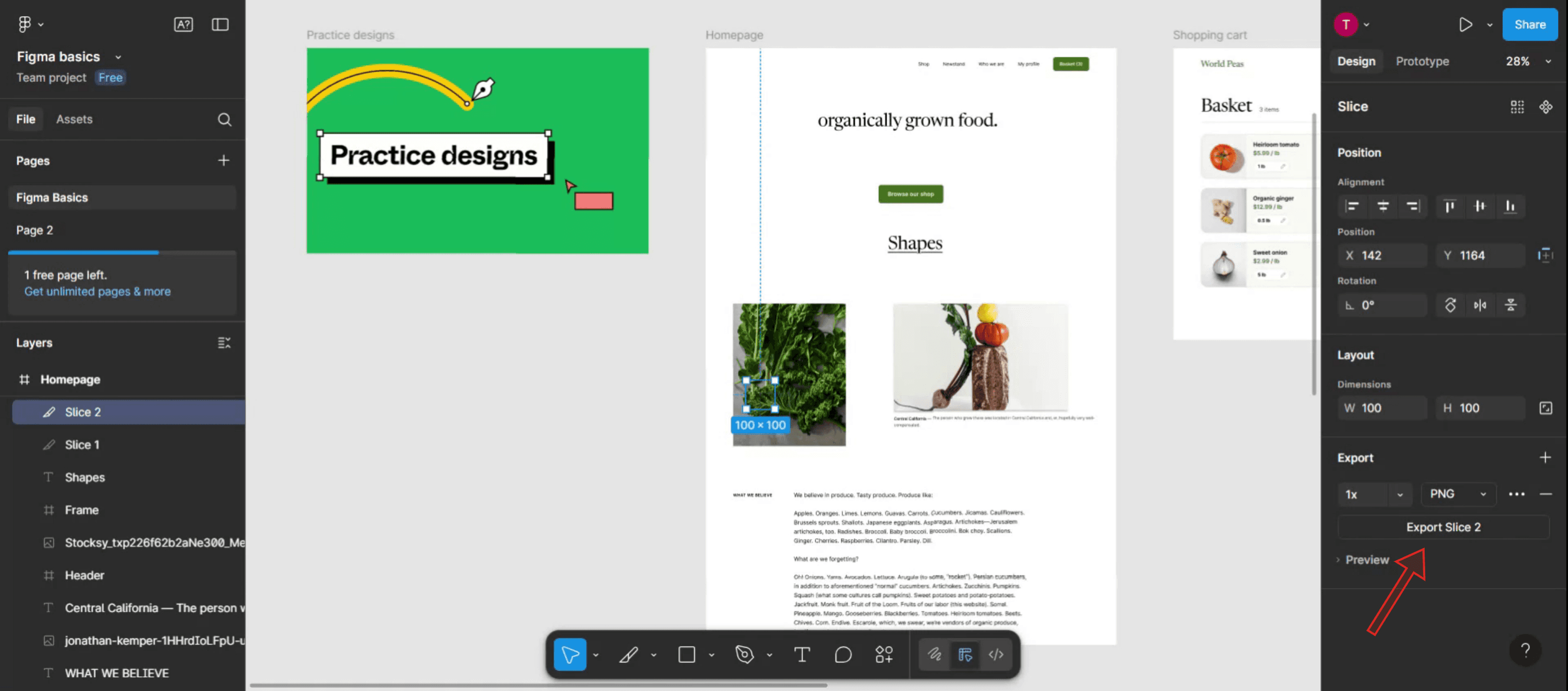
ステップバイステップガイド: Figmaのスライスツールの使い方
ステップ 1
まず、Figmaのフォーマットメニューに移動し、地域ツールオプションをクリックします。
ステップ 2
利用可能なオプションから、スライスオプションを選択してツールをアクティブにします。
ステップ 3
マウスを使用して、スライスしたいオブジェクトを選択します。
ステップ 4
エクスポートオプションをクリックしてさらに進めます。
ステップ 5
スライスをエクスポートするオプションが表示されます。
無料でAIビデオ+ドキュメントジェネレーターを使って動画を作成し始めましょう
無料でAIビデオ+ドキュメントジェネレーターを使って動画を作成し始めましょう
Figmaのスライスツールを使用するためのプロのヒント
ショートカットで素早くアクティブ化
メニューをナビゲートすることなく、キーボードのSを押してスライスツールを即座にアクティブ化します。スライスにわかりやすい名前を付ける
エクスポートする前に、レイヤーパネルで各スライスに説明的な名前を付けます。これにより、エクスポートされたファイルを整理できます。バッチエクスポートのためにスライスを使用する
デザインの異なる部分に複数のスライスを配置し、一度にエクスポートして資産の作成を迅速に行います。スライスをピクセルグリッドに整列させる
シャープなエクスポートのために、スライスの境界が整数ピクセルに整列していることを確認してください。整列を確認するには、ピクセルグリッド(Ctrl + ‘ / Cmd + ‘)を使用します。エクスポートプリセットと組み合わせる
スライスのためにエクスポートプリセット(例:PNG @2x、JPG)を設定して、毎回調整することなく設定を再利用できるようにします。
一般的な落とし穴とその回避方法
必要以上に全画面のスライスを使用する
全体のフレームをエクスポートするためにスライスを使用する必要はありません。フレームに直接エクスポートオプションを使用して時間を節約してください。スライスの境界が整列していない
スライスがピクセルグリッドから外れている場合、エクスポートがぼやけることがあります。エクスポートする前に、常にグリッドの整列を確認してください。スライスレイヤーを選択するのを忘れる
スライスレイヤーを選択せずにエクスポートしようとしても、うまくいきません。レイヤーパネルでスライス自体がハイライトされていることを確認してください。偶然にスライスが重なる
重なりがあると、重複または混乱したエクスポートが発生する可能性があります。意図しない限り、スライスを分けておいてください。背景をチェックせずにエクスポートする
スライスは、その下にあるものを正確にキャプチャします。背景が選択の一部でない場合、エクスポートされたファイルは不完全になる可能性があります。
Figmaのスライスツールを使用するためのプロのヒント
ショートカットで素早くアクティブ化
メニューをナビゲートすることなく、キーボードのSを押してスライスツールを即座にアクティブ化します。スライスにわかりやすい名前を付ける
エクスポートする前に、レイヤーパネルで各スライスに説明的な名前を付けます。これにより、エクスポートされたファイルを整理できます。バッチエクスポートのためにスライスを使用する
デザインの異なる部分に複数のスライスを配置し、一度にエクスポートして資産の作成を迅速に行います。スライスをピクセルグリッドに整列させる
シャープなエクスポートのために、スライスの境界が整数ピクセルに整列していることを確認してください。整列を確認するには、ピクセルグリッド(Ctrl + ‘ / Cmd + ‘)を使用します。エクスポートプリセットと組み合わせる
スライスのためにエクスポートプリセット(例:PNG @2x、JPG)を設定して、毎回調整することなく設定を再利用できるようにします。
一般的な落とし穴とその回避方法
必要以上に全画面のスライスを使用する
全体のフレームをエクスポートするためにスライスを使用する必要はありません。フレームに直接エクスポートオプションを使用して時間を節約してください。スライスの境界が整列していない
スライスがピクセルグリッドから外れている場合、エクスポートがぼやけることがあります。エクスポートする前に、常にグリッドの整列を確認してください。スライスレイヤーを選択するのを忘れる
スライスレイヤーを選択せずにエクスポートしようとしても、うまくいきません。レイヤーパネルでスライス自体がハイライトされていることを確認してください。偶然にスライスが重なる
重なりがあると、重複または混乱したエクスポートが発生する可能性があります。意図しない限り、スライスを分けておいてください。背景をチェックせずにエクスポートする
スライスは、その下にあるものを正確にキャプチャします。背景が選択の一部でない場合、エクスポートされたファイルは不完全になる可能性があります。
Figmaのスライスツールに関する一般的なFAQ
スライスツールは何に使いますか?
デザインのレイアウトに影響を与えることなく、特定のエクスポートエリアを定義することができます。アイコン、ボタン、またはカスタムセクションのエクスポートに最適です。スライスを作成した後にサイズを変更できますか?
はい、スライスはシェイプと同様に編集可能です。角をドラッグするか、プロパティパネルで寸法を調整します。スライスはデザインに影響を与えますか?
いいえ、スライスはエクスポートマーカーだけであり、最終的なデザインには表示されません。複数のスライスを同時にエクスポートできますか?
はい、レイヤーパネルで複数のスライスを選択し、一緒にエクスポートできます。Figmaのブラウザ版でスライスはサポートされていますか?
はい、デスクトップ版とブラウザ版の両方のFigmaでスライスを作成してエクスポートできます。Macで画面録画するには?
Macで画面を録画するには、Trupeer AIを使用できます。全画面をキャプチャでき、AIアバターの追加、ナレーションの追加、動画のズームインおよびズームアウトなどのAI機能を提供します。trupeerのAI動画翻訳機能を使用すると、30種類以上の言語に動画を翻訳できます。画面録画にAIアバターを追加するには?
画面録画にAIアバターを追加するには、AI画面録画ツールを使用する必要があります。Trupeer AIはAI画面録画ツールで、複数のアバターを使用した動画を作成するのに役立ち、自分のアバターを作成するのにも役立ちます。Windowsで画面録画するには?
Windowsで画面を録画するには、組み込みのゲームバー(Windows + G)を使用するか、Trupeer AIのような高度なAIツールを使用して、AIアバター、ナレーション、翻訳などの高度な機能を利用できます。動画にナレーションを追加するには?
動画にナレーションを追加するには、trupeer aiのChrome拡張機能をダウンロードします。サインアップしたら、音声付きの動画をアップロードし、trupeerから希望のナレーションを選択して編集した動画をエクスポートします。画面録画でズームインするには?
画面録画中にズームインするには、Trupeer AIのズーム効果を使用して特定の瞬間にズームインおよびズームアウトでき、動画コンテンツの視覚的な影響を高めることができます。
おすすめの読み物
Figmaのスライスツールに関する一般的なFAQ
スライスツールは何に使いますか?
デザインのレイアウトに影響を与えることなく、特定のエクスポートエリアを定義することができます。アイコン、ボタン、またはカスタムセクションのエクスポートに最適です。スライスを作成した後にサイズを変更できますか?
はい、スライスはシェイプと同様に編集可能です。角をドラッグするか、プロパティパネルで寸法を調整します。スライスはデザインに影響を与えますか?
いいえ、スライスはエクスポートマーカーだけであり、最終的なデザインには表示されません。複数のスライスを同時にエクスポートできますか?
はい、レイヤーパネルで複数のスライスを選択し、一緒にエクスポートできます。Figmaのブラウザ版でスライスはサポートされていますか?
はい、デスクトップ版とブラウザ版の両方のFigmaでスライスを作成してエクスポートできます。Macで画面録画するには?
Macで画面を録画するには、Trupeer AIを使用できます。全画面をキャプチャでき、AIアバターの追加、ナレーションの追加、動画のズームインおよびズームアウトなどのAI機能を提供します。trupeerのAI動画翻訳機能を使用すると、30種類以上の言語に動画を翻訳できます。画面録画にAIアバターを追加するには?
画面録画にAIアバターを追加するには、AI画面録画ツールを使用する必要があります。Trupeer AIはAI画面録画ツールで、複数のアバターを使用した動画を作成するのに役立ち、自分のアバターを作成するのにも役立ちます。Windowsで画面録画するには?
Windowsで画面を録画するには、組み込みのゲームバー(Windows + G)を使用するか、Trupeer AIのような高度なAIツールを使用して、AIアバター、ナレーション、翻訳などの高度な機能を利用できます。動画にナレーションを追加するには?
動画にナレーションを追加するには、trupeer aiのChrome拡張機能をダウンロードします。サインアップしたら、音声付きの動画をアップロードし、trupeerから希望のナレーションを選択して編集した動画をエクスポートします。画面録画でズームインするには?
画面録画中にズームインするには、Trupeer AIのズーム効果を使用して特定の瞬間にズームインおよびズームアウトでき、動画コンテンツの視覚的な影響を高めることができます。
おすすめの読み物

粗いスクリーン録画からのインスタントAI製品ビデオとドキュメント
無料で始める
無料で始める
類似のチュートリアル
無料で始める
無料で始める



人気のあるツール
無料で始める
無料で始める
新しくてより速い製品動画の作成方法を体験してください。
粗いスクリーン録画からのインスタントAI製品動画とドキュメント。
Get started for free
無料で始める
新しくてより速い製品動画の作成方法を体験してください。
粗いスクリーン録画からのインスタントAI製品動画とドキュメント。
Get started for free
無料で始める
新しくてより速い製品動画の作成方法を体験してください。
粗いスクリーン録画からのインスタントAI製品動画とドキュメント。
Get started for free
無料で始める
2分で魅力的なデモとドキュメントを作成
2分で魅力的なデモとドキュメントを作成